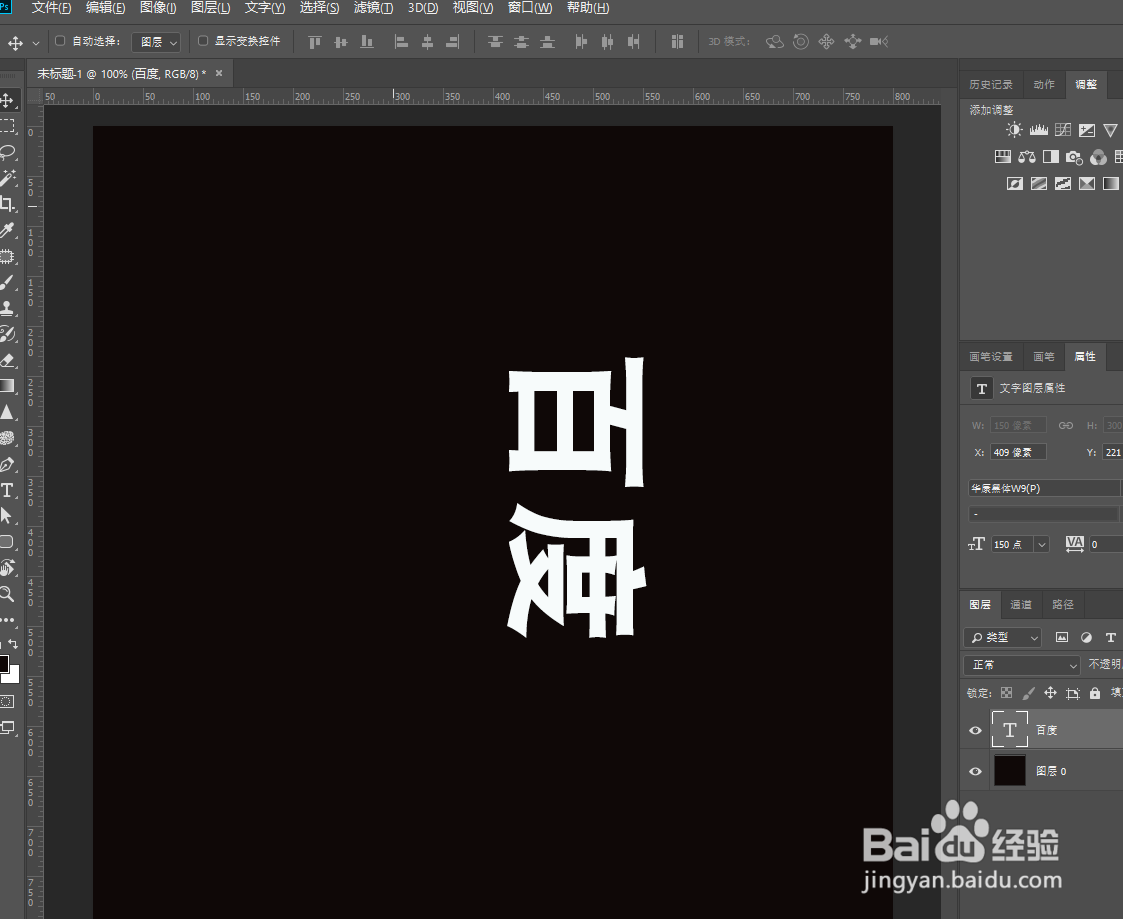
1、在ps中新建图层,输入黑底白字的文字。

2、在“图像”菜单中选择“图像旋转”中的“顺时针旋转90°”,在“滤镜”菜单中选择“扭曲”中的“极坐标”,勾选“平面坐标到极坐标”。
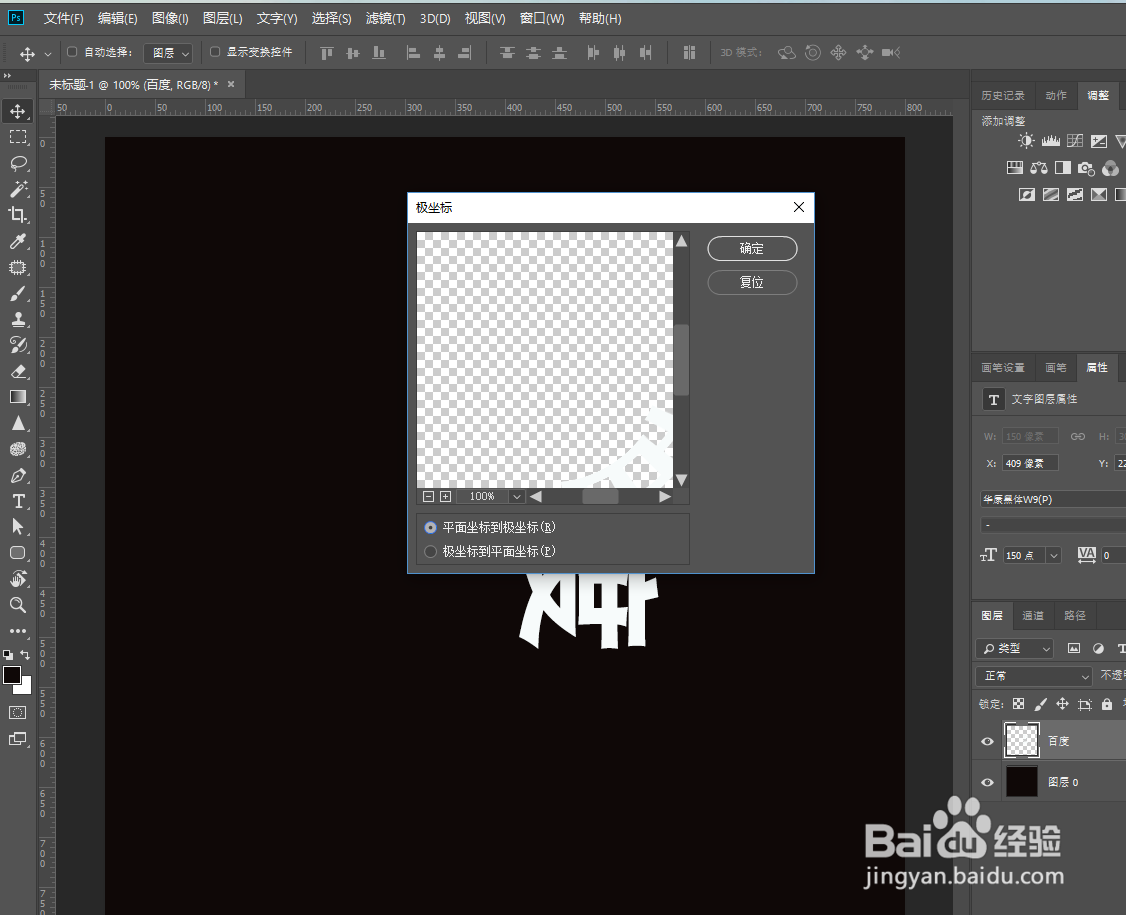
3、按住Ctrl+J键拷贝图层。选择下方的图层,隐藏上方的图层。在“滤镜”菜单中选择“风格化”中的“风”,从右往左吹三次。

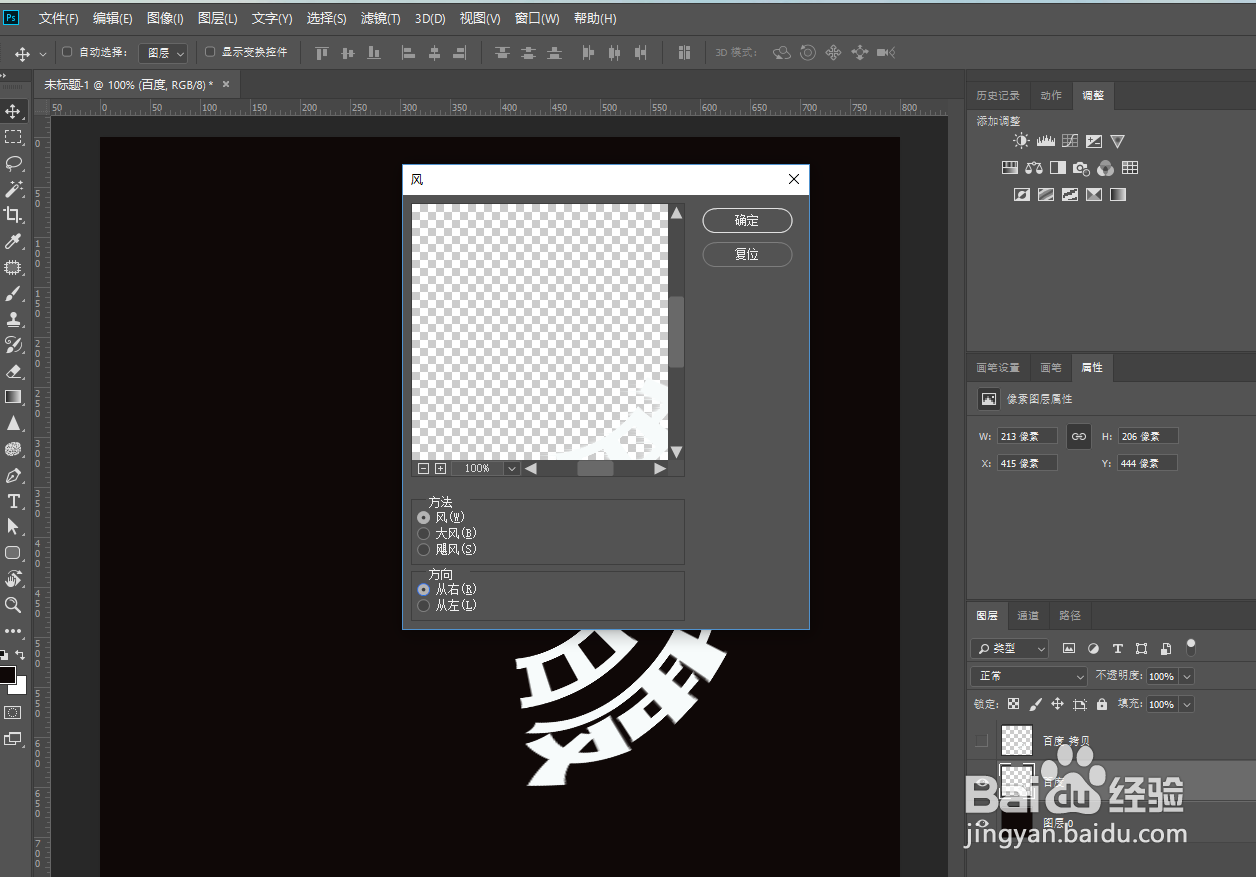
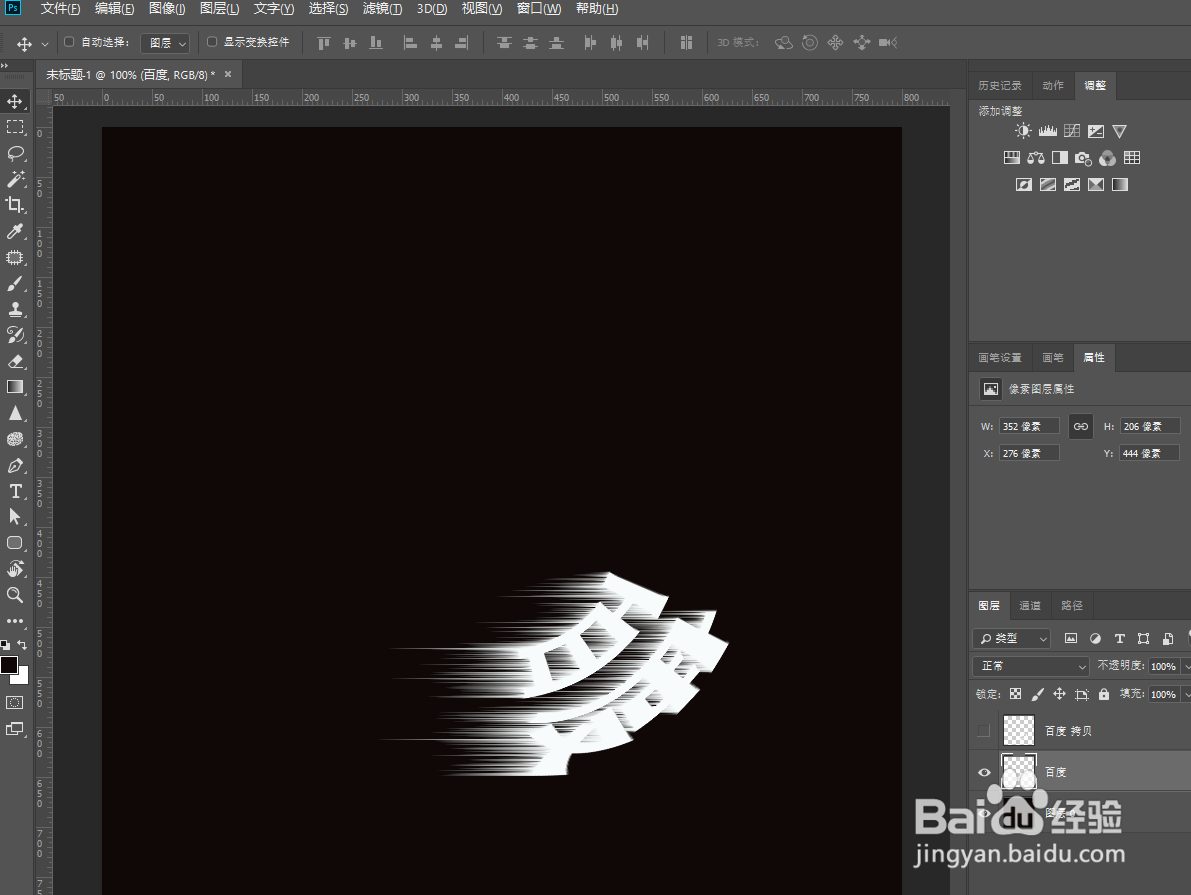
4、打开上方图层,在“滤镜”菜单中选择“扭曲”中的“极坐标”,勾选“极坐标到平面坐标”。在“滤镜”菜单中选择“风格化”中的“风”,从左往右吹三次。
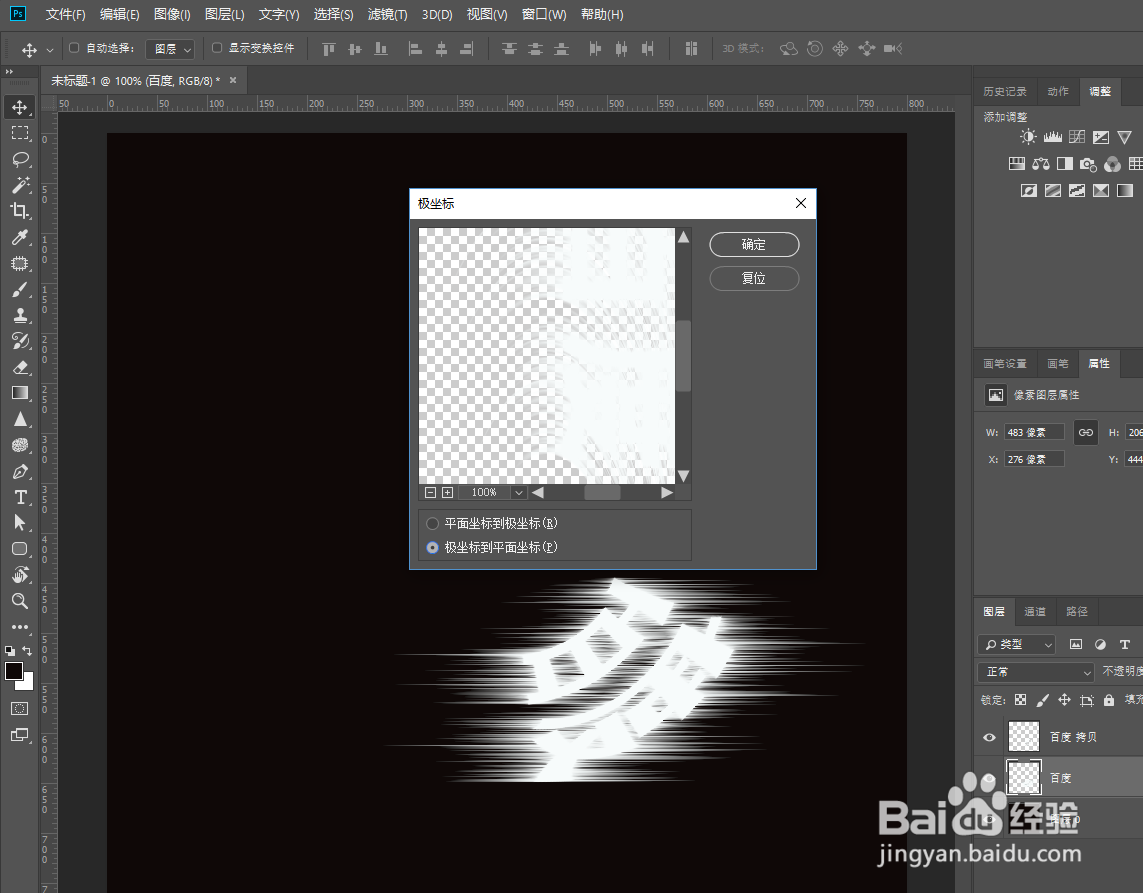


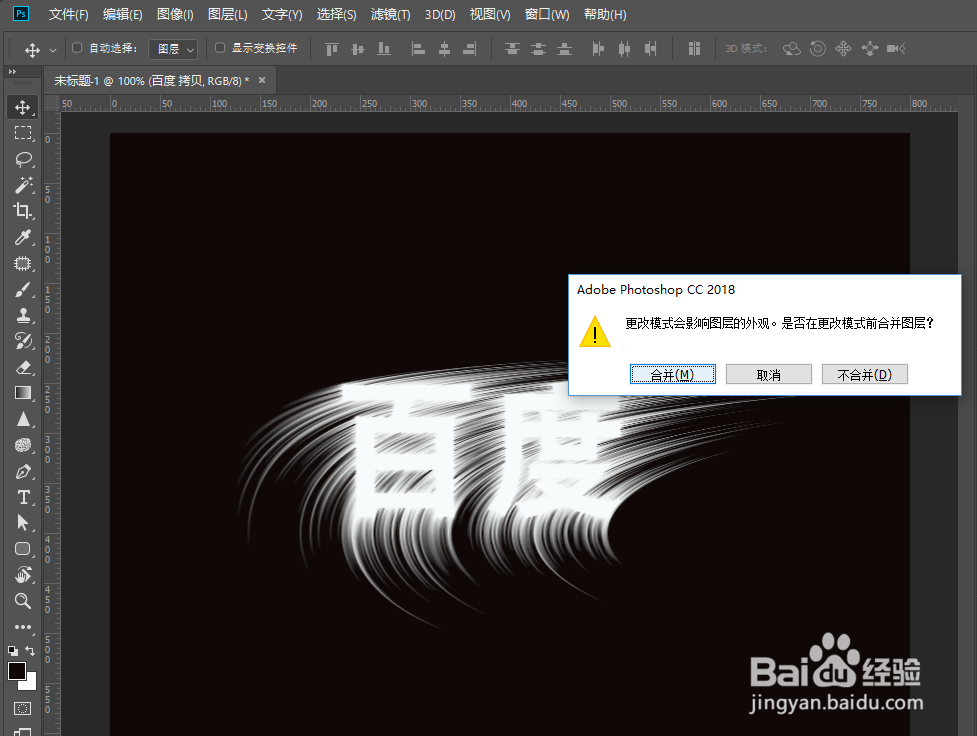
5、打开上方图层,办法混合模式设为“滤色”。在“图像”菜单中选择“图像旋转”中的“逆时针旋转90°”。
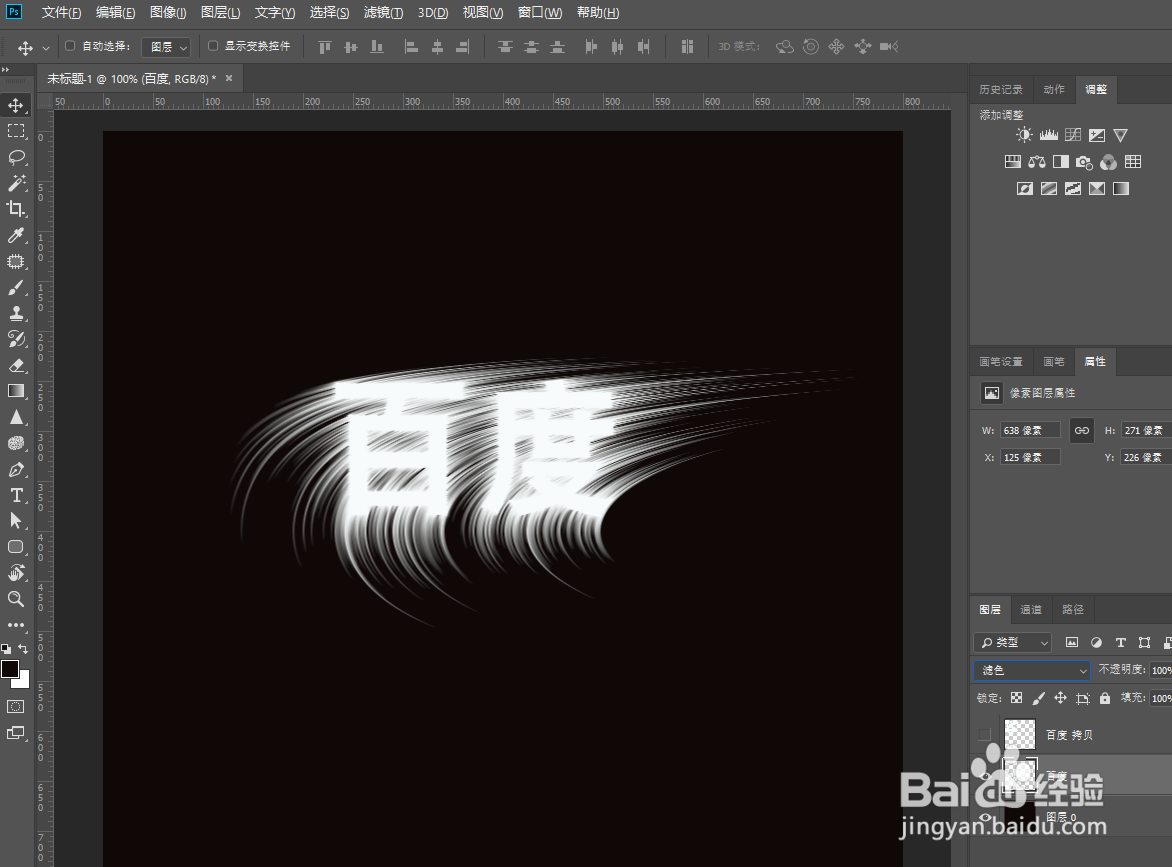
6、把两个图层合并,在“图像”菜单中的“模式”中选择“灰度”。
7、在“图像”菜单中选择“模式”中的“颜色表”,把颜色表选为黑体,颜色选为黑色,特效字制作完成。


