PS运用墨水轮廓来调整图像的效果

 时间:2024-10-16 08:38:19

1、打开需要处理的影像【4.PSD】,如下图所示。
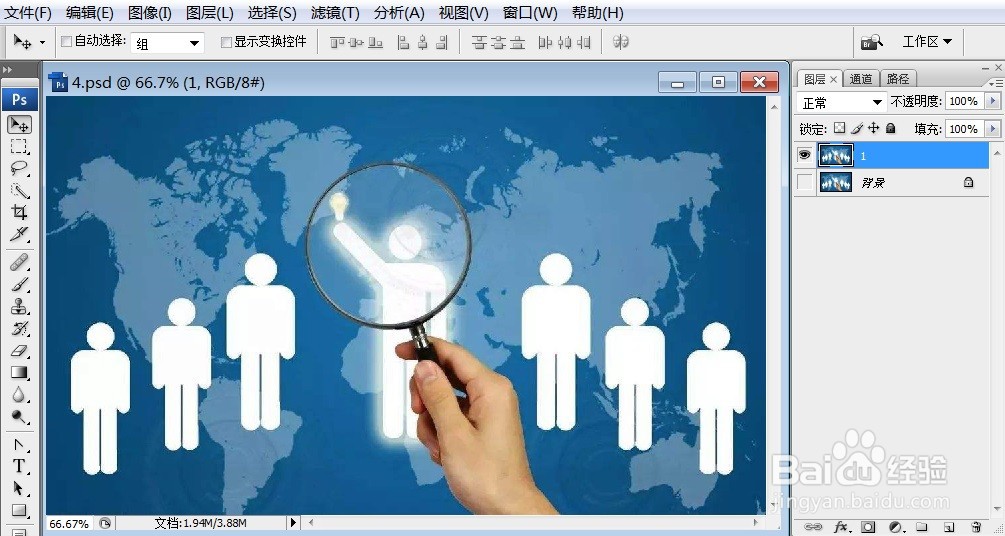
PS运用墨水轮廓来调整图像的效果

2、打开需要处理的影像【4.PSD】,【滤镜】→【画笔描边】→【墨水轮廓】,如下图所示。
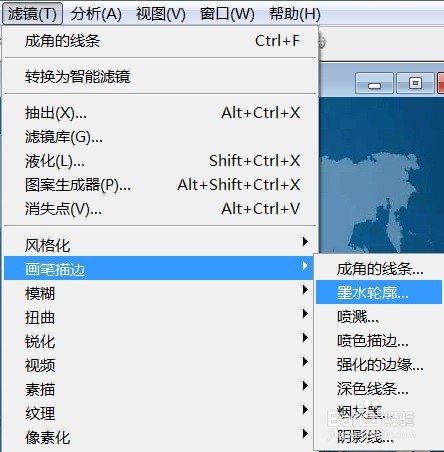
PS运用墨水轮廓来调整图像的效果

3、打开需要处理的影像【4.PSD】,【滤镜】→【画笔描边】→【墨水轮廓】,弹出【墨水轮廓】对话框,如下图所示。
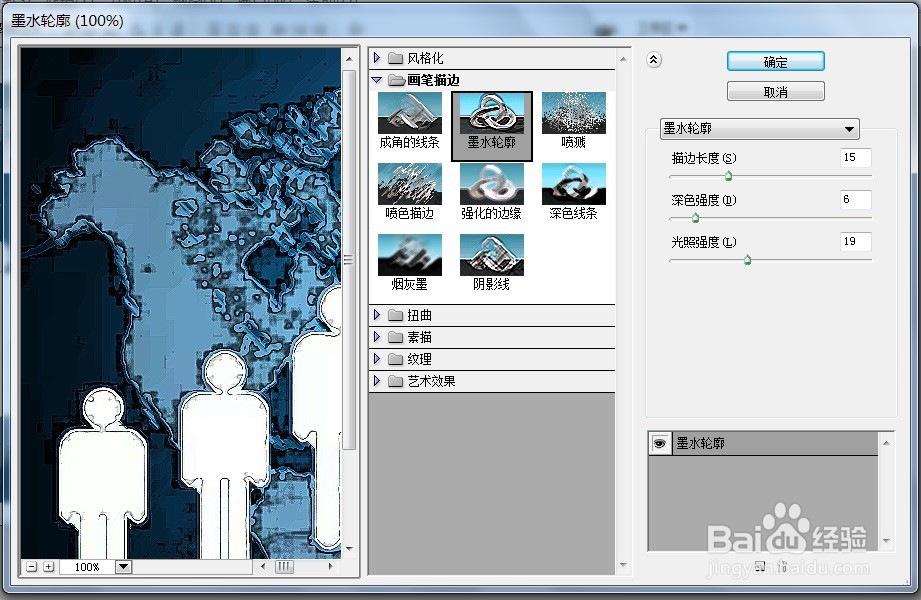
PS运用墨水轮廓来调整图像的效果

4、打开需要处理的影像【4.PSD】,【滤镜嘉滤淀驺】→【画笔描边】→【墨水轮廓】,弹出【墨水轮廓】对话框,在该对话框中调整【描边长度:8;深色强度:6;光照强度:31】,如下图所示。
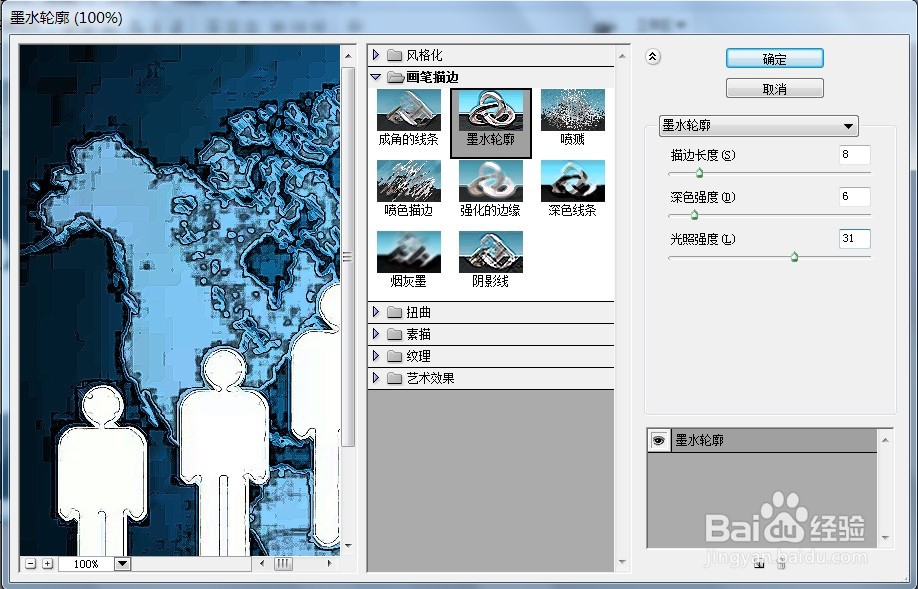
PS运用墨水轮廓来调整图像的效果

5、打开需要处理的影像【4.PSD】,【滤镜嘉滤淀驺】→【画笔描边】→【墨水轮廓】,弹出【墨水轮廓】对话框,在该对话框中调整【描边长度:8;深色强度:6;光照强度:31】,点击【确定】后,效果如下图所示。
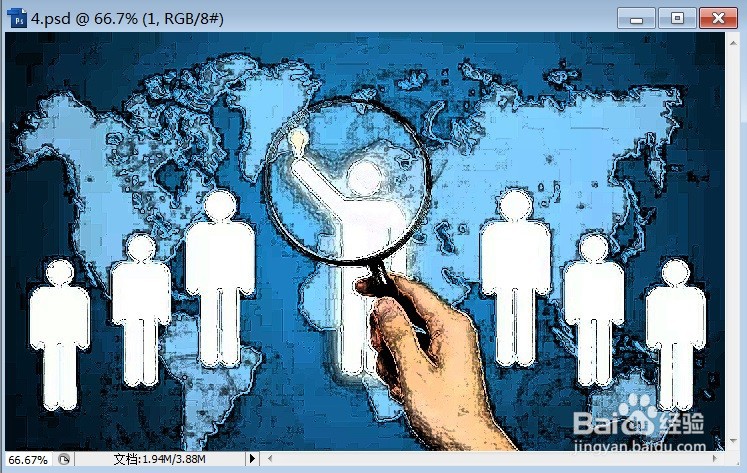
PS运用墨水轮廓来调整图像的效果
  • PS运用曲线来调整图像的效果
  • PS运用浮雕效果来调整图像的效果
  • PS教程:墨水轮廓滤镜怎么使用了?
  • PS运用阈值来调整图像的效果
  • PS运用变化来调整图像的效果
  • 热门搜索
    thought是什么意思 top10是什么意思 汽车suv是什么意思 什么得什么 麦粒肿用什么药 新农保是什么 忍俊不禁的意思是什么 女生的安全期是什么时候 mpa是什么意思 普工是做什么的