Adobe Premiere时间轴面板如何添加素材注释标记

 时间:2026-04-30 09:16:29

1、启动Adobe Premiere Pro CC 2018,点击"屏幕分辨率→确定"按钮。

Adobe Premiere时间轴面板如何添加素材注释标记

Adobe Premiere时间轴面板如何添加素材注释标记

2、弹出"开始"对话框,点击左侧"新建项目..."按钮。

Adobe Premiere时间轴面板如何添加素材注释标记

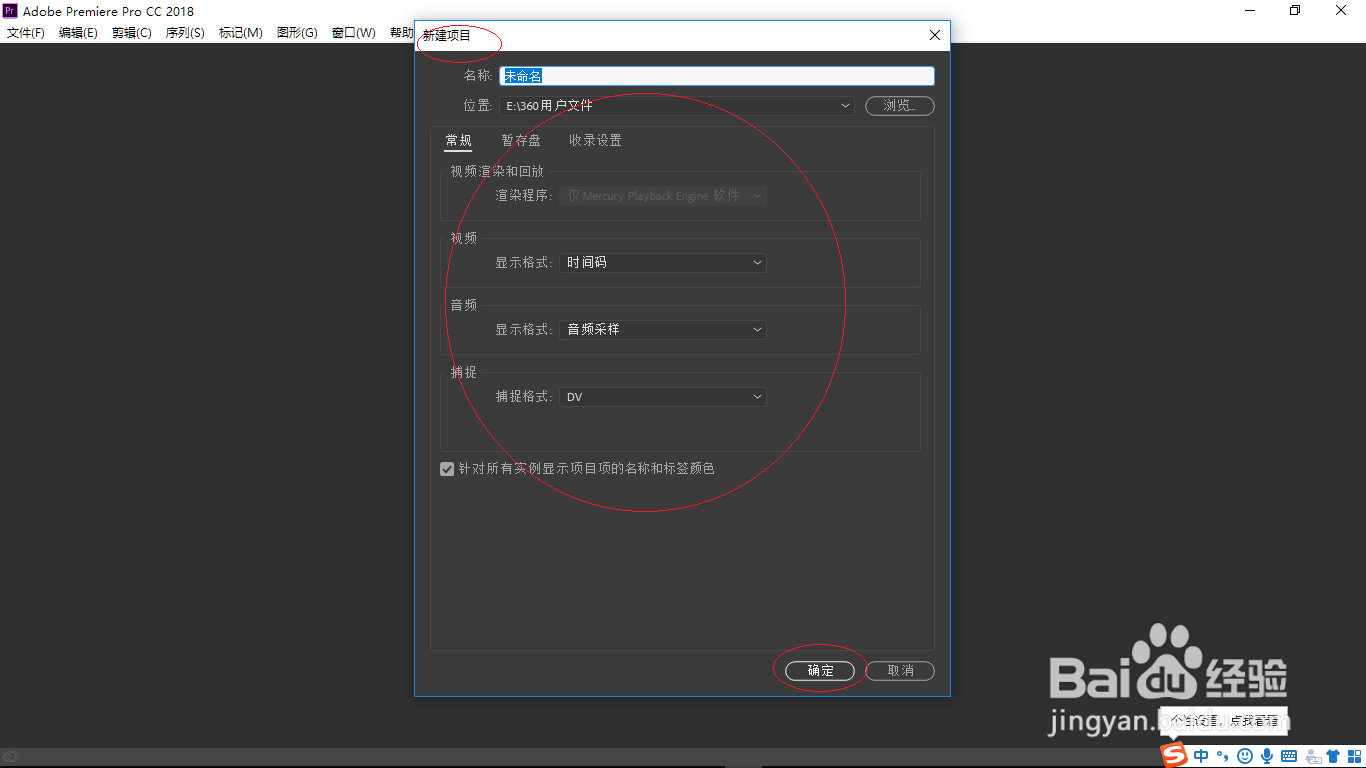
3、弹出"新建项目"对话框,设置完成点击"确定"按钮。

Adobe Premiere时间轴面板如何添加素材注释标记

4、唤出Adobe Premiere Pro CC 2018主界面,鼠标左键选择"时间轴面板"。

Adobe Premiere时间轴面板如何添加素材注释标记

5、鼠标右击时间轴面板中时间标尺,弹出快捷菜单选择"编辑标记..."项。

Adobe Premiere时间轴面板如何添加素材注释标记

6、弹出"标记"对话框,勾选"选项→注释标记"单选框。

Adobe Premiere时间轴面板如何添加素材注释标记

7、完成时间轴面板添加素材注释标记的操作,本例到此希望对大家能有所帮助。

Adobe Premiere时间轴面板如何添加素材注释标记

  • Adobe Premiere时间轴面板中清除所选的素材标记
  • Premiere时间轴面板如何添加视频FLASH提示标记
  • Premiere如何在时间轴面板中清除所有素材标记
  • Premiere如何在时间轴面板中添加视频章节标记
  • Premiere如何在时间轴面板中设置转到素材的出点
  • 热门搜索
    香瓜的功效与作用 红桃k的作用及功效 运动会宣传稿400字 汕头有什么好玩的地方 卡卡西为什么要杀琳 好莱坞位于美国什么州 室内减肥运动 利多卡因的作用 什么是场内基金 糯玉米的功效与作用