1、打开WPS新建的工作表如图所示。

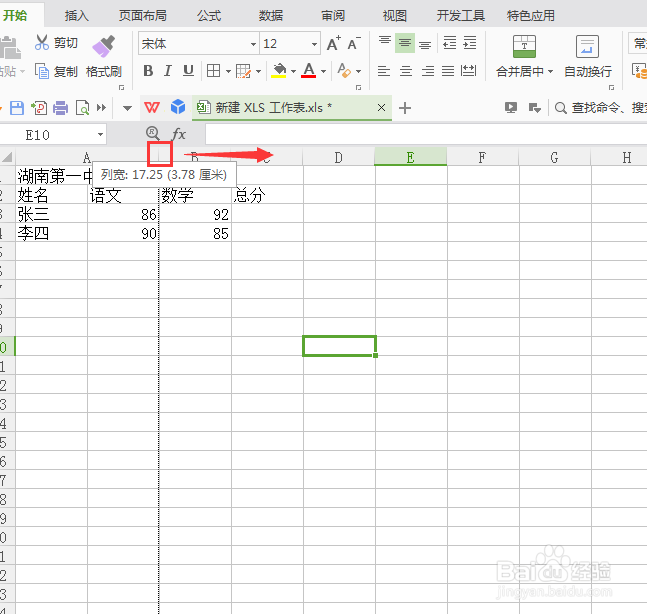
2、将鼠标移动到列标A和B中间的竖线处,光标变成左右箭头状,此时按下鼠标左键,左右移动鼠标即可调整A列的宽度,如图所示。
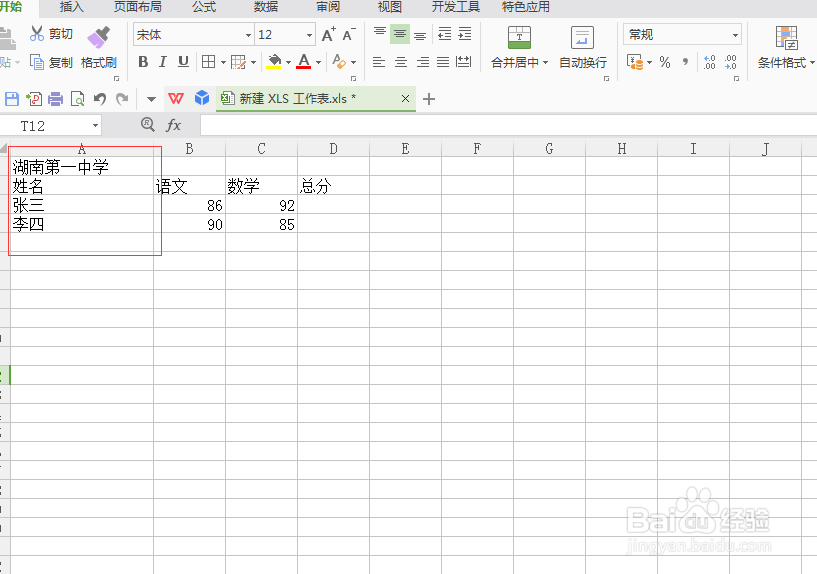
3、A列宽度调整后效果如图所示。
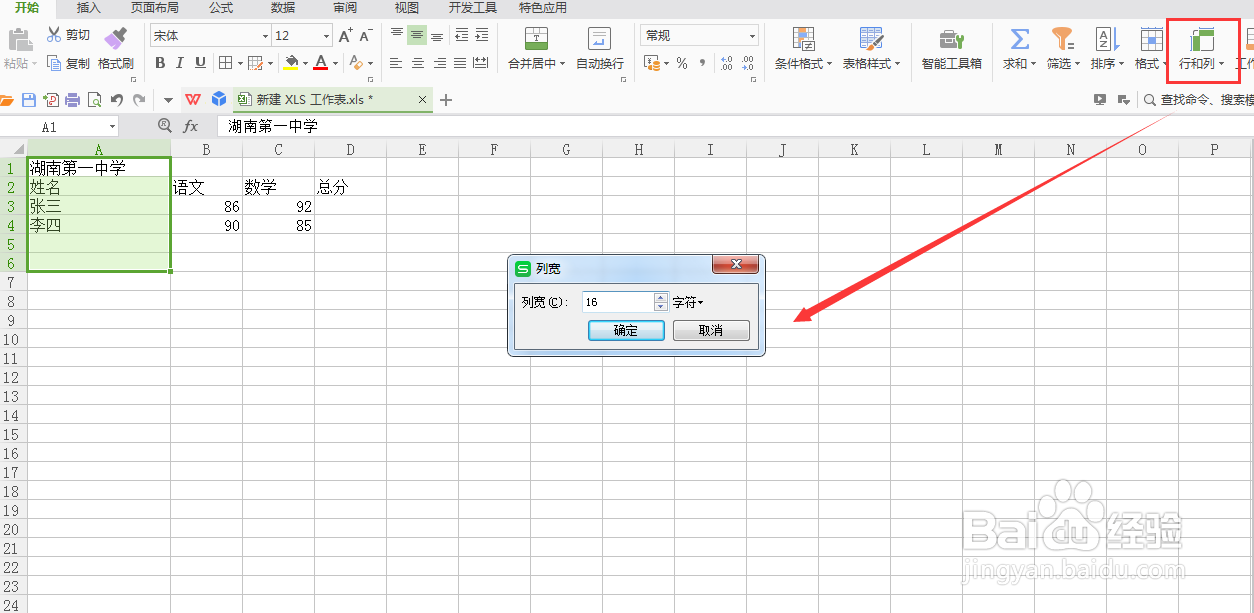
4、方法二:选中A列,点击菜单上的行和列,弹出列宽对话框,输入列宽需要数值即可。若输入的值不合适,多试几次即可。如图所示。
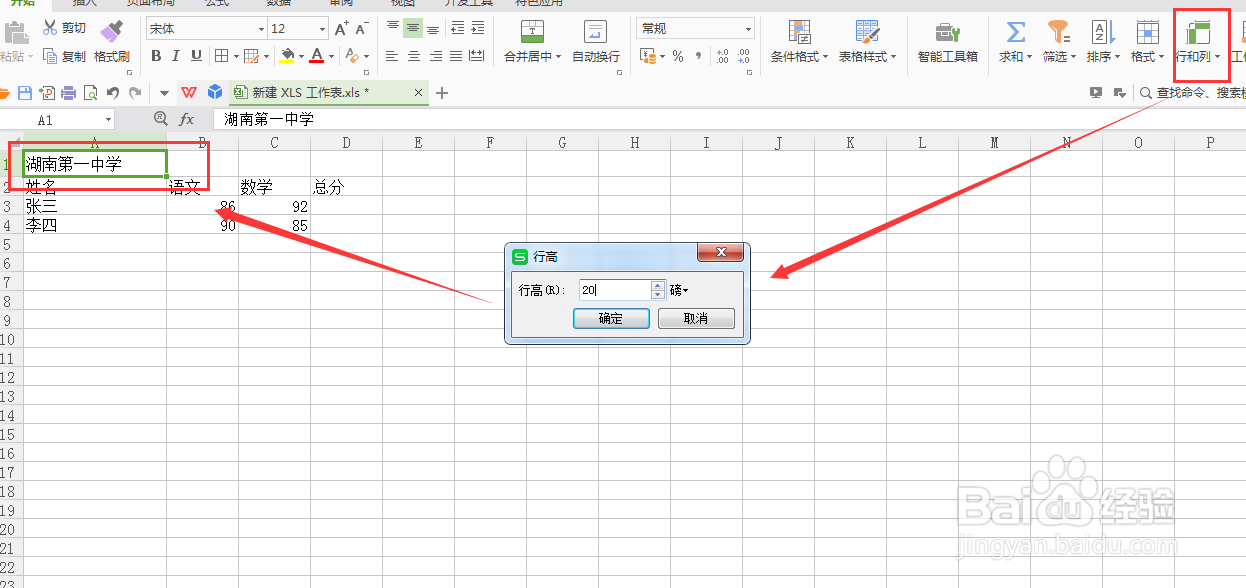
5、按照以上方法,还可以对表格的行高进行调整,如图所示。
时间:2026-04-21 19:53:00
1、打开WPS新建的工作表如图所示。
2、将鼠标移动到列标A和B中间的竖线处,光标变成左右箭头状,此时按下鼠标左键,左右移动鼠标即可调整A列的宽度,如图所示。
3、A列宽度调整后效果如图所示。
4、方法二:选中A列,点击菜单上的行和列,弹出列宽对话框,输入列宽需要数值即可。若输入的值不合适,多试几次即可。如图所示。
5、按照以上方法,还可以对表格的行高进行调整,如图所示。
