QQ音乐电脑版怎么设置下载的歌曲按歌手分文件夹

 时间:2026-02-14 18:55:52

1、在电脑桌面上找打QQ音乐图标,双击打开QQ音乐,如下图所示

QQ音乐电脑版怎么设置下载的歌曲按歌手分文件夹

2、在QQ音乐界面,点击右上角的三横符号,如下图所示

QQ音乐电脑版怎么设置下载的歌曲按歌手分文件夹

3、在弹出的菜单中,选择“设置”,如下图所示

QQ音乐电脑版怎么设置下载的歌曲按歌手分文件夹

4、在设置界面,点击“下载与缓存”,如下图所示

QQ音乐电脑版怎么设置下载的歌曲按歌手分文件夹

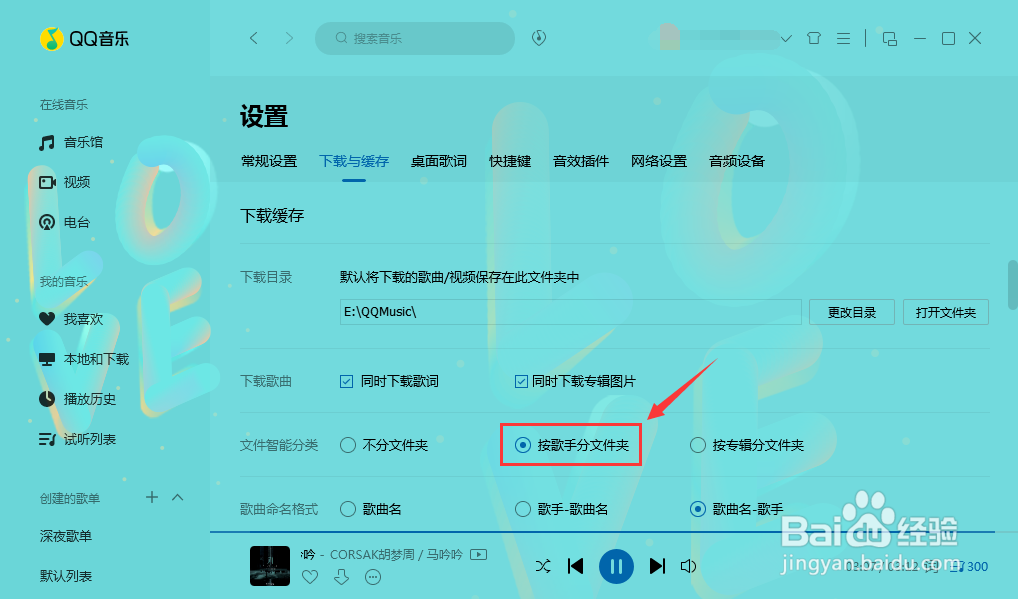
5、在下载缓存中,找到文件只能分类,选择“按歌手分文件夹”,即可完成设置下载的歌曲按歌手分文件夹,如下图所示
QQ音乐电脑版怎么设置下载的歌曲按歌手分文件夹

6、在之后QQ音乐下载的歌曲,软件即可自动按歌手分文件夹,如下图所示

QQ音乐电脑版怎么设置下载的歌曲按歌手分文件夹

1、1.在电脑桌面上找打QQ音乐图标,双击打开QQ音乐。

2.在QQ音乐界面,点击右上角的三横符号。

3.在弹出的菜单中,选择“设置”。

4.在设置界面,点击“下载与缓存”。

5.在下载缓存中,找到文件只能分类,选择“按歌手分文件夹”,即可完成设置下载的歌曲按歌手分文件夹。

6.在之后QQ音乐下载的歌曲,软件即可自动按歌手分文件夹。

  • 如何非会员不用等待看115网盘视频2015最新方法
  • 手机迅雷怎么开启移动网络下载
  • 《无限列车》tv版和剧场版的区别是什么
  • 百度云怎么离线下载BT种子?
  • 嗜血印套环游戏怎么进入
  • 热门搜索
    猴子怎么画 招商信诺保险怎么样 怎么下载视频 手抖怎么治疗 高姿护肤品怎么样 避孕药吃多了会怎么样 蓝牙耳机怎么连接电脑 怎么把图片变小 牛排怎么腌制 我的电脑图标没了怎么办