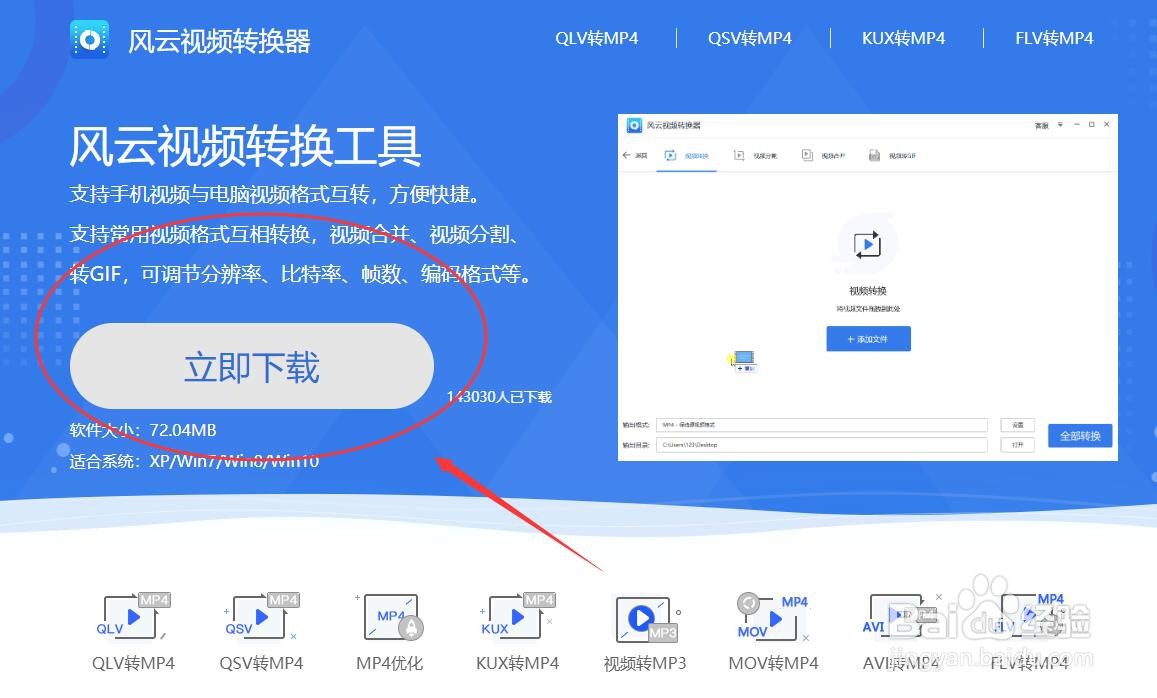
1、可以借助第三方软件转换QSV视频文件,所以我以自己使用的【风云视频转换器】为例。先在电脑上下载并安装软件。
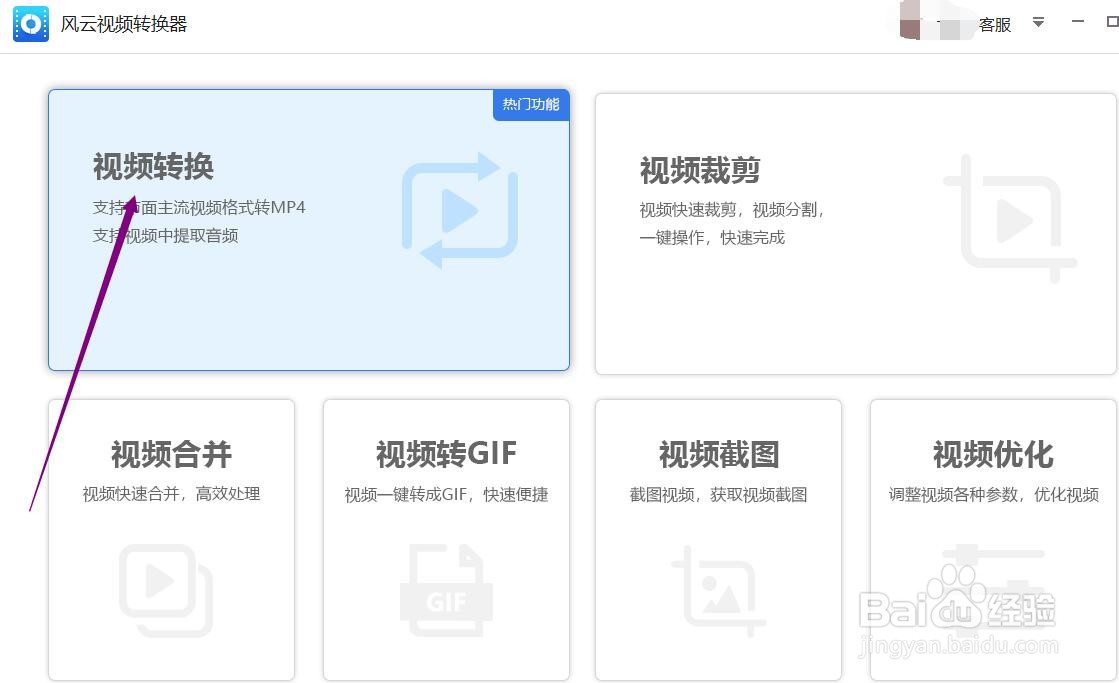
2、双击打开软件,在软件的功能区中选择视频转换这个功能。
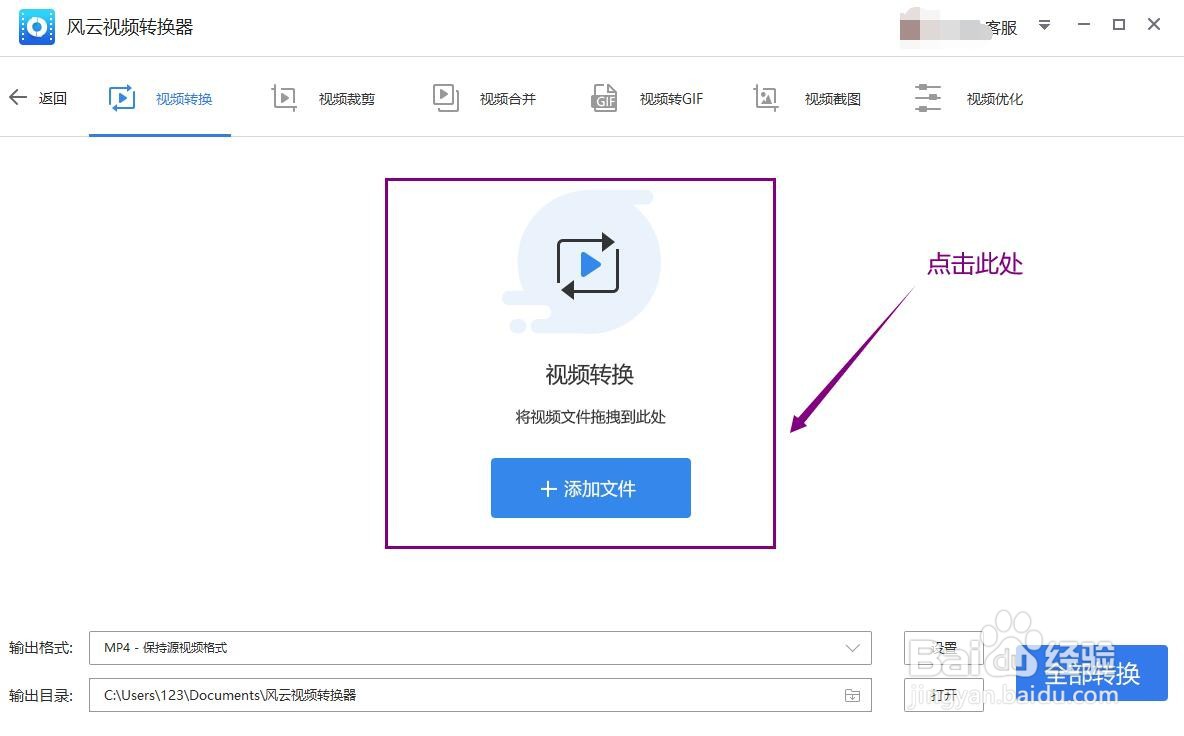
3、将准备好的QSV视频文件选中,拖拽到视频转换的工作区界面中间。
还有一种方法是,单击添加文件,将需要转换的QSV视频文件添加就视频转换的工作区中。如果QSV视频文件比较多的话,还可以将QSV视频文件储存到一个文件夹中,点击添加文件夹,将QSV视频文件添加进转换器的工作界面中去。
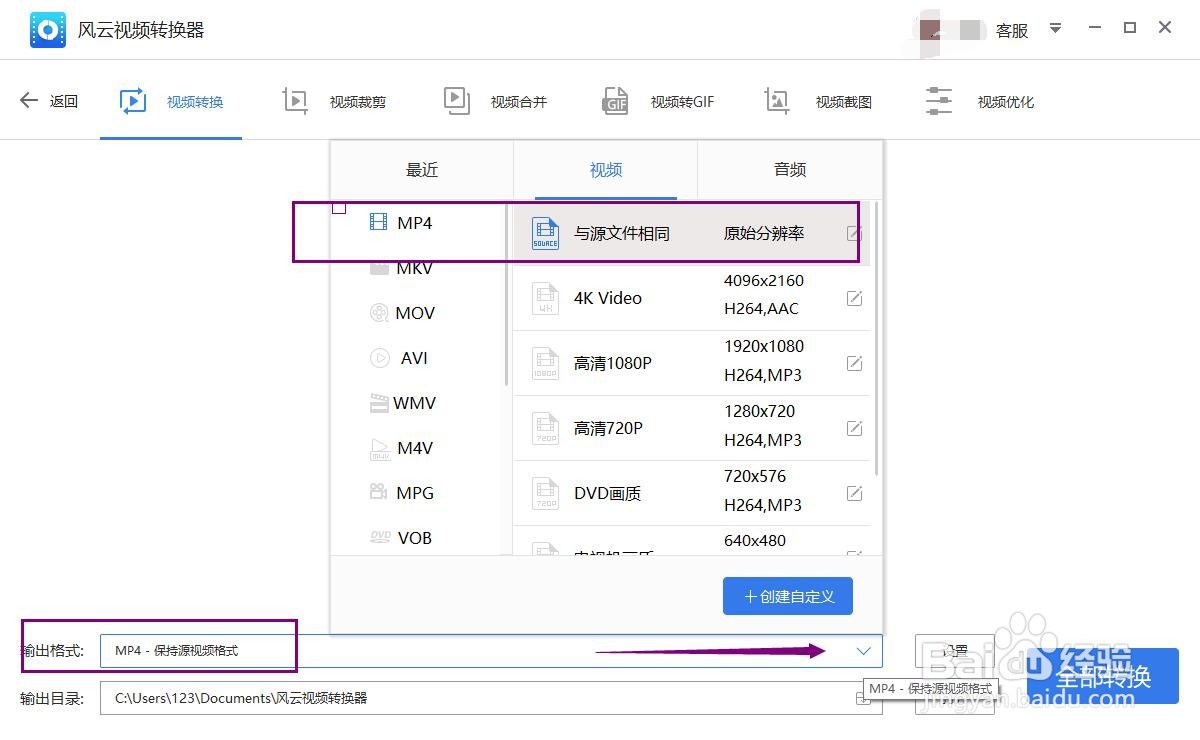
4、将输出格式设置为MP4格式.
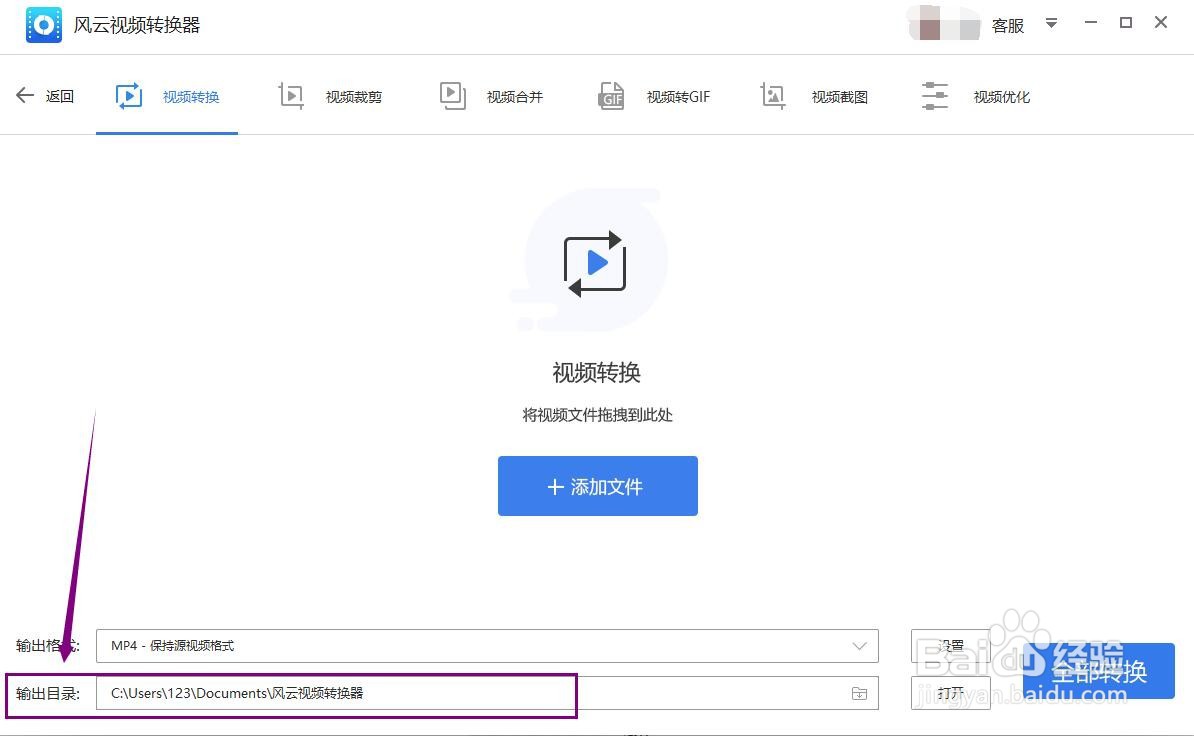
5、将软件下方的输出目录最好修改为源文件输出,这样将QSV视频文件转换为MP4视频文件后,转换之前的文件会与转换之后的文件在同一个文件夹中,方便你寻找。如果将输出目录设置为自定义。将准备存放转换好的MP4视频文件夹添加进软件的输出路径中。
6、修改完输出目录,点击全部转换就可以了。
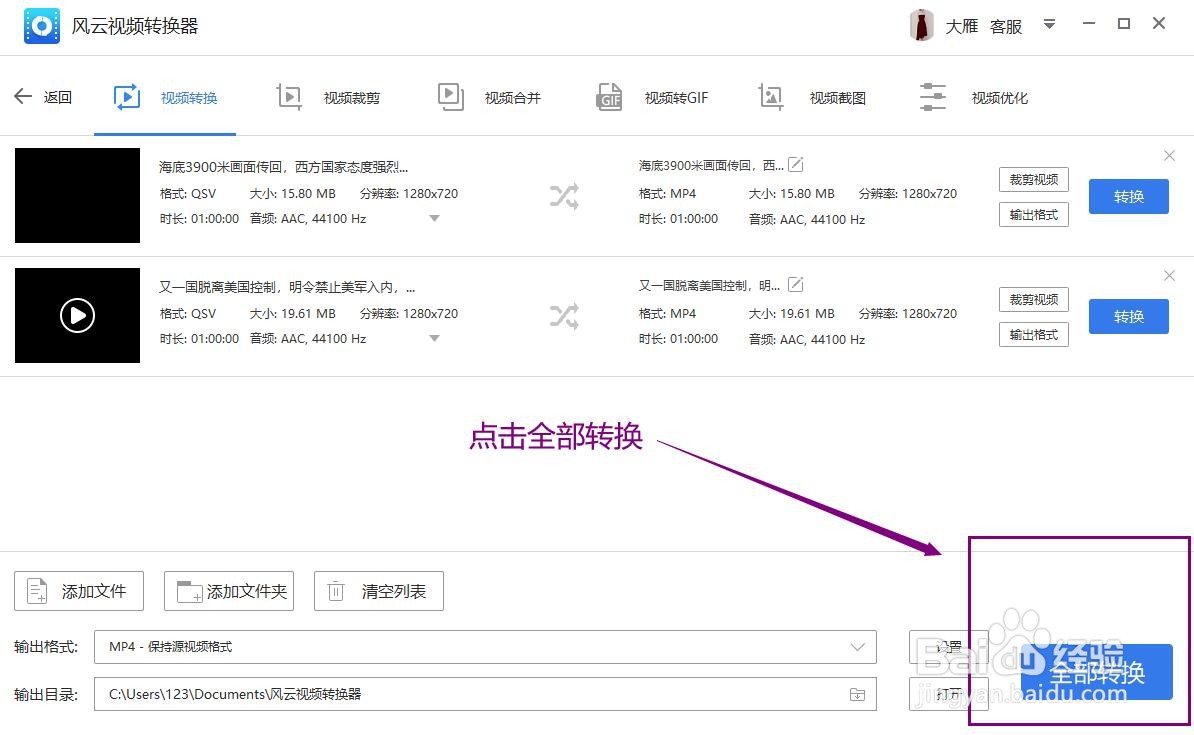
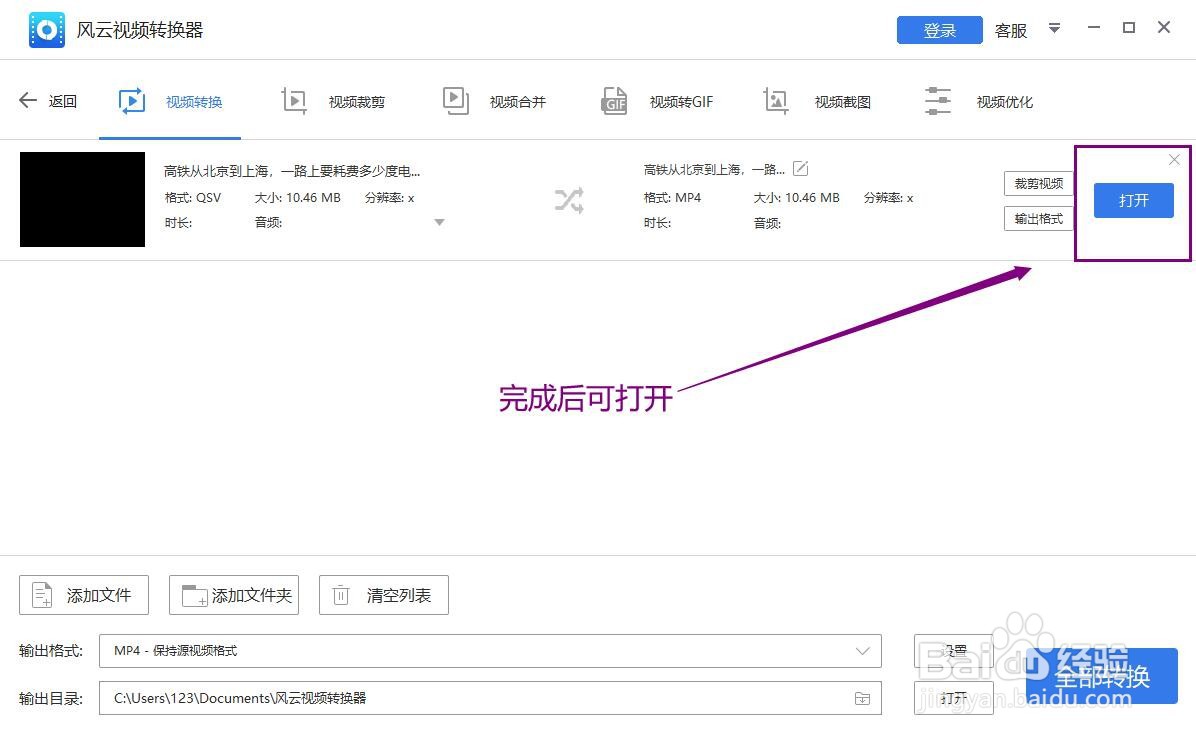
7、在转换完成后,单击QSV视频文件后的打开。查看将QSV视频文件转换为MP4视频文件的转换效果。