word制作姓名台签

 时间:2026-04-22 02:58:07

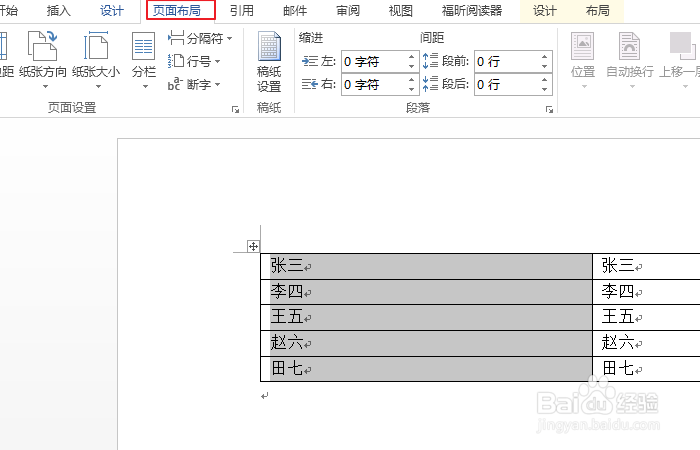
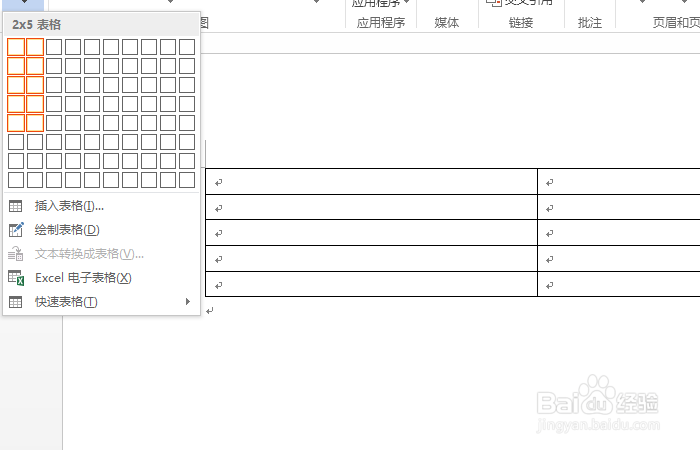
1、首先我们打开word,我们在功能区里找到"插入",选择一个2列5行的表格(根据实际情况选择),如图所示;
word制作姓名台签

2、建好了表格,我们填入数据后,选择第一列的数据,然后在功能区里找到"页面布局",如图所示;

word制作姓名台签

word制作姓名台签

word制作姓名台签

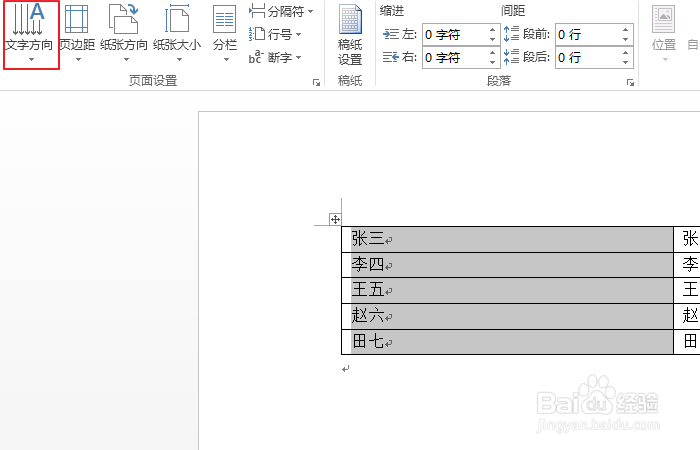
3、在"文字方向"里我们找到"将所有文字旋转90度",得到旋转后的数据,如图所示;

word制作姓名台签

word制作姓名台签

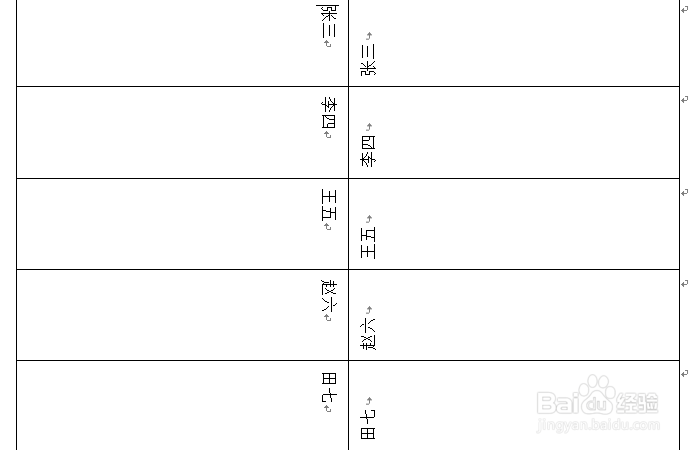
4、然后再选择第二列的数据,同样的点击"页面布局/文字方向",这次我们选择"将所有文字旋转270度",如图所示;

word制作姓名台签

word制作姓名台签

word制作姓名台签

5、旋转好了,我们选择第一列和第二列数据,点击"布局"下面的"中部居中",如图所示;

word制作姓名台签

word制作姓名台签

word制作姓名台签

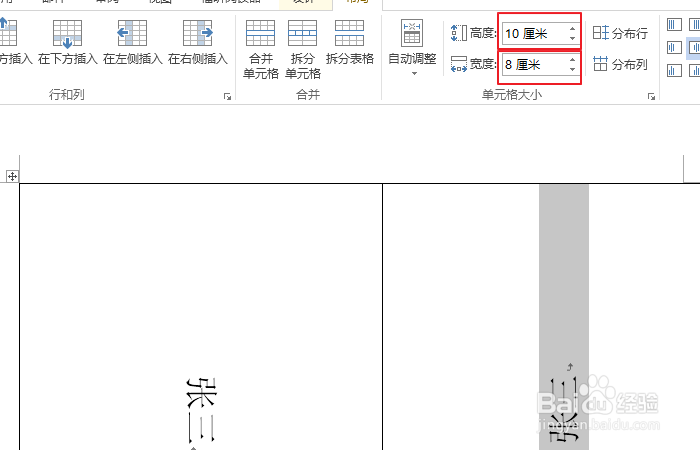
6、最后,选中表格对其高度和宽度进行设置,然后再文字的字体和大小进行修改,得到效果图;
word制作姓名台签

word制作姓名台签

word制作姓名台签

  • word怎么制作席位卡
  • Word快速制作桌牌台签
  • Word如何根据名单快速制作贵宾席位牌
  • WPS怎样制作学生桌牌名签
  • 如何制作会议名牌标签
  • 热门搜索
    如何海淘 如何去除黑头 青岛旅游线路 慢严舒柠效果怎么样 庐山在哪里 决明子泡水喝竟有6个害处 淋巴细胞比率偏高是怎么回事 纳木错旅游攻略 赵本山哪里人 苏州旅游公司