1、假设有一组数据如图所示,是关于一学科的9次成绩。
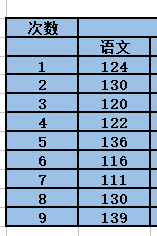
2、左键选住这9次的成绩。

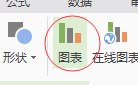
3、在上方找到“插入”,点击,然后找到图表选框,单击。

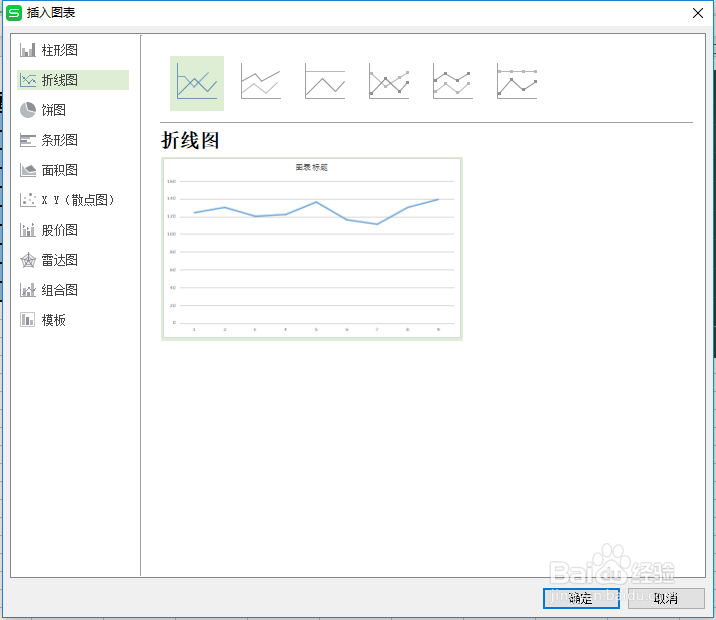
4、在新弹出的界面选择“折线图”,选择“折线图”后单击确定。
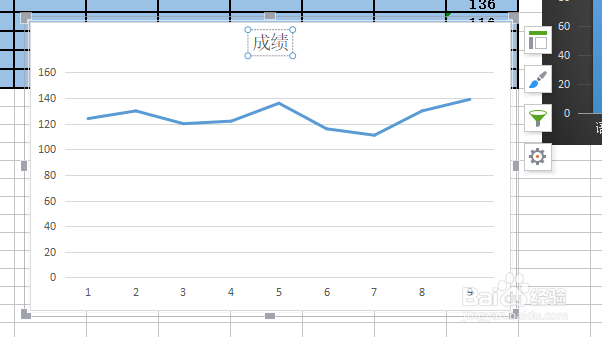
5、然后就会出现图表了,单击标题可以进行编辑。
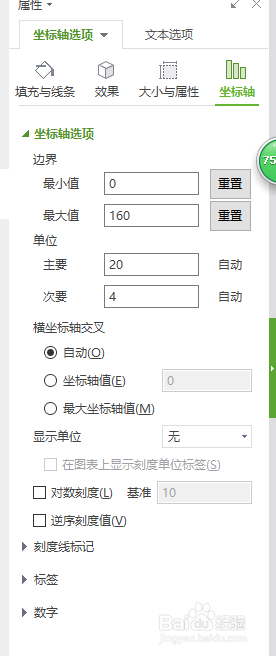
6、右键选择“设置坐标轴”,可以对最值进行控制,使得变化更加明显。

时间:2026-04-21 16:49:26
1、假设有一组数据如图所示,是关于一学科的9次成绩。
2、左键选住这9次的成绩。
3、在上方找到“插入”,点击,然后找到图表选框,单击。
4、在新弹出的界面选择“折线图”,选择“折线图”后单击确定。
5、然后就会出现图表了,单击标题可以进行编辑。
6、右键选择“设置坐标轴”,可以对最值进行控制,使得变化更加明显。
