Win10怎么关闭个性化云同步设置

 时间:2026-02-16 13:53:49

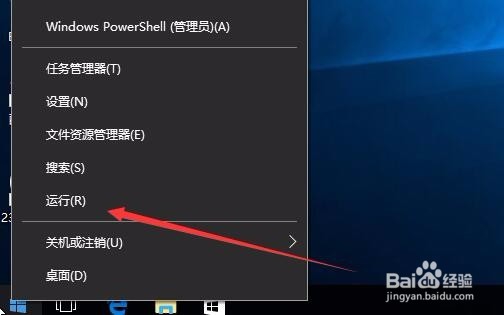
1、在Windows10桌面,右键点击开始按钮,在弹出菜单中选择“运行”菜单项
Win10怎么关闭个性化云同步设置

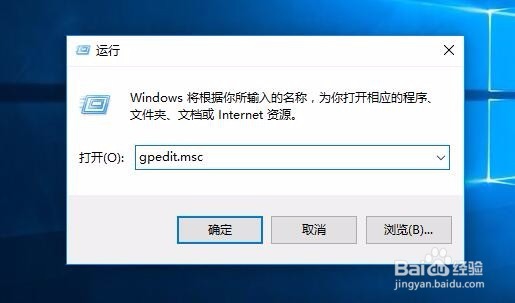
2、在打开的运行窗口中,输入命令regedit,然后点击确定按钮,打开本地组策略编辑器
Win10怎么关闭个性化云同步设置

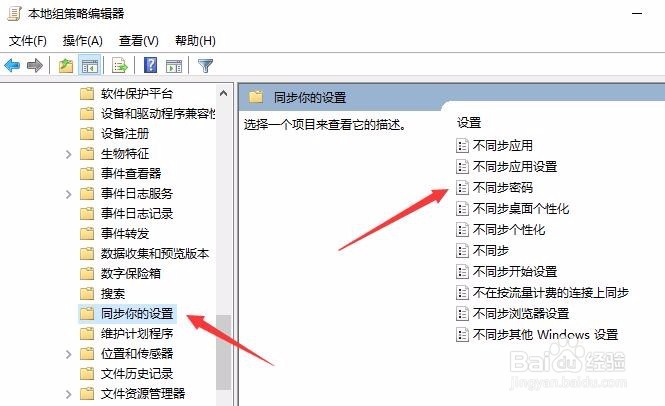
3、在本地组策略编辑器窗口中,依次点击“计算机配置/管理模板/Windows 组件/同步你的设置”菜单项
Win10怎么关闭个性化云同步设置

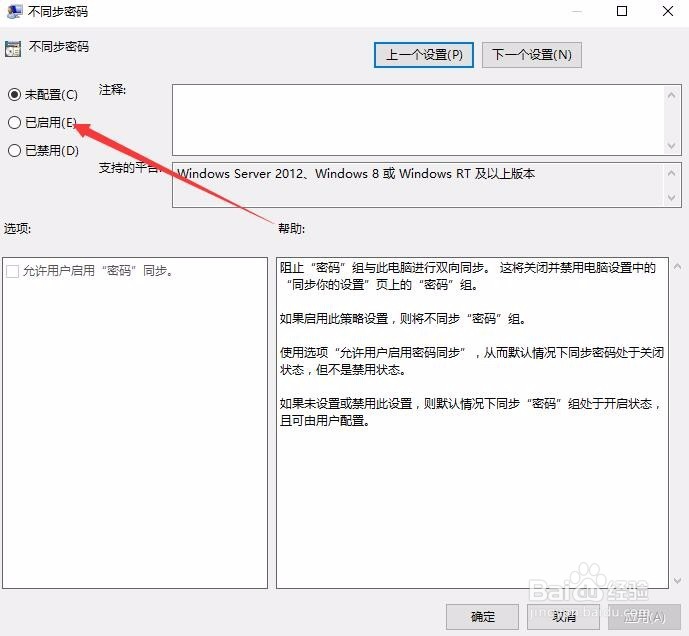
4、在右侧窗口中找到不想同步的项目,如不想同步密码,直接双击不同步密码这一项,在打开的属性窗口中选择“已启用”项就可以了。同理可以设置其它的项目是否同步。
Win10怎么关闭个性化云同步设置

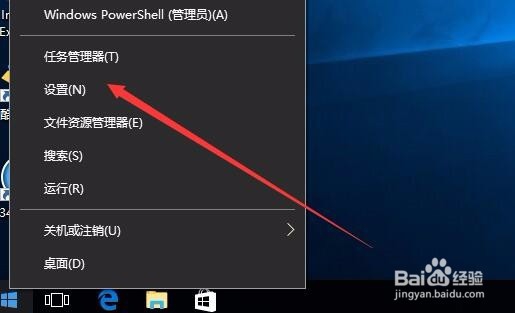
1、我们也可以右键点击开始按钮,在弹出菜单中选择“设置”菜单项

Win10怎么关闭个性化云同步设置

2、然后在打开的设置窗口中,点击“账户”图标,打开账户设置窗口

Win10怎么关闭个性化云同步设置

3、在打开的账户设置窗口中,点击左侧边栏最下面的“同步你的设置”菜单项

Win10怎么关闭个性化云同步设置

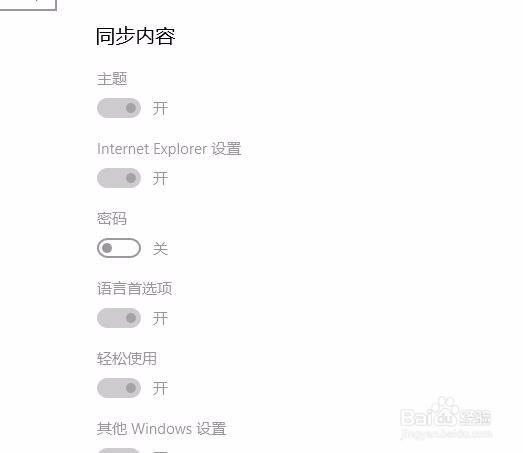
4、在右侧窗口中就可以通过开关来打开或是关闭同步的项目。笔者使用的是本地账户登录,所以这些项目都是灰色的无法设置,同步的时候要用微软账户登录才可以的哦。
Win10怎么关闭个性化云同步设置

  • typora如何调出内容目录
  • Windows Vista操作系统启动时使用欢迎中心
  • 联想电脑如何查看诊断数据?
  • 组装机进不了pe怎么办?
  • 如何在PE里装win7原版iso系统
  • 热门搜索
    怎么祛痘印 玉米片怎么吃 大锅菜怎么做好吃 共享汽车怎么收费 cpu使用率100怎么办 wifi密码怎么设置 喜鹊怎么叫 raw格式怎么打开 快手怎么直播游戏 拉面怎么做