如何利用PS将图片变成素描图

 时间:2026-04-21 20:41:55

1、打开PS软件,点击上面的“文件”选项,在下拉菜单中,有一个是“打开”选项。

如何利用PS将图片变成素描图

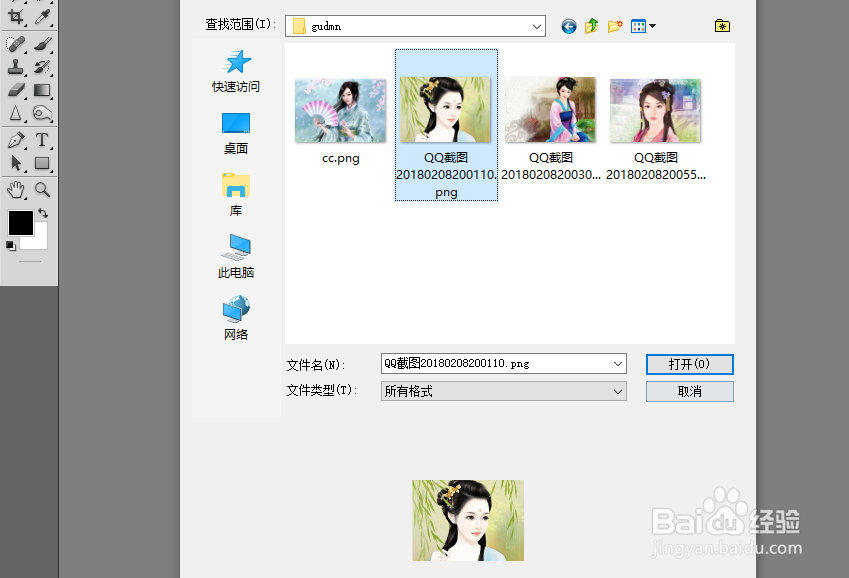
2、点击“打开”选项,在出现的打开文件夹之中,选中要进行编辑的图片。选中后点击打开,将图片置入软件中。
如何利用PS将图片变成素描图

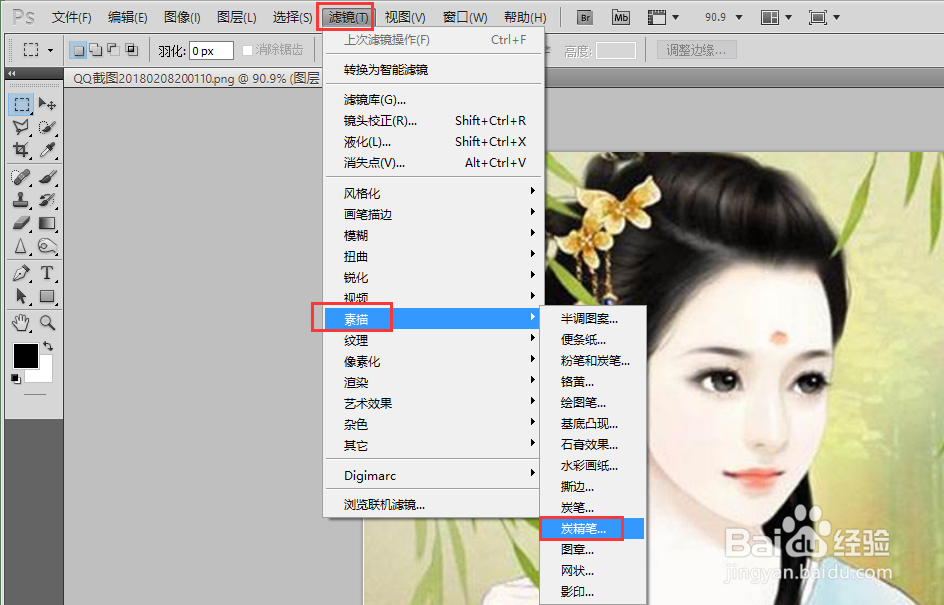
3、图片置入软件之后,请点击上面的“滤镜”选项,在下拉菜单中,有一项是“素描”,将鼠标移近“素描”,在右侧出现的菜单中,选中“炭精笔”。
如何利用PS将图片变成素描图

4、点击“炭精笔”选项,进入“炭精笔”编辑界面。右侧的参数,可以调节“炭精笔”的效果。

如何利用PS将图片变成素描图

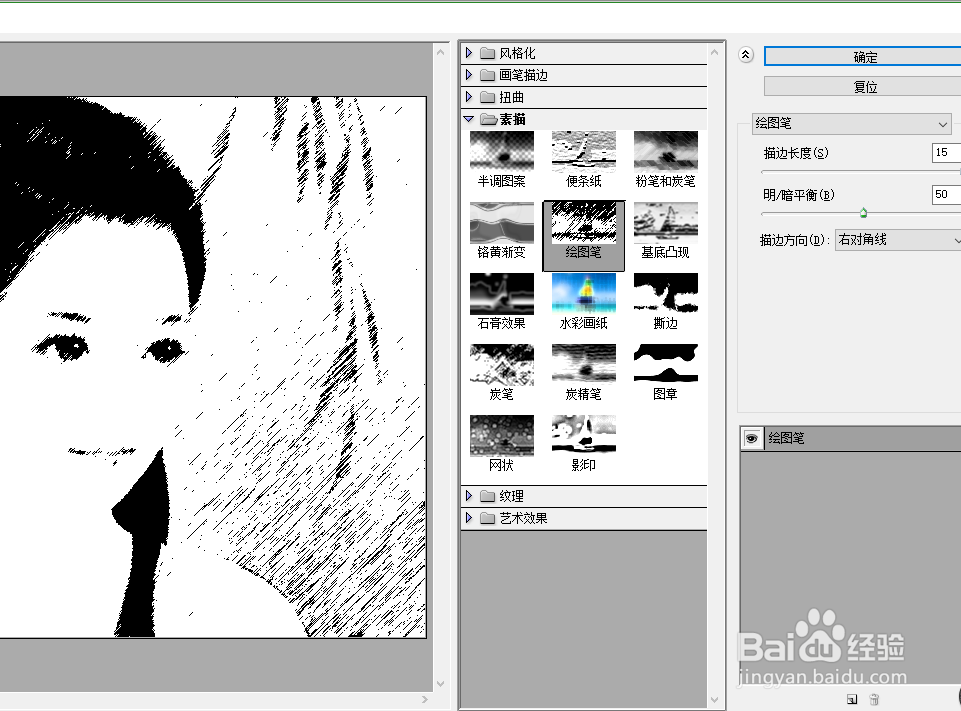
5、也可以选择“绘图笔”,这种效果和我们一般的素描效果也很相似。调节描边长度和明暗度即可。
如何利用PS将图片变成素描图

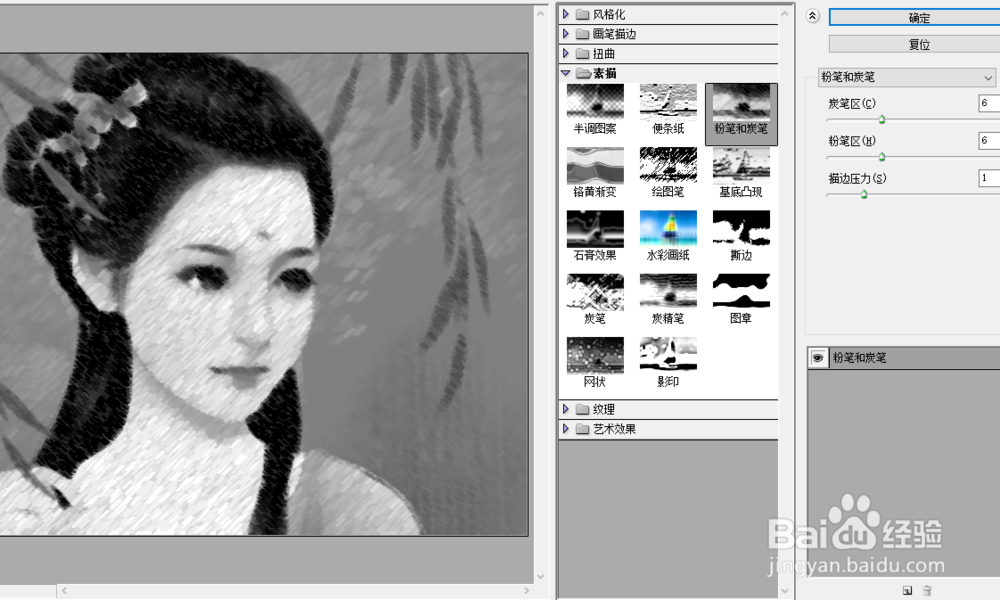
6、大家不妨都试一试,看看哪种效果比较合适。比如“粉笔和炭笔”效果,也是不错的。调节完成后,点击确定即可。
如何利用PS将图片变成素描图

  • PS如何利用通道给物品换颜色
  • photoshop怎样增加脸部立体感
  • PS高新技术考题绘制图案
  • ps滤镜简单教程
  • 如何在PS Lab模式下进行明度通道的USM锐化?
  • 热门搜索
    我的世界怎么打开地图 生日用英语怎么说 回收站清空了怎么恢复 盘子用英语怎么说 健忘怎么办 怎么看电脑配置信息 京东e卡怎么使用 春节用英语怎么说 年糕怎么炒 新鲜竹笋怎么做好吃