1、新建文件,给背景填充你喜欢的颜色

2、选择矩形工具,分别拖出三个矩形形状,利用直接选择工具,把三个矩形形状拼合成一个盒子形状,去掉描边,设置填充


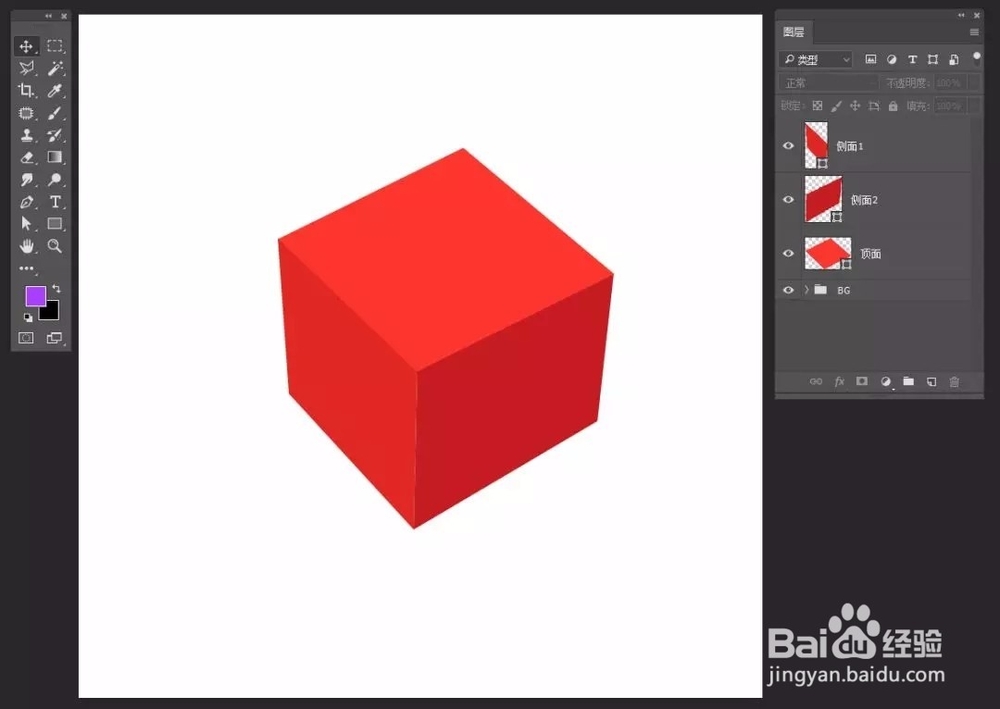
3、钢笔工具,沿盒子形状,勾勒形状,填充颜色,侧面可以加深点颜色
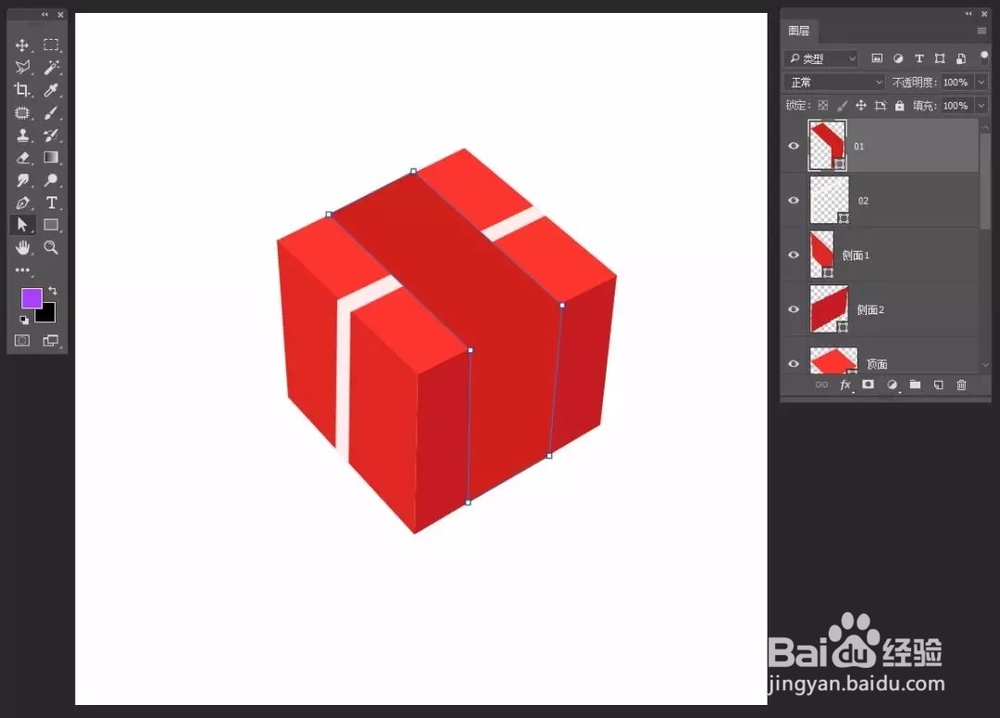
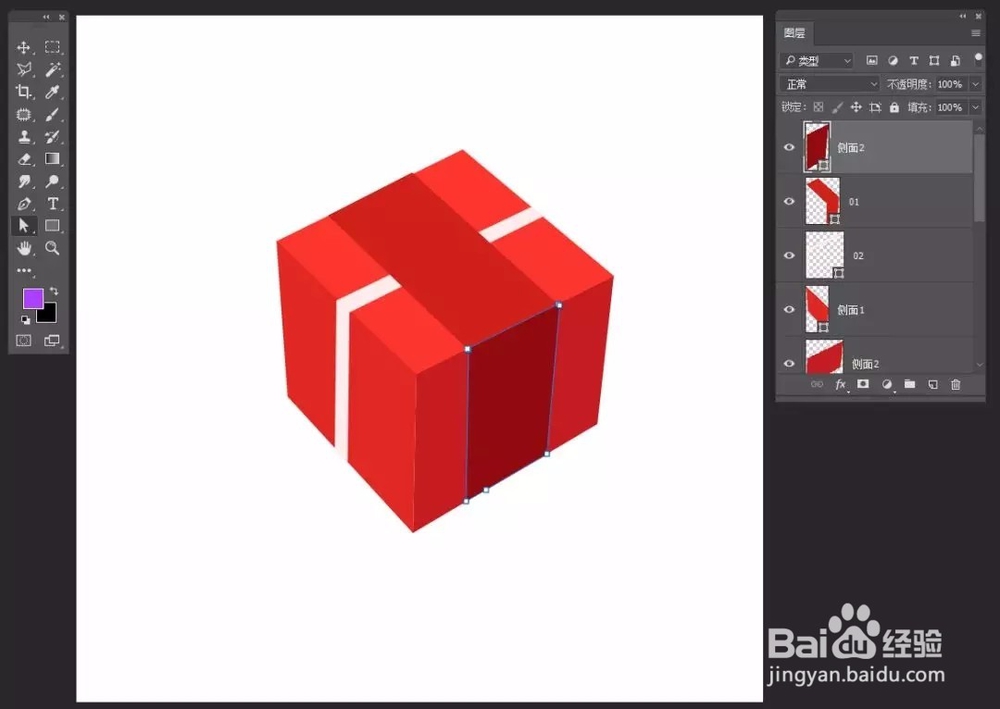
4、添加投影

5、添加高光,选择钢笔工具,勾勒高光轮廓,去掉描边,设置白色填充

6、添加金币,选择椭圆形状工具,画三个椭圆叠加在一起,分别填充不同的颜色

7、选择最上面的椭圆形状图层,添加图层样式——内阴影、投
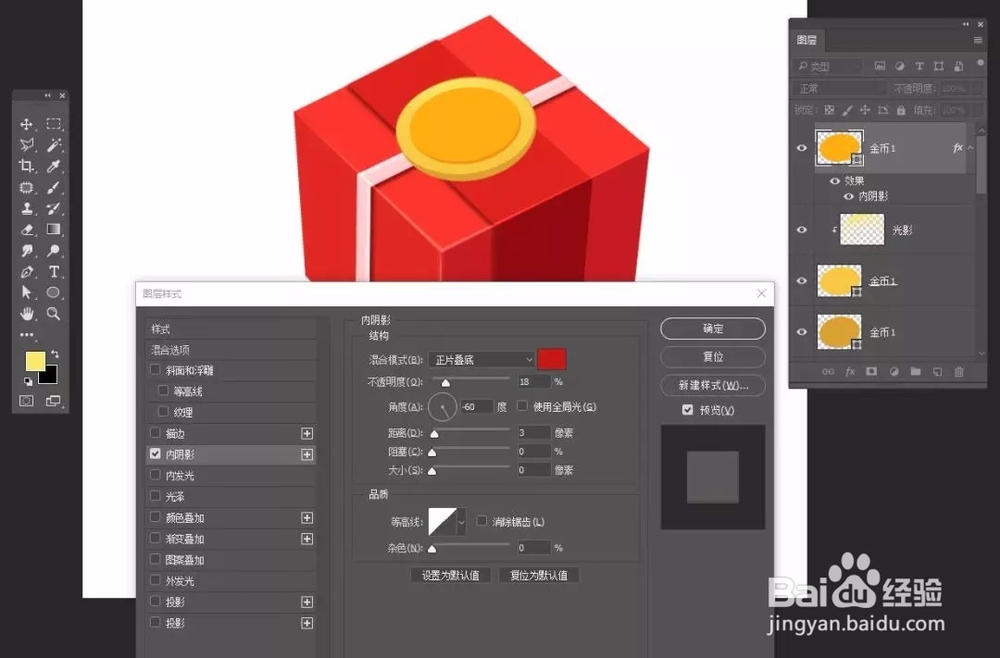


8、添加"¥"符号

9、最后保存导出

时间:2026-04-24 08:19:49
1、新建文件,给背景填充你喜欢的颜色
2、选择矩形工具,分别拖出三个矩形形状,利用直接选择工具,把三个矩形形状拼合成一个盒子形状,去掉描边,设置填充
3、钢笔工具,沿盒子形状,勾勒形状,填充颜色,侧面可以加深点颜色
4、添加投影
5、添加高光,选择钢笔工具,勾勒高光轮廓,去掉描边,设置白色填充
6、添加金币,选择椭圆形状工具,画三个椭圆叠加在一起,分别填充不同的颜色
7、选择最上面的椭圆形状图层,添加图层样式——内阴影、投
8、添加"¥"符号
9、最后保存导出
