巧用格式刷更改文字的字体、大小和颜色等格式

 时间:2026-02-14 12:35:35

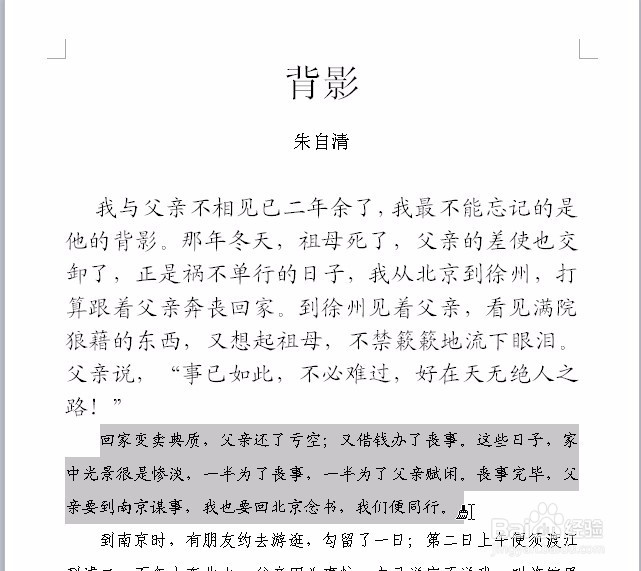
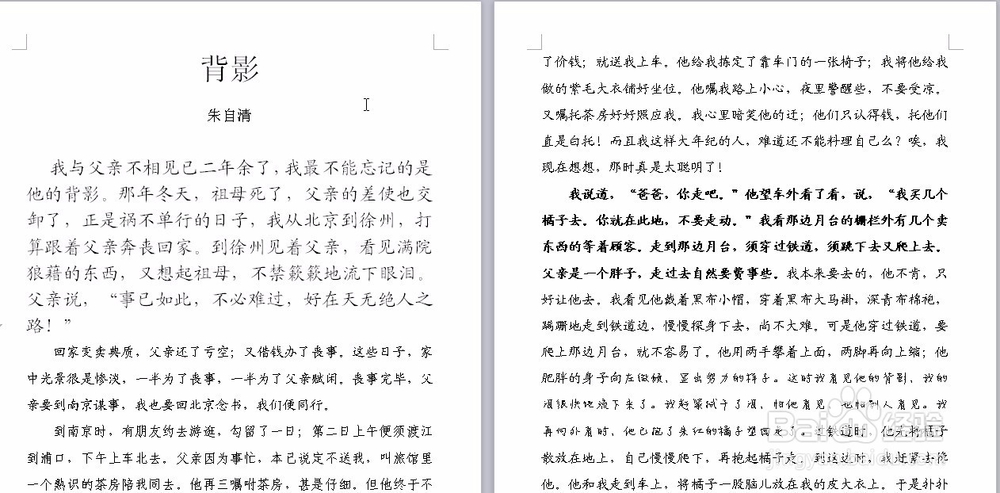
1、少量更改:如图打开我们需要的word文档,我们看到里面的文字格式是不统一的。例如我们把第二段的字体更改为第一段的字体。
巧用格式刷更改文字的字体、大小和颜色等格式

2、先选定第一段中的一个字或者部分字,(相当于样本)以便我们用格式刷提取格式。

巧用格式刷更改文字的字体、大小和颜色等格式

3、选定字体的样本之后,点击上方“开始”菜单内的“格式刷”工具,如下图所示。

巧用格式刷更改文字的字体、大小和颜色等格式

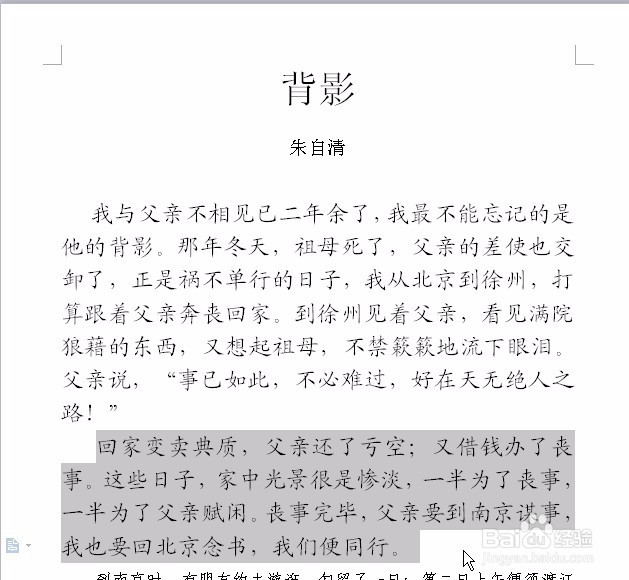
4、此时我们可以看到我们的鼠标箭头已经变成了小刷子的样子。拖动小刷子选定我们需要更改字体的第二段。

巧用格式刷更改文字的字体、大小和颜色等格式

巧用格式刷更改文字的字体、大小和颜色等格式

5、松开鼠标,我们可以看到第二段的字体已经和第一段相同了。且格式刷消失。
巧用格式刷更改文字的字体、大小和颜色等格式

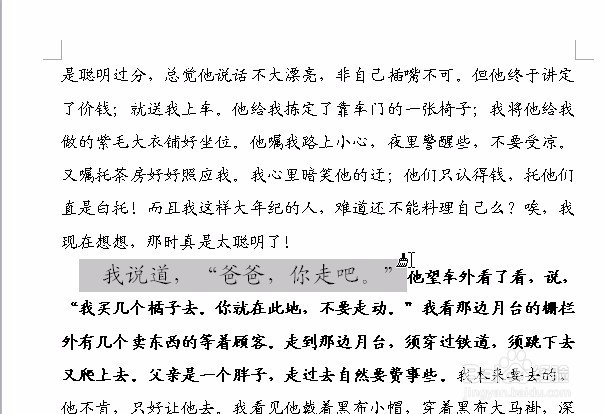
1、如果需要大量更改不同段落内的文字:如同步骤2,先选定,一段中的一个字或者部分字,当样本,然后双击格式刷以便提取格式。然后刷一下需要被更改的文字。

巧用格式刷更改文字的字体、大小和颜色等格式

2、此时我们会看到格式刷并没有消失,我们可以继续刷一下其他需要更改的部分。当我们不再需要时只要再次单击格式刷就可以退出了。
巧用格式刷更改文字的字体、大小和颜色等格式

  • WORD:如何使用格式刷
  • Word的格式刷怎么使用?
  • 怎样使用格式刷设置字体字号大小
  • 格式刷怎么用?
  • 在word中怎么设置孤行控制?
  • 热门搜索
    886是什么意思 11月27日是什么星座 手脱皮是什么原因 客家人是什么意思 乙肝是什么病 wash是什么意思 资产减值损失属于什么科目 wan是什么意思 coat是什么意思 避孕药有什么副作用