如何用PS制作闪亮蓝色光字

 时间:2026-04-22 04:58:29

1、制作一种渐隐效果。新建一帧

如何用PS制作闪亮蓝色光字

2、执行:文件 > 储存为web所用格式

如何用PS制作闪亮蓝色光字

3、做完一个后,右键拷贝图层样式,挨个粘贴图层样式。做完一个后,右键拷贝图层样式,挨个粘贴图层样式。
如何用PS制作闪亮蓝色光字

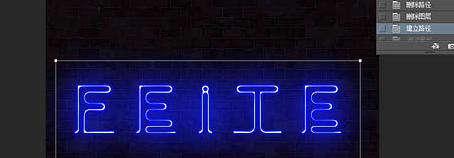
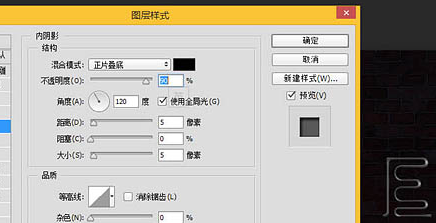
4、执行:选择 > 修改 > 收缩,收缩7个像素。然后新建一层,填充白色,挨个做一遍
如何用PS制作闪亮蓝色光字

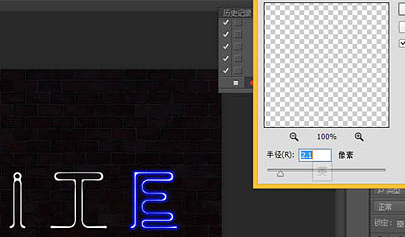
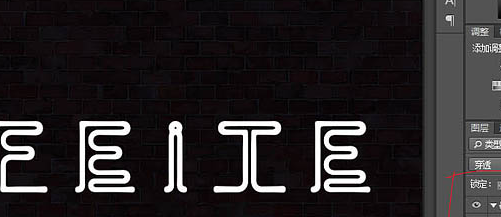
5、获得选区,新建一层填充蓝色,Ctrl + D 取消选区。执行:滤镜 > 模糊 > 高斯模糊,挨个做一遍。
如何用PS制作闪亮蓝色光字

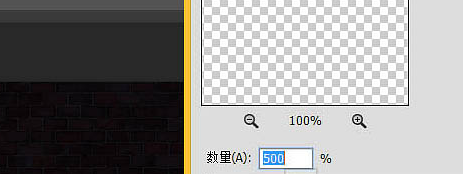
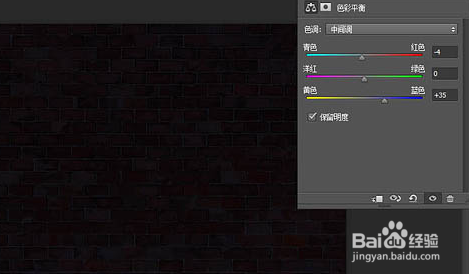
6、执行:滤镜 > 模糊 > 高斯模糊,数值50左右,Ctrl + F 挨个复制效果,可以通过复制该层增强效果。
如何用PS制作闪亮蓝色光字

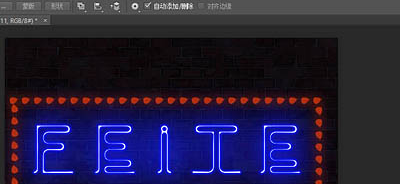
7、注意形状动态,选择方向

如何用PS制作闪亮蓝色光字

  • PSCC 如何绘制月亮和星星
  • 如何在大学阶段建立和谐的人际关系
  • 3d游戏设计师
  • 如何用PS软件设计特效字体
  • 如何提高自己的网络心理素质
  • 热门搜索
    张亚东简介 嘉善旅游景点大全 可丽金怎么样 打印机硒鼓怎么加粉 装饰材料大全 英语大全 川北医学院怎么样 幼儿园故事大全 古董图片大全 魔方大全