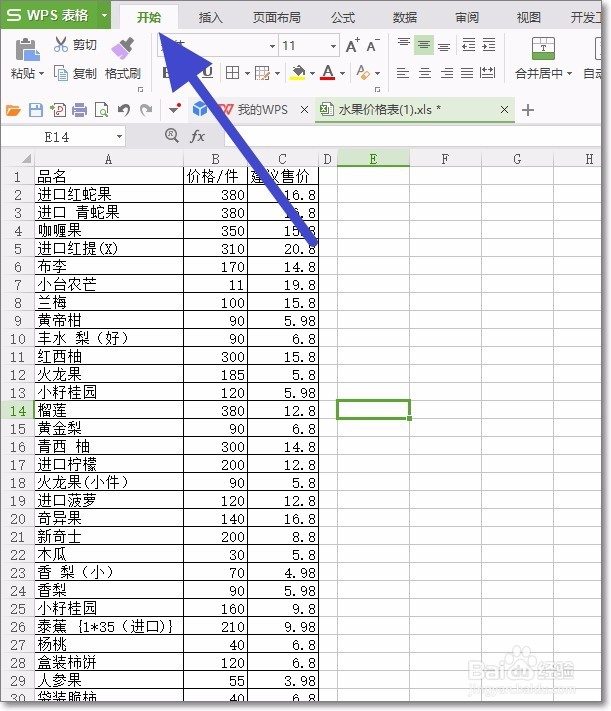
1、首先我们打开表格文件,进入到开始选项卡,如下图所示,
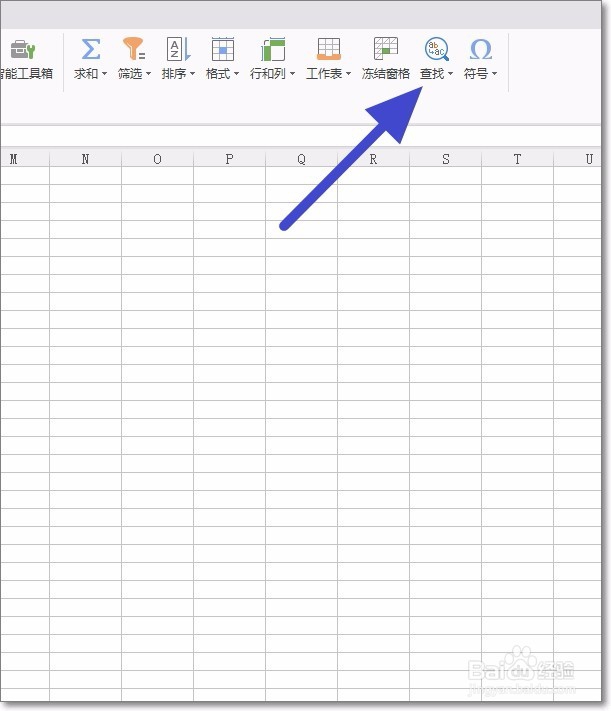
2、在上方我们找到了查找功能,点击打开,如下图所示,
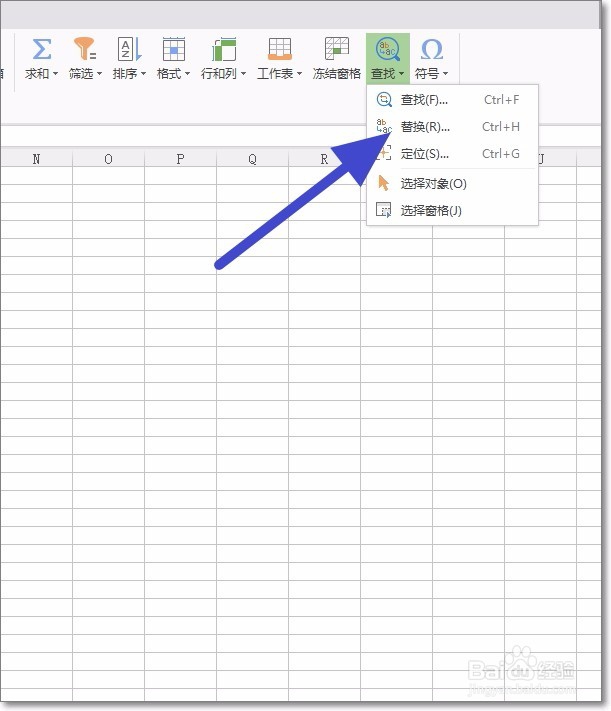
3、在查找的下拉列表中,我们找到替换功能,点击打开,如下图所示,
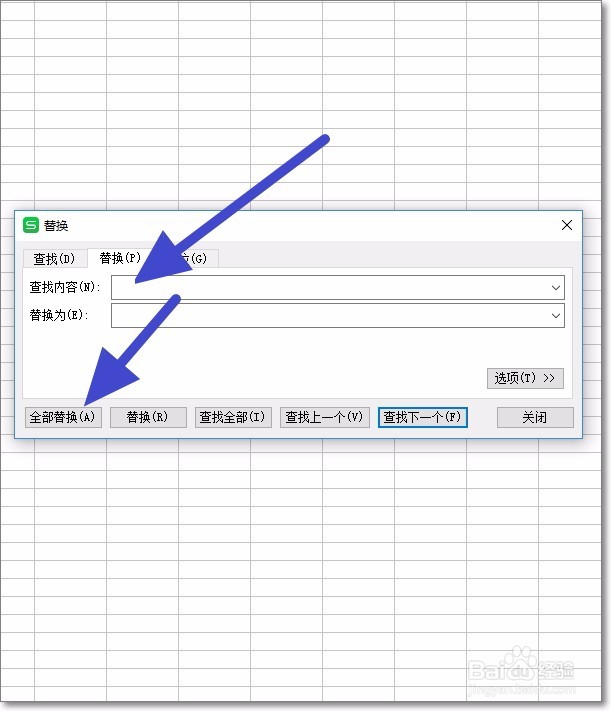
4、在替换内容中,我们输入空格,然后点击全部替换,如下图所示,
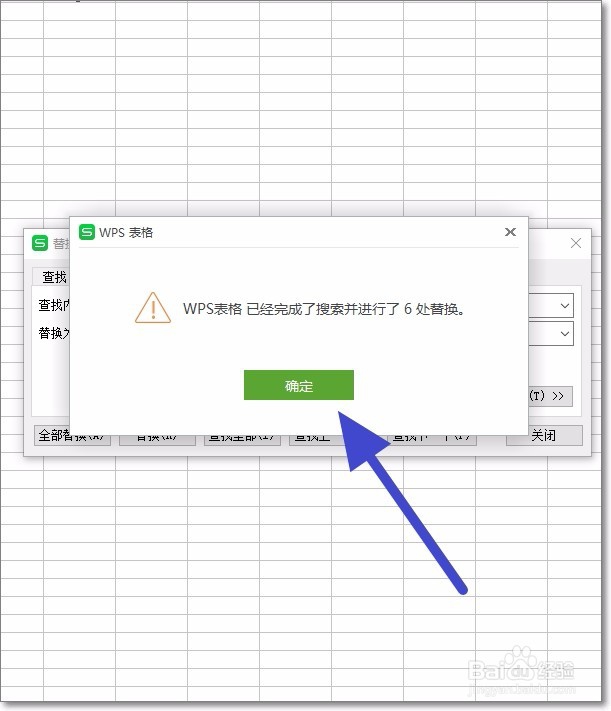
5、现在我们就可以看到页面提示我们已经替换了多少个空格,如下图所示,
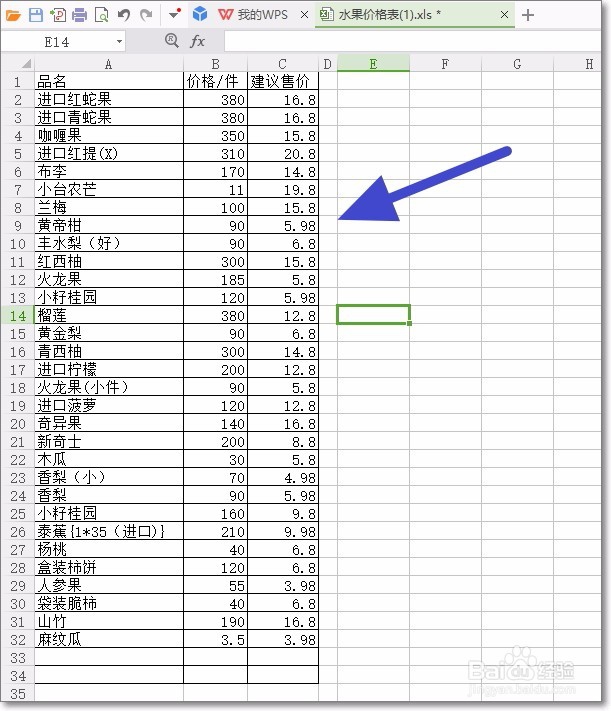
6、最后我们就可以看到,表格中所有的空格都已经被删除了,如下图所示,
时间:2026-04-26 04:16:36
1、首先我们打开表格文件,进入到开始选项卡,如下图所示,
2、在上方我们找到了查找功能,点击打开,如下图所示,
3、在查找的下拉列表中,我们找到替换功能,点击打开,如下图所示,
4、在替换内容中,我们输入空格,然后点击全部替换,如下图所示,
5、现在我们就可以看到页面提示我们已经替换了多少个空格,如下图所示,
6、最后我们就可以看到,表格中所有的空格都已经被删除了,如下图所示,
