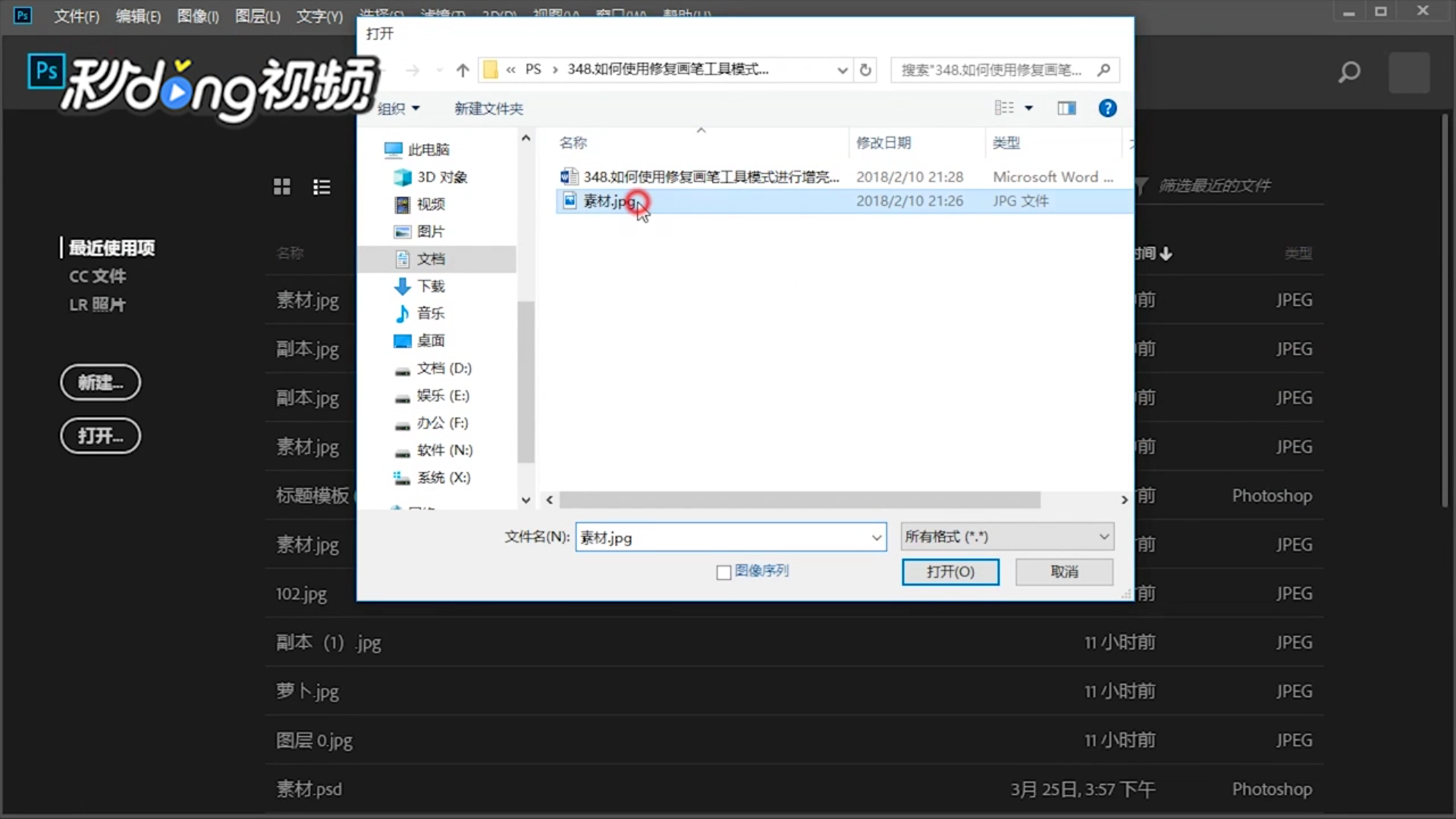
1、点击左上角的“文件”,再点击“打开”将素材导入
2、点击左侧的“污点搁购称修复画笔工具”

3、再选择“修复画笔工具”

4、选择“模式"中的“变亮”醒够选项

5、按住Alt键同时点击鼠标左键,在黑色污点处拖动鼠标即可将黑色污点去除

6、在“模式”中选择“变暗”

7、按住Alt键,同时点击左键,在白色污点处拖动矿陵鼠标可将白色污点去除

时间:2026-05-01 15:46:27
1、点击左上角的“文件”,再点击“打开”将素材导入
2、点击左侧的“污点搁购称修复画笔工具”
3、再选择“修复画笔工具”
4、选择“模式"中的“变亮”醒够选项
5、按住Alt键同时点击鼠标左键,在黑色污点处拖动鼠标即可将黑色污点去除
6、在“模式”中选择“变暗”
7、按住Alt键,同时点击左键,在白色污点处拖动矿陵鼠标可将白色污点去除
