1、首先双击PS图标,打开PS软件。
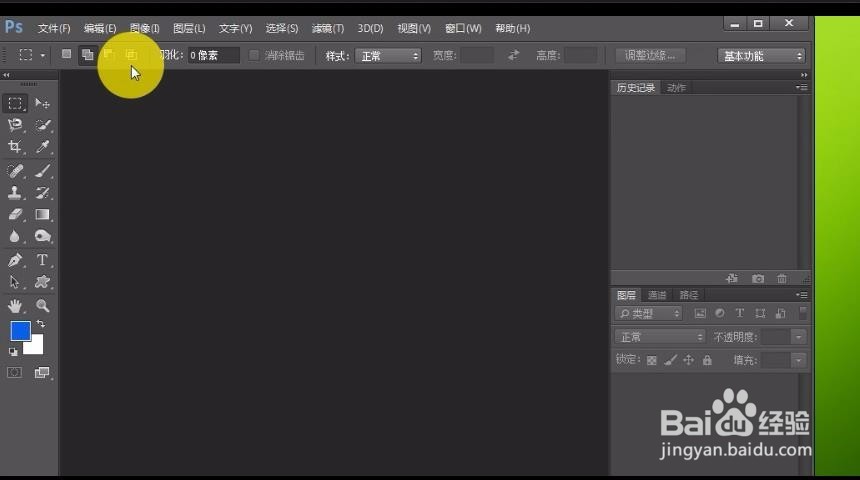
2、单击文件——新建一个a4大小的画布,然后确定。
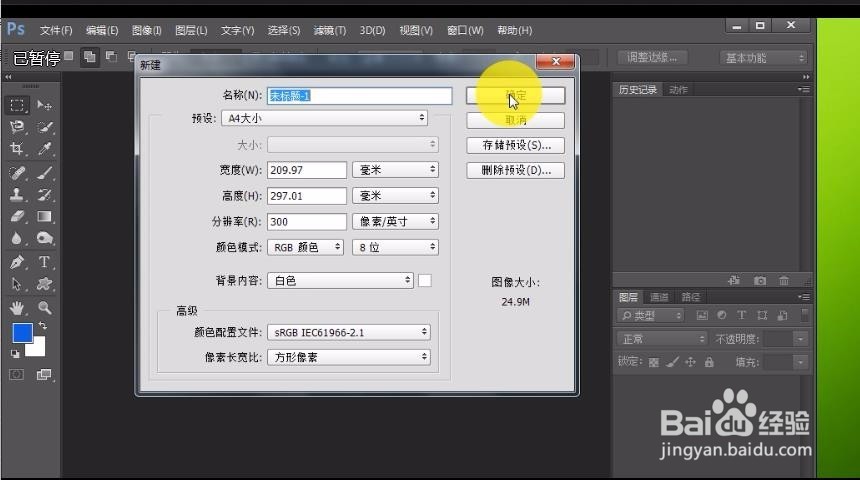
3、选择文字工具,然后设置字体大小为200
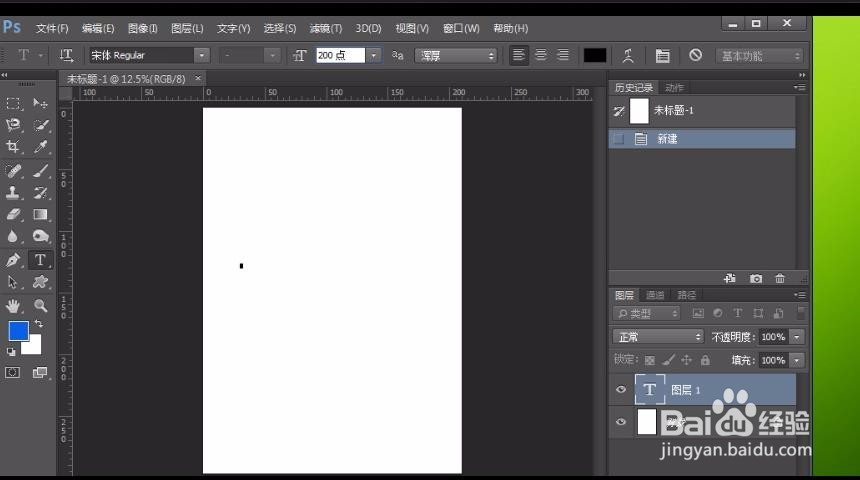
4、输入文字——百度,然后确定。
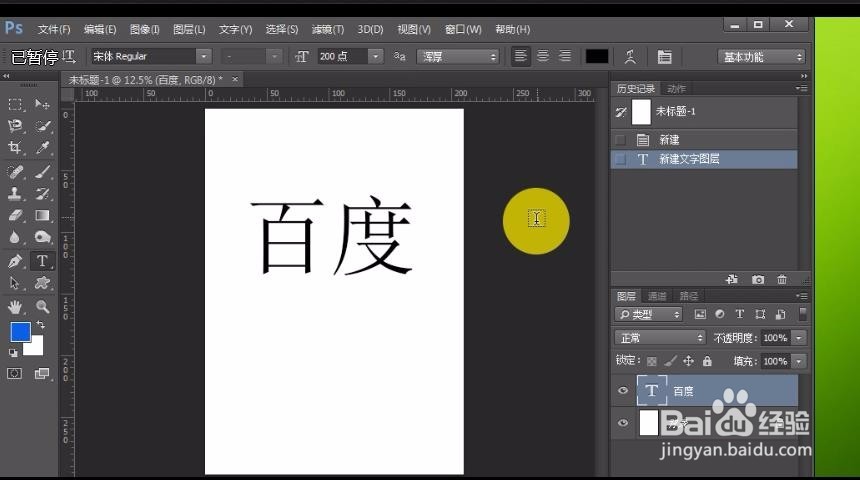
5、下面开始把文字字体加粗:
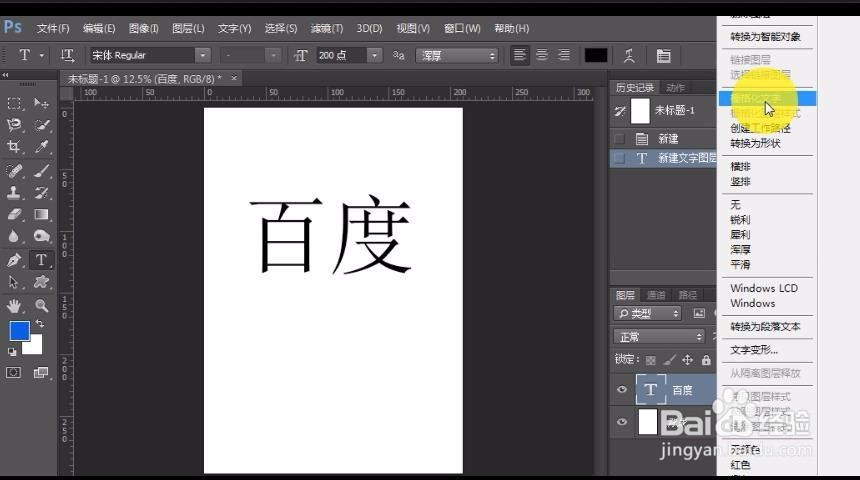
首先右键单击文字图层,选择栅格化图层。然后按下ctrl键,用鼠标单击文字图层载入选区。
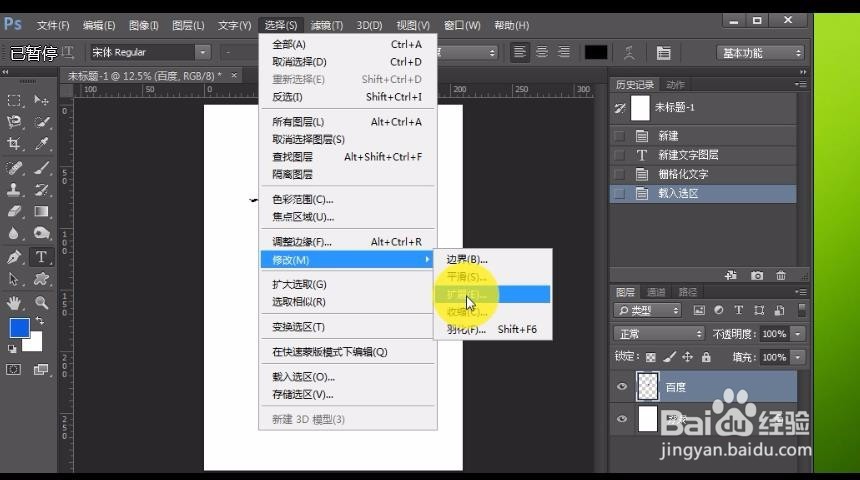
6、单击工具栏上的选择——修改——扩展
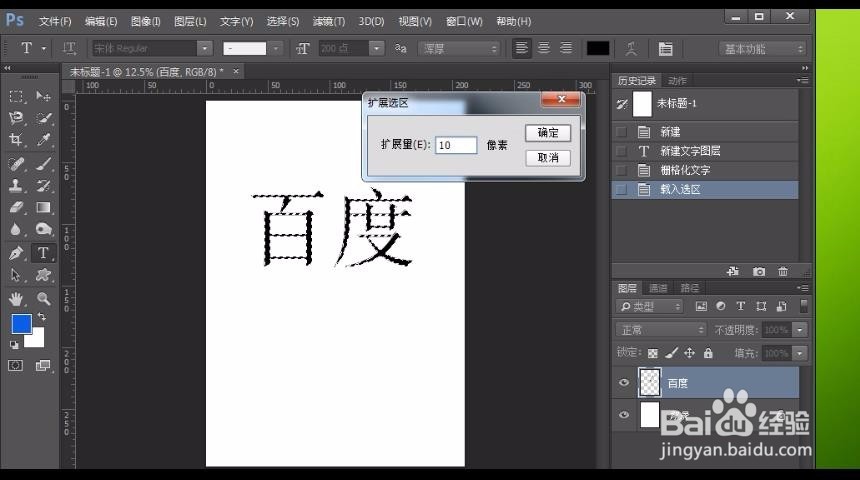
7、在弹出的窗口中输入10,然后确定。
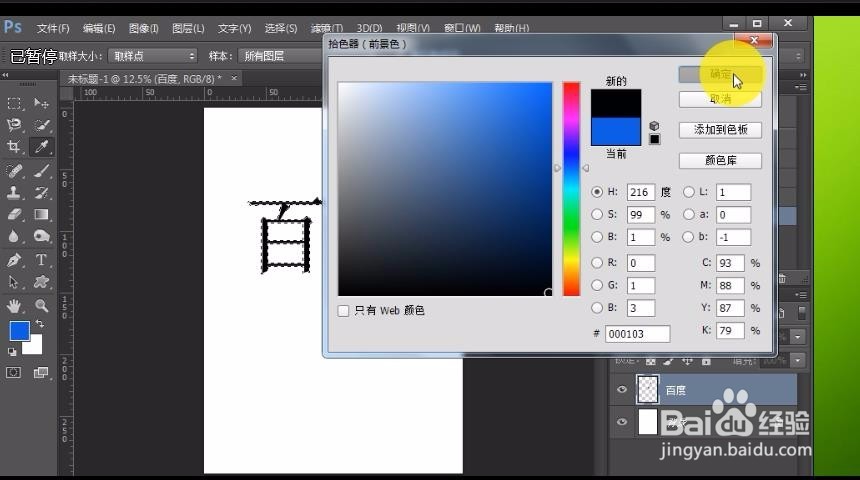
8、把前景色设置成黑色,然后按下alt+del键填充。
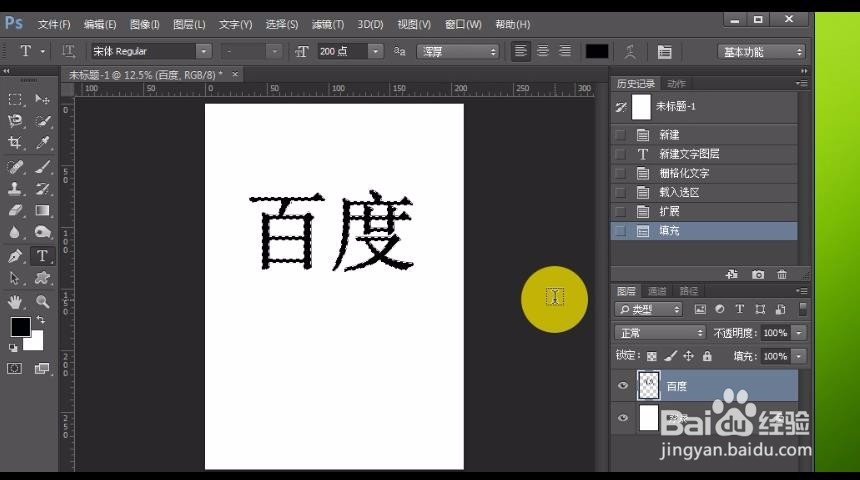
9、这时候文字就变粗了,如果还不满意可以把扩展的像素设置的更大一点。
时间:2026-02-23 13:33:37
1、首先双击PS图标,打开PS软件。
2、单击文件——新建一个a4大小的画布,然后确定。
3、选择文字工具,然后设置字体大小为200
4、输入文字——百度,然后确定。
5、下面开始把文字字体加粗:
首先右键单击文字图层,选择栅格化图层。然后按下ctrl键,用鼠标单击文字图层载入选区。
6、单击工具栏上的选择——修改——扩展
7、在弹出的窗口中输入10,然后确定。
8、把前景色设置成黑色,然后按下alt+del键填充。
9、这时候文字就变粗了,如果还不满意可以把扩展的像素设置的更大一点。
