1、打开PS工具,同时打开我们事先准备好的照片素材,如下图所示:

2、打开PS工具,同时打开我们事先准备好的照片素材,如下图所示:
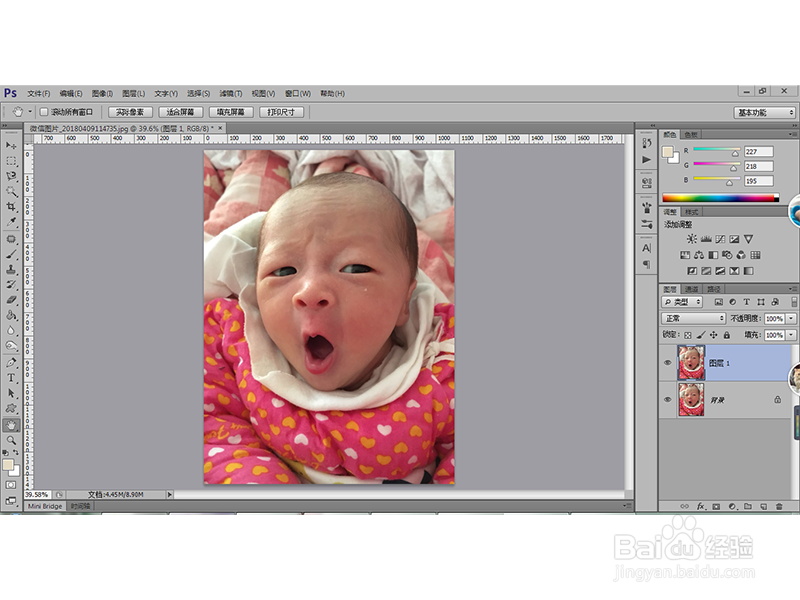
3、执行“图像-模式-CMYK模式”命令,在弹出的对话框中选择“拼合”、“确定”,将兔脒巛钒图像转换为“CMYK模式”。如下图:

4、打开通道面板,选择“黄色通道”,按下【Ctrl+A】组合键,将图像全选,然后利用【Delete】键删除,如下图:
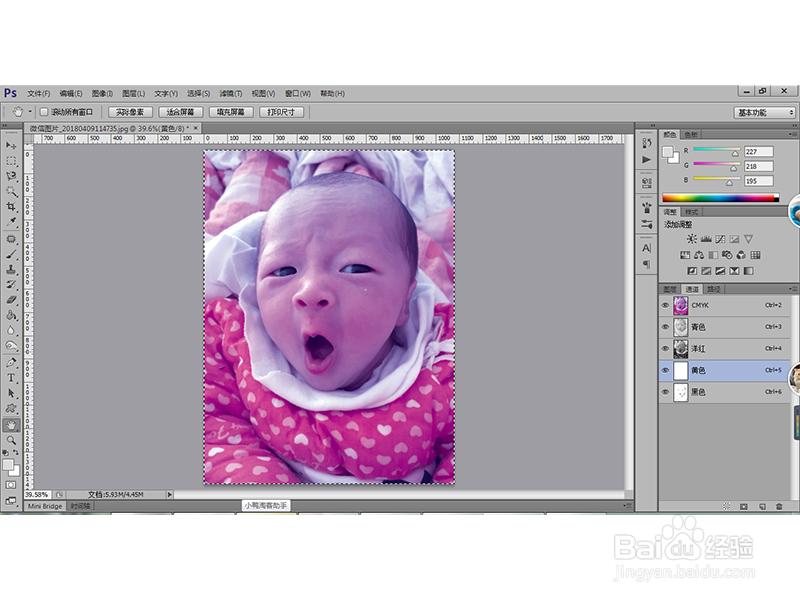
5、使用同样的方法删除黑色通道,得到如下效果:

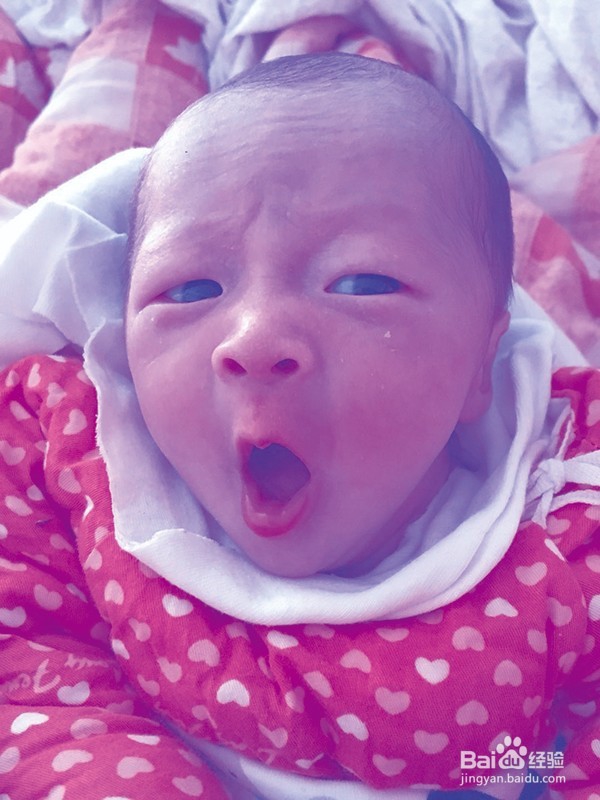
6、单击CMYK通道,得到的效果见下图:
时间:2024-11-06 01:46:26
1、打开PS工具,同时打开我们事先准备好的照片素材,如下图所示:
2、打开PS工具,同时打开我们事先准备好的照片素材,如下图所示:
3、执行“图像-模式-CMYK模式”命令,在弹出的对话框中选择“拼合”、“确定”,将兔脒巛钒图像转换为“CMYK模式”。如下图:
4、打开通道面板,选择“黄色通道”,按下【Ctrl+A】组合键,将图像全选,然后利用【Delete】键删除,如下图:
5、使用同样的方法删除黑色通道,得到如下效果:
6、单击CMYK通道,得到的效果见下图:
