win10更新失败提示0x80073712错误代码的问题

 时间:2026-02-13 12:33:48

1、1.首先我们回到win10桌面。

win10更新失败提示0x80073712错误代码的问题

2、2.鼠标右键点击下方的任务栏处,选择"任务栏设置“按钮。

win10更新失败提示0x80073712错误代码的问题

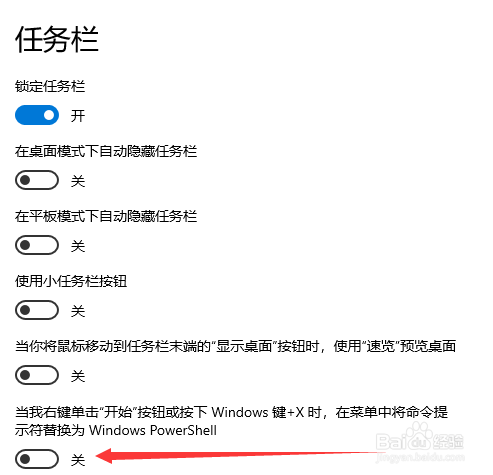
3、3.当我们进入任务栏设置页面后,在右侧页面找到“当我右键单击”开始“按钮或按下Windows键+X时,在菜单中将命令提示符替换为 Windows powershell”的选项。
win10更新失败提示0x80073712错误代码的问题

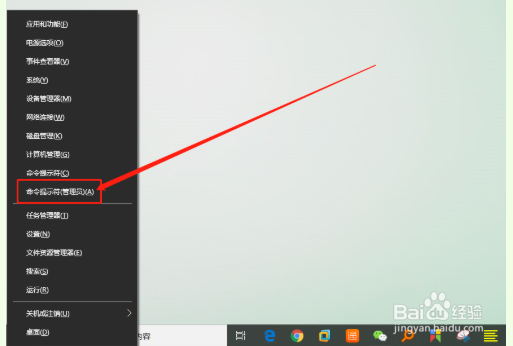
4、4.接着我们同时按下”win+x打开隐藏菜单,点击“命令提示符(管理员)”。
win10更新失败提示0x80073712错误代码的问题

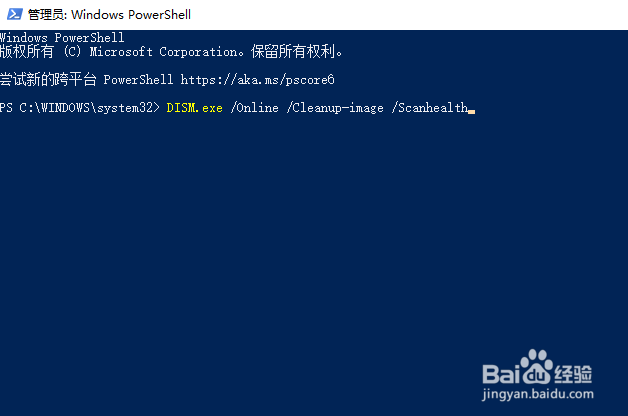
5、5.接着我们打开命令页面后,输入“DISM.exe /Online /Cleanup-image /Scanhealth”并按下回车,运行完毕后关闭页面。
win10更新失败提示0x80073712错误代码的问题

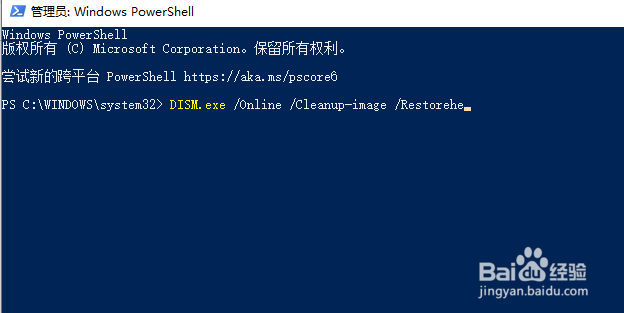
6、6.运行完成之后我们再次打开命令提示符输入命令”DISM.exe /Online /Cleanup-image /Restorehe“回车确认即可。
win10更新失败提示0x80073712错误代码的问题

  • 怎么卸载驱动
  • 重装Win10系统后需要做什么
  • 如何在PE系统中用DiskGenius格式化硬盘
  • 如何解决电脑显示该内存不能为written的问题
  • 如何卸载Windows PE
  • 热门搜索
    清汤火锅底料的做法 颐怎么读音 米酒的做法 清汤羊肉的做法大全 手机连不上wifi是怎么回事 酸菜鱼的做法和步骤图 基围虾的做法大全 炖肉的家常做法 干煸四季豆的做法 雪菜的做法