photoshop镜头模糊滤镜的使用

 时间:2024-10-30 04:53:22

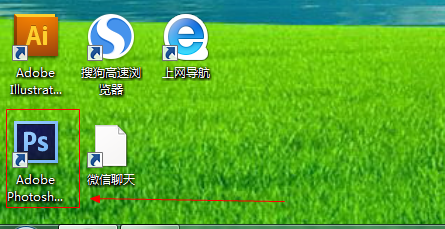
1、如图所示,我们点击箭头所指的photoshop软件图标,打开photoshop软件。
photoshop镜头模糊滤镜的使用

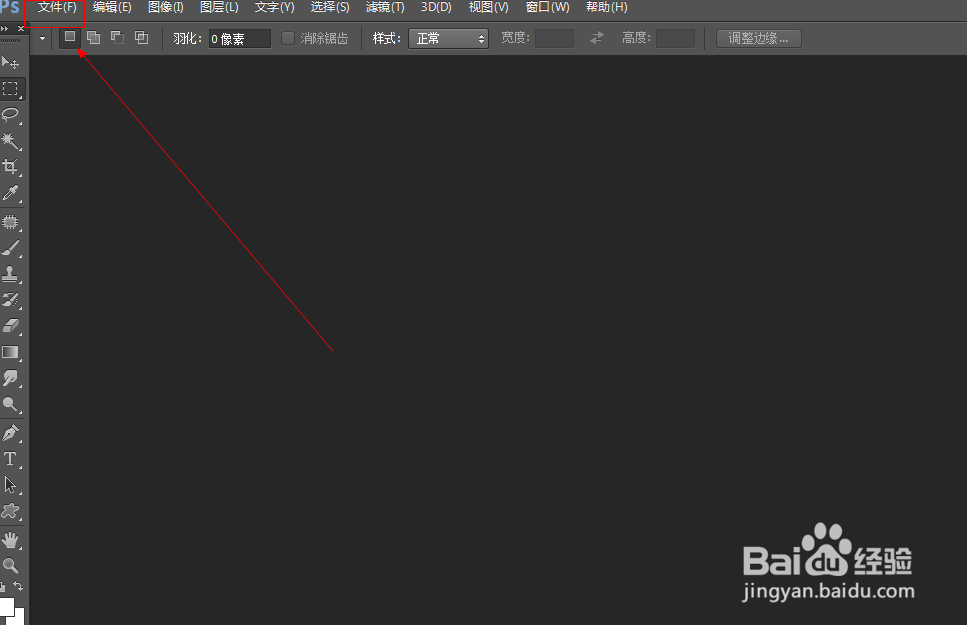
2、如图所示,我们点击箭头所指的“文件”这一项。

photoshop镜头模糊滤镜的使用

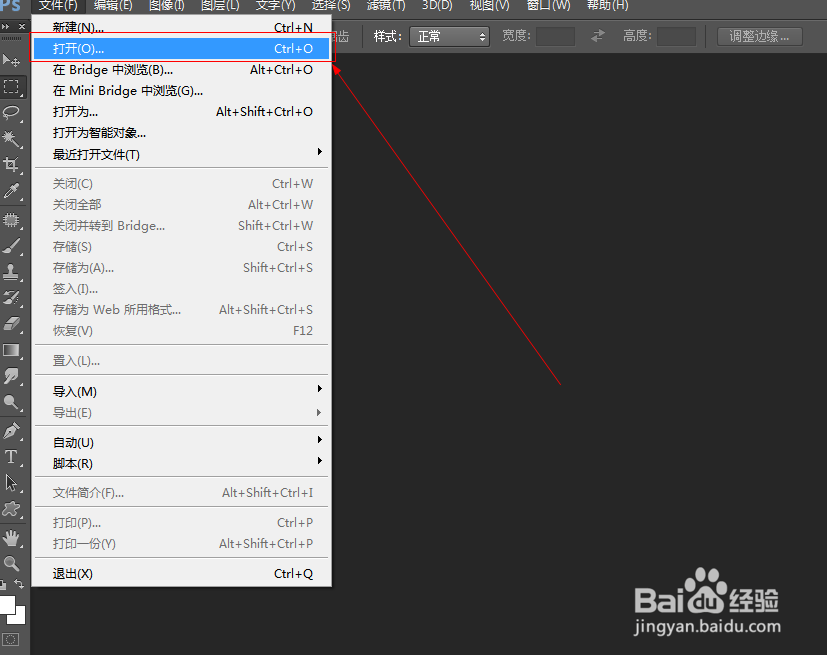
3、如图所示,在弹出的列表菜单中,我们点击箭头所指的“打开(O)...”这一项。
photoshop镜头模糊滤镜的使用

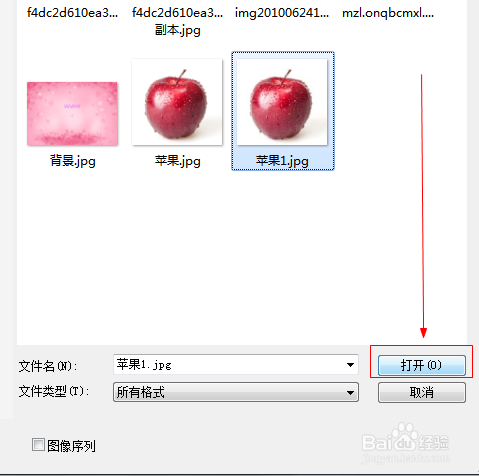
4、如图所示,我们选择一张图片,接下来我们点击箭头所指的“打开”按钮。

photoshop镜头模糊滤镜的使用

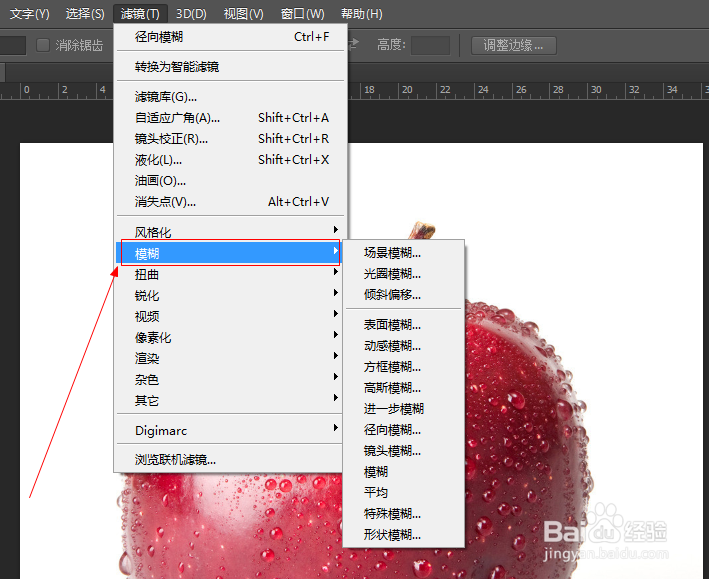
5、如图所示,点击“滤镜”这一菜单,在弹出的下拉列表菜单中,我们点击箭头所指的“模糊”这一项。
photoshop镜头模糊滤镜的使用

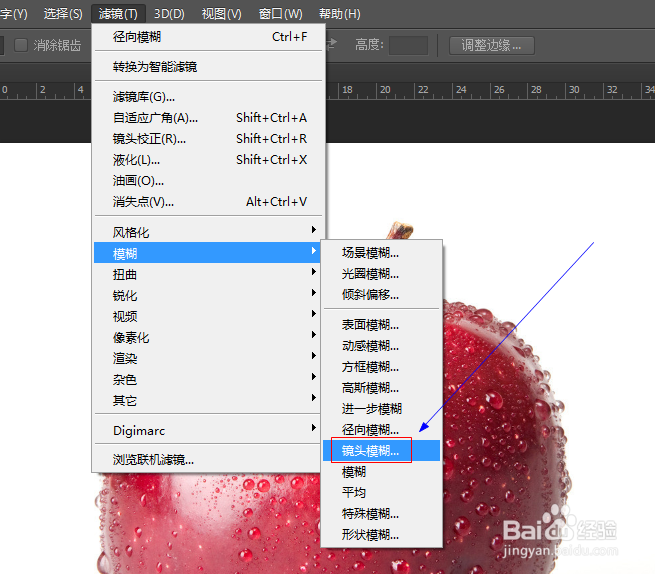
6、如图所示,在弹出的菜单中,我们点击箭头所指的“镜头模糊...”这一项。
photoshop镜头模糊滤镜的使用

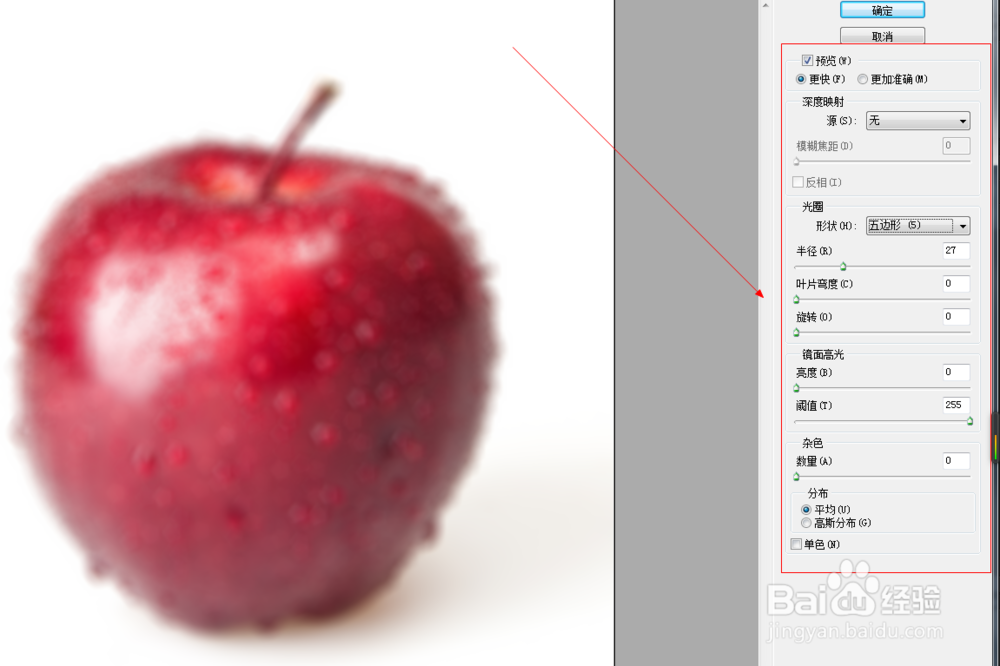
7、如图所示,在弹出的菜单中,我们调节箭头所指的半径、叶片宽度、旋转等的参数,之后我们点击“确定”按钮。
photoshop镜头模糊滤镜的使用

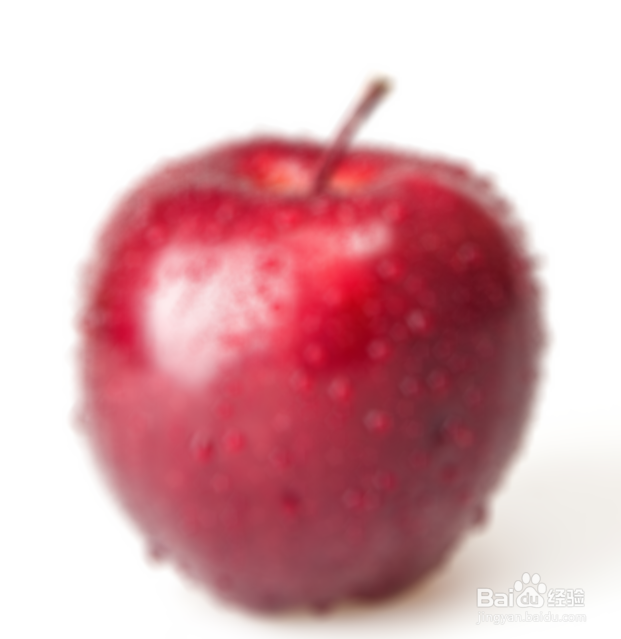
8、如图所示,我们看到使用镜头模糊滤镜之后,我们看到苹果模糊得像一个镜头的效果。
photoshop镜头模糊滤镜的使用
  • 如何用PS设计梦幻字体
  • Photoshop 房地产报纸广告设计(五)
  • PS制作雨景教程
  • ps合成教程:创意橘子鱼缸
  • PS如何设计雪花纹路的立体文字
  • 热门搜索
    厨房水龙头怎么拆 减肥晚餐吃什么水果 奇迹暖暖搭配师联盟攻略 纳克萨玛斯攻略 蚂蚁花呗怎么还款 怎样才能减肥最快最有效 本溪旅游攻略 敦煌攻略 小儿湿疹是怎么引起的 怎么检查肝功能