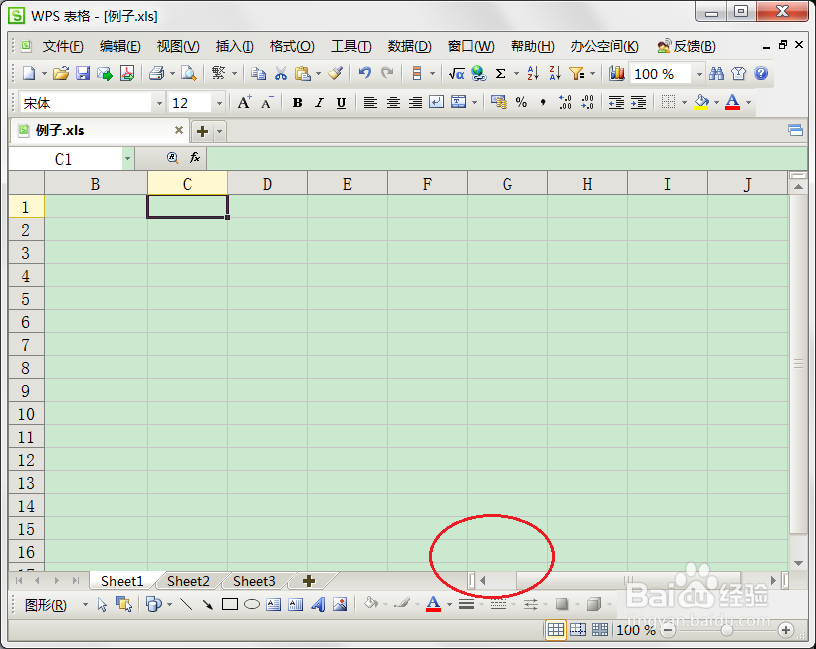
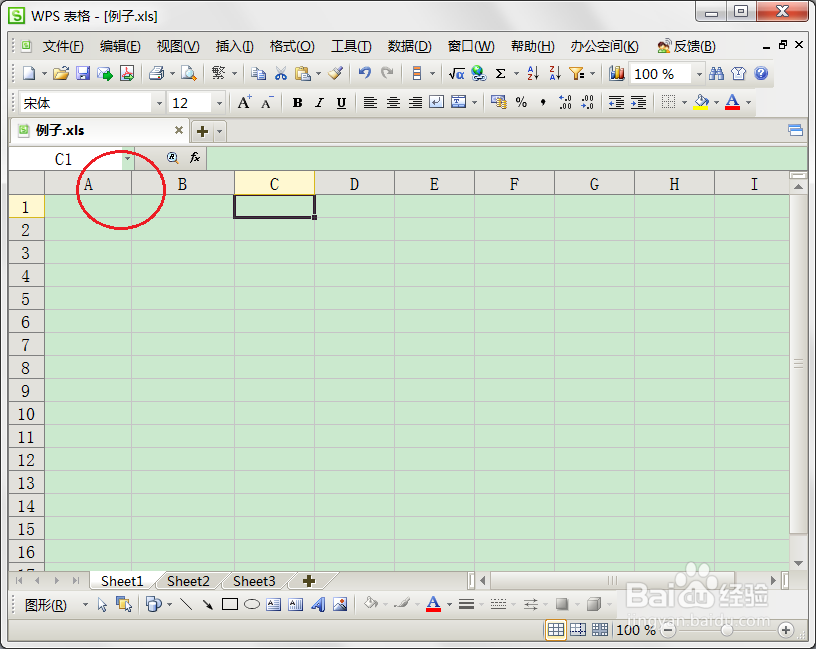
Excel表格中的某一列(A列)不见了

 时间:2026-02-12 03:55:52

1、常见的解决办法:

方法一,选中B列,右键,取消隐藏,A列会显示,这时应该能解决大多数的问题。
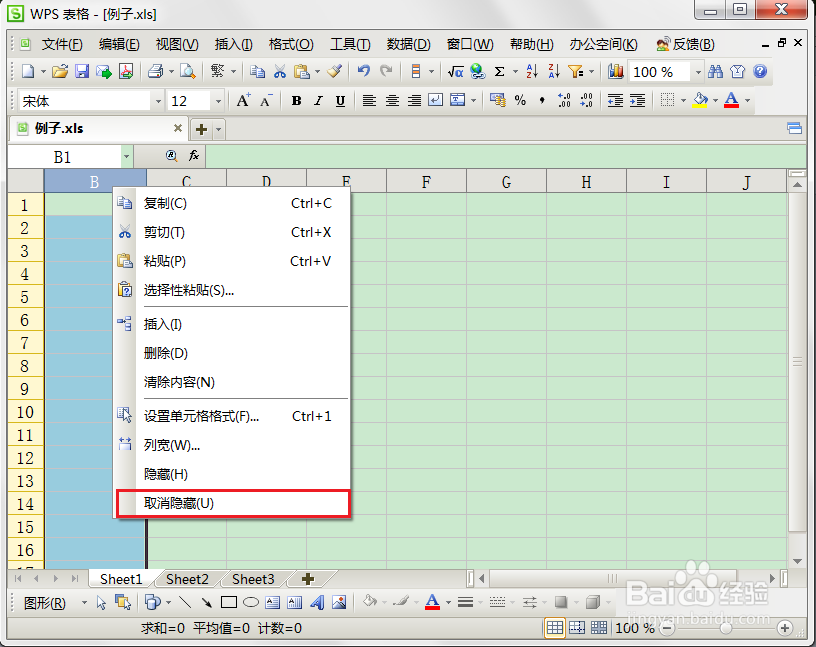
Excel表格中的某一列(A列)不见了

2、方法二,或者用下面的办法,鼠标放在B列左边线处,此时能显示双竖线,拖动双竖线,A列会显示,OK。

Excel表格中的某一列(A列)不见了

3、不常见的现象:

尝试方法一,没出来;尝试方法二,没有双竖线出来,此时比较棘手

不用着急,尝试下面的办法

方法三步骤1点击宙侨菜单窗口,取杰场消冻结窗格
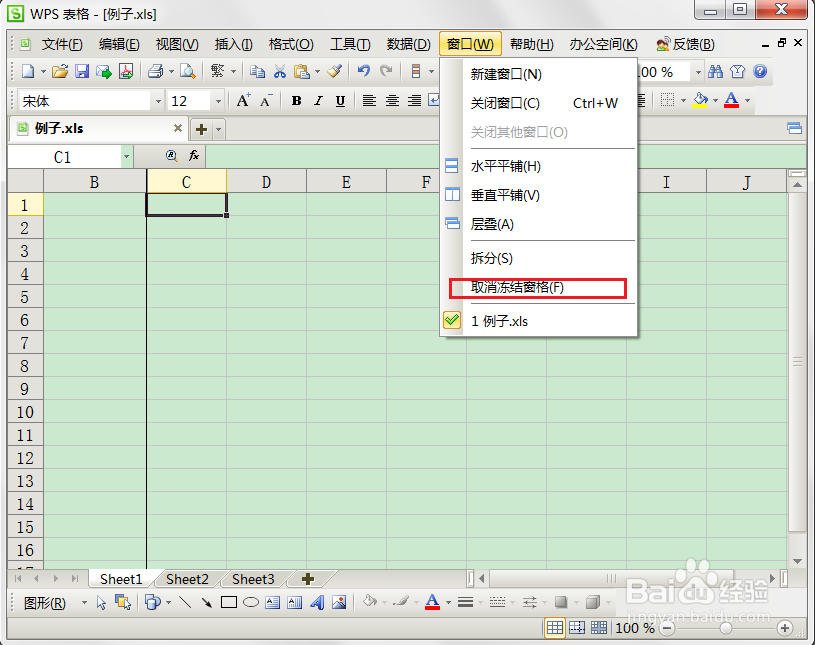
Excel表格中的某一列(A列)不见了

4、方法三步骤2,向左拖一下水平滚动条

Excel表格中的某一列(A列)不见了

5、最终窗口正常。

Excel表格中的某一列(A列)不见了

6、总结,一般A列不见的原因是被认为隐藏了,也可能是选择冻结窗口时,A列不在屏幕显示范围内,于是罩裹屈就显示上述的情况。

  • excel中a列不见了
  • 如何设置excel数值为0不显示
  • excel表格A列被隐藏了怎么恢复
  • excel表格abcdef怎么不显示了
  • Excel表格中的A列或某一列不见了如何解决?
  • 热门搜索
    醋的作用 交社保需要什么资料 公务员什么时候报名 初三物理知识点 血余炭的功效与作用 什么太阳能热水器好 什么是高汤 生活小知识 咖啡因的作用 囡囡什么意思