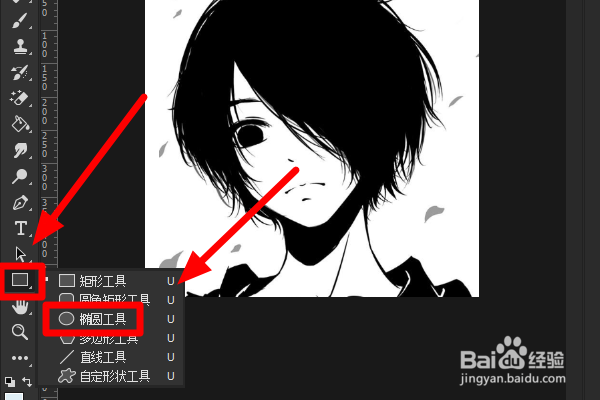
1、将需要处理的图片拖入ps中,右击ps左侧工具栏上的矩形工具图标,在展开的菜单中点击“椭圆工具”按钮:
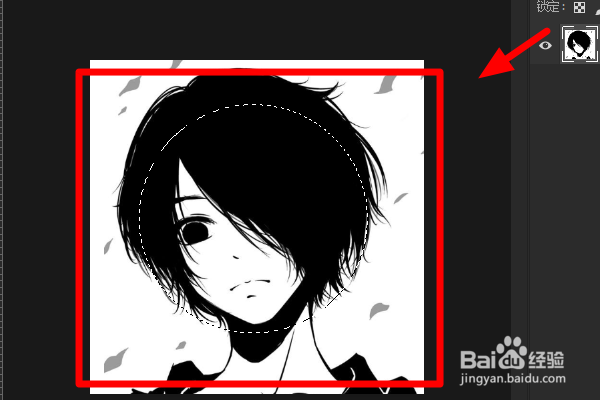
2、按住键盘上的“Shift”键,用鼠标在图片上拖出一个圆形,然后同时按住键盘上“Ctrl”键+回车键将路径转换为选区:
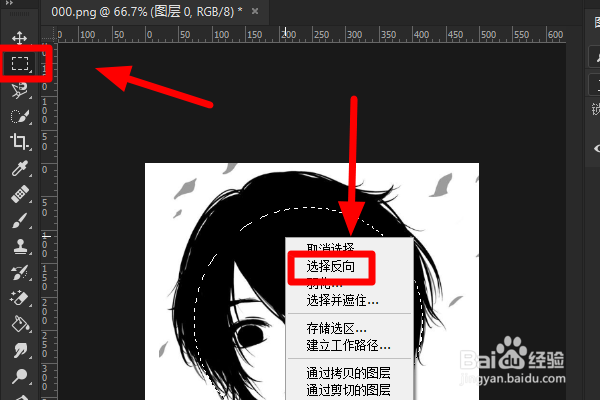
3、点击ps左侧工具栏上的选区工具图标,然后右击选区,在展开的菜单中点击“选择反向”按钮:
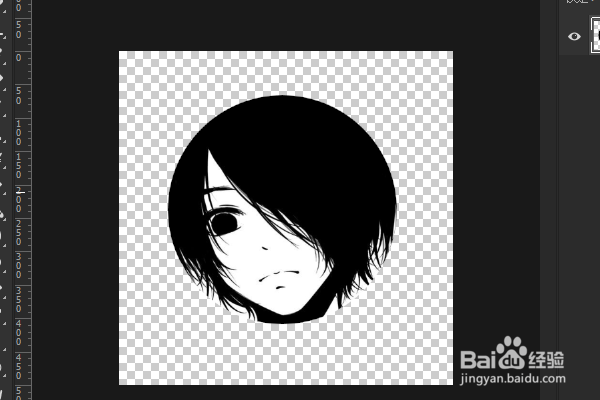
4、这时圆形以外的区域会被选中,按下箭键盘删的“Del”键将多余区域删除,这时图片中只剩下一个圆形,然后将图片导出即可:
时间:2026-04-30 14:57:29
1、将需要处理的图片拖入ps中,右击ps左侧工具栏上的矩形工具图标,在展开的菜单中点击“椭圆工具”按钮:
2、按住键盘上的“Shift”键,用鼠标在图片上拖出一个圆形,然后同时按住键盘上“Ctrl”键+回车键将路径转换为选区:
3、点击ps左侧工具栏上的选区工具图标,然后右击选区,在展开的菜单中点击“选择反向”按钮:
4、这时圆形以外的区域会被选中,按下箭键盘删的“Del”键将多余区域删除,这时图片中只剩下一个圆形,然后将图片导出即可:
