1、打开PS,左上角文件 打开,打开图进来,可以看到这一块的区域比较暗

2、选中背景图片,Ctrl+J复制一个图层,如下图所示。

3、隐藏图层1,选中背景图层,按Ctrl+M调出曲线,如下图所示。

4、调动曲线线条,把图片调亮,只关注暗的那块区域有没有亮,不要看曝光的那一部分
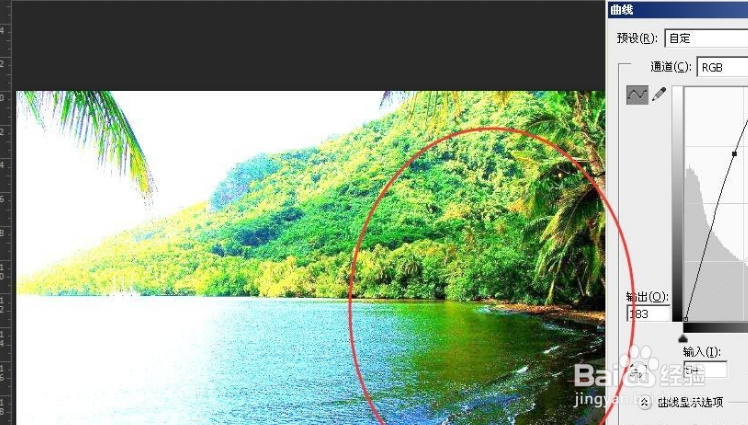
5、调好之后,显示图层1,点添加图层蒙版按钮,如下图所示。

6、选择渐变工具,如下图所示。

7、在暗的那块区域,从右下往左上拉,相当于把原图片比较暗的区域抹掉了,显示的是背景图层调过亮度的图,两个图层一结合,就成了。

时间:2026-04-24 14:54:30
1、打开PS,左上角文件 打开,打开图进来,可以看到这一块的区域比较暗
2、选中背景图片,Ctrl+J复制一个图层,如下图所示。
3、隐藏图层1,选中背景图层,按Ctrl+M调出曲线,如下图所示。
4、调动曲线线条,把图片调亮,只关注暗的那块区域有没有亮,不要看曝光的那一部分
5、调好之后,显示图层1,点添加图层蒙版按钮,如下图所示。
6、选择渐变工具,如下图所示。
7、在暗的那块区域,从右下往左上拉,相当于把原图片比较暗的区域抹掉了,显示的是背景图层调过亮度的图,两个图层一结合,就成了。
