iPhone12怎么把整个文件夹发送到MacBook

 时间:2026-04-27 01:23:13

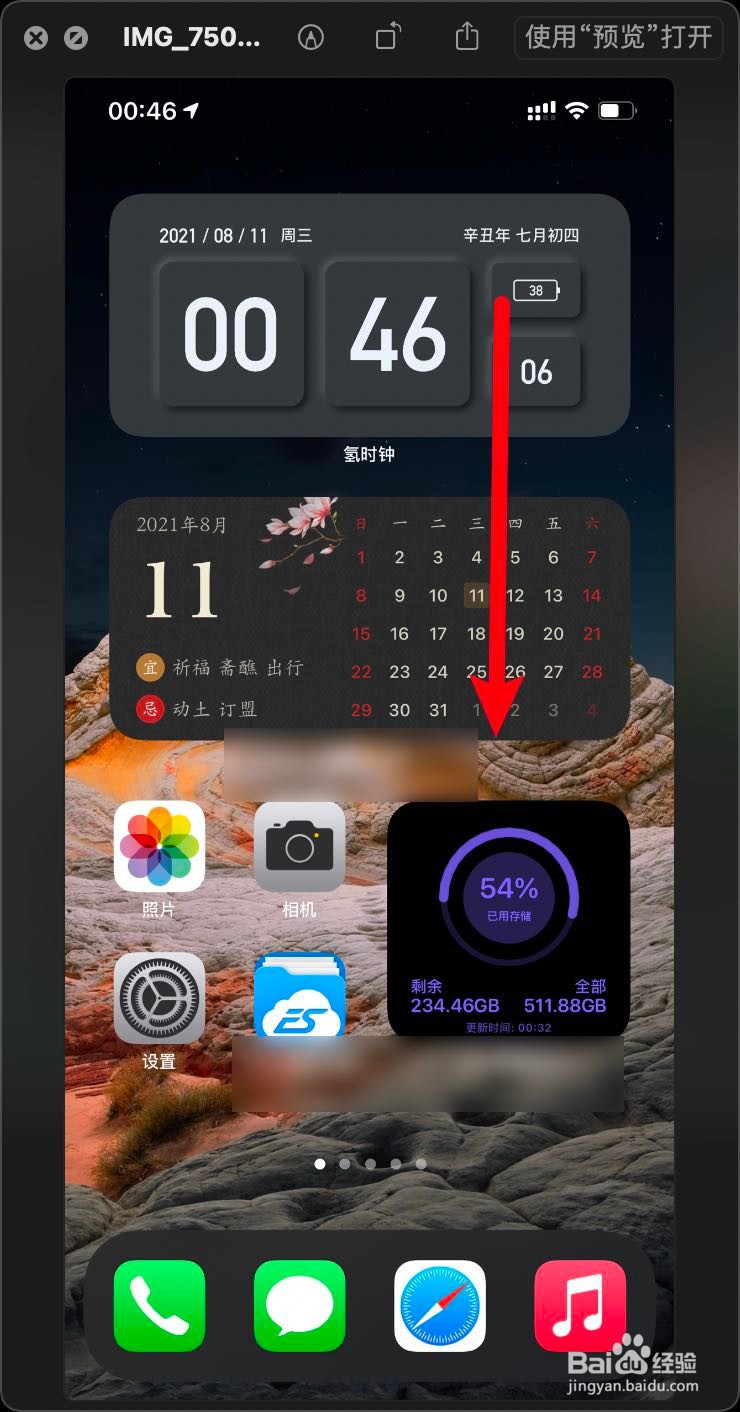
1、那么手机上下滑,打开WiFi与蓝牙,连接到一个网络上。
iPhone12怎么把整个文件夹发送到MacBook

iPhone12怎么把整个文件夹发送到MacBook

2、电脑上点击WiFi,连接到与手机一样的WiFi,然后点击喇叭符号旁边的切换。

iPhone12怎么把整个文件夹发送到MacBook

iPhone12怎么把整个文件夹发送到MacBook

iPhone12怎么把整个文件夹发送到MacBook

3、把蓝牙打开,手机上打开ES。

iPhone12怎么把整个文件夹发送到MacBook

iPhone12怎么把整个文件夹发送到MacBook

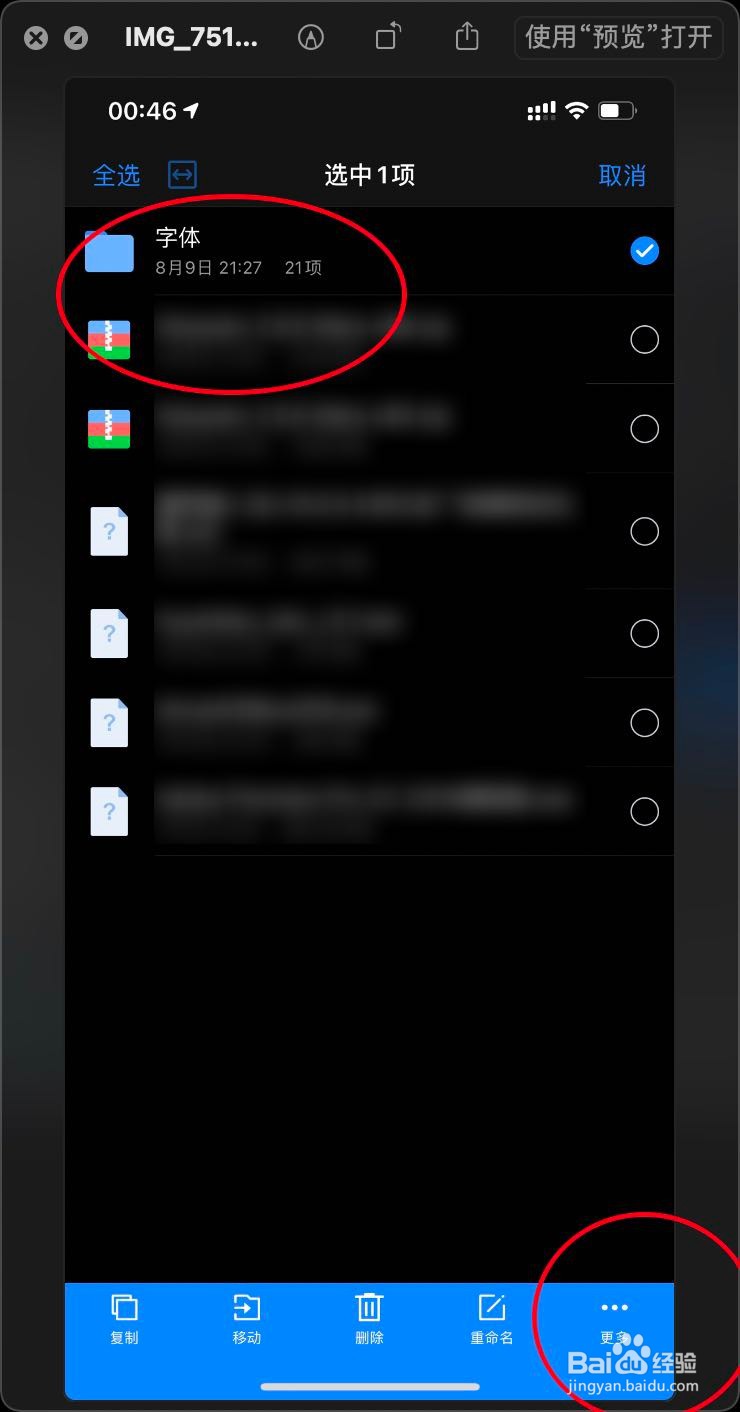
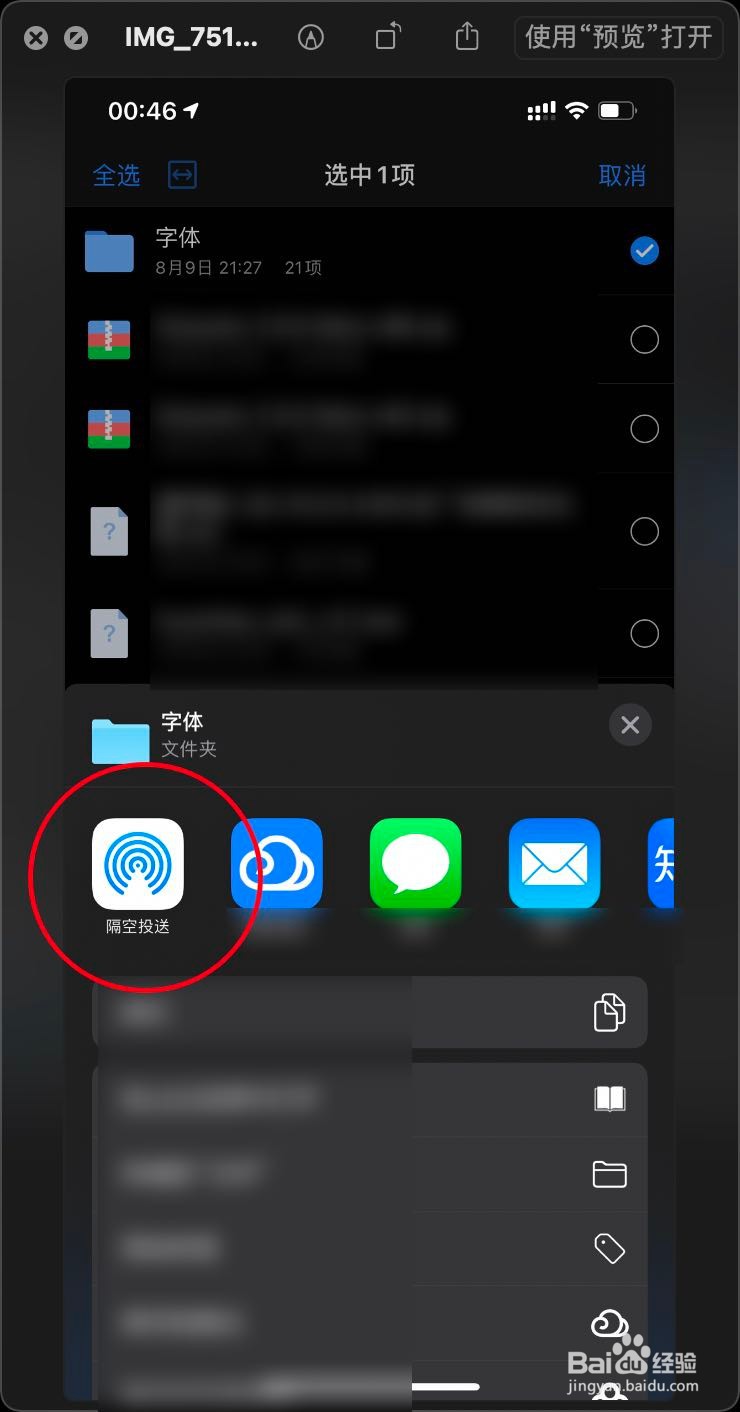
4、选择手机端要发送到电脑的文件夹,点击更多,打开分享,如图示。

iPhone12怎么把整个文件夹发送到MacBook

iPhone12怎么把整个文件夹发送到MacBook

5、点击白色的隔空投送,点击电脑。

iPhone12怎么把整个文件夹发送到MacBook

iPhone12怎么把整个文件夹发送到MacBook

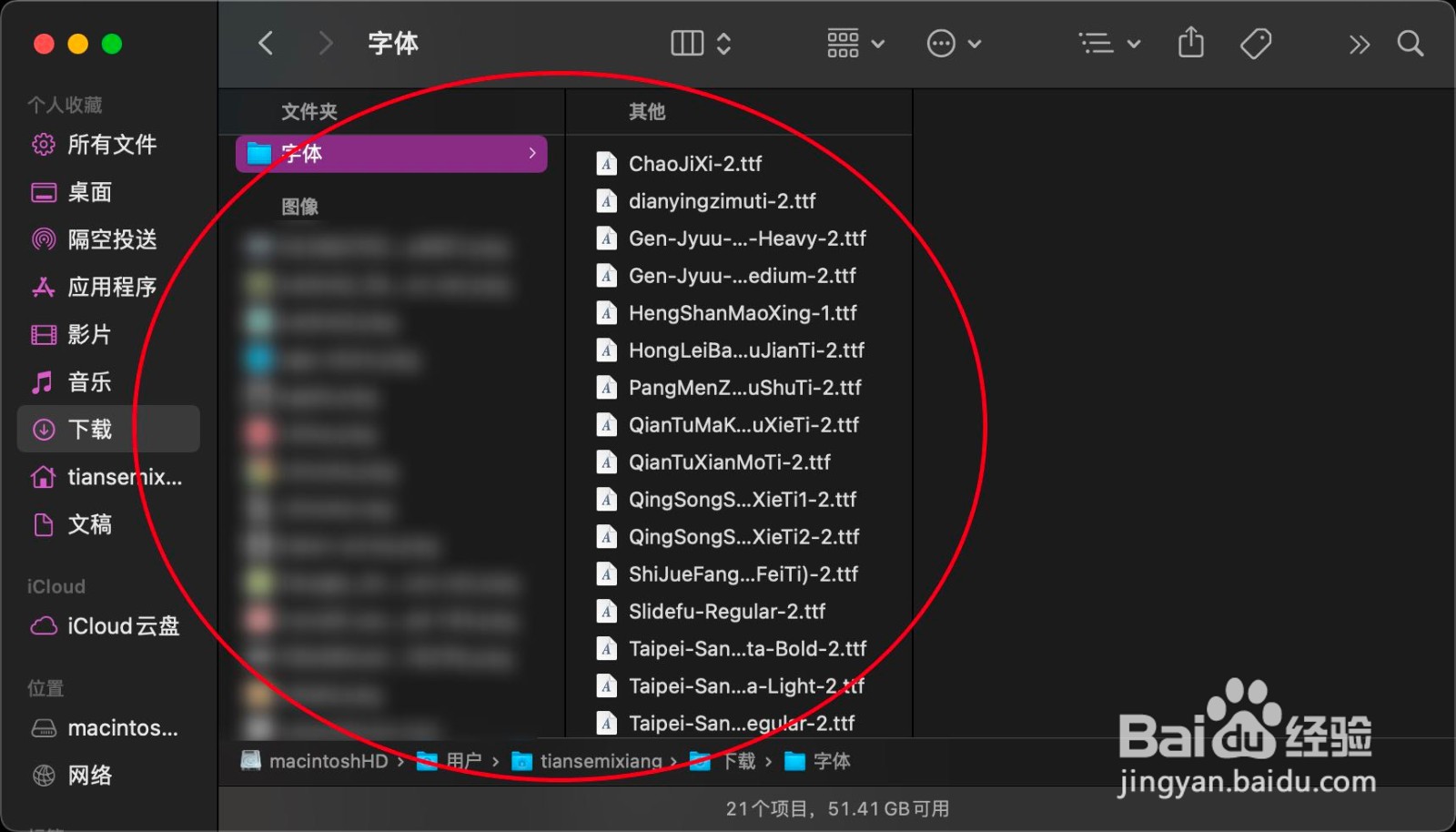
6、电脑点击接受,等进度到一百,此时就在电脑上接受过来了一个手机端发送过来的文件夹。

iPhone12怎么把整个文件夹发送到MacBook

iPhone12怎么把整个文件夹发送到MacBook

iPhone12怎么把整个文件夹发送到MacBook

  • MacBook Pro怎么显示wifi状态?
  • 苹果电脑系统怎么下载电影
  • iphone用户升级ios16怎么设置
  • mac chrome浏览器设置在哪里怎么打开
  • iPhone手机占用内存越来越大怎么办?
  • 热门搜索
    赴日旅游 孕妇可以吃榴莲吗 怎么去脸上的黄褐斑 鼠标失灵不能动怎么办 女儿我该怎么爱你 酒店管理专业怎么样 滁州学院怎么样 周记可以写什么 博洛尼怎么样 木薯粉可以做什么