1、打开文件
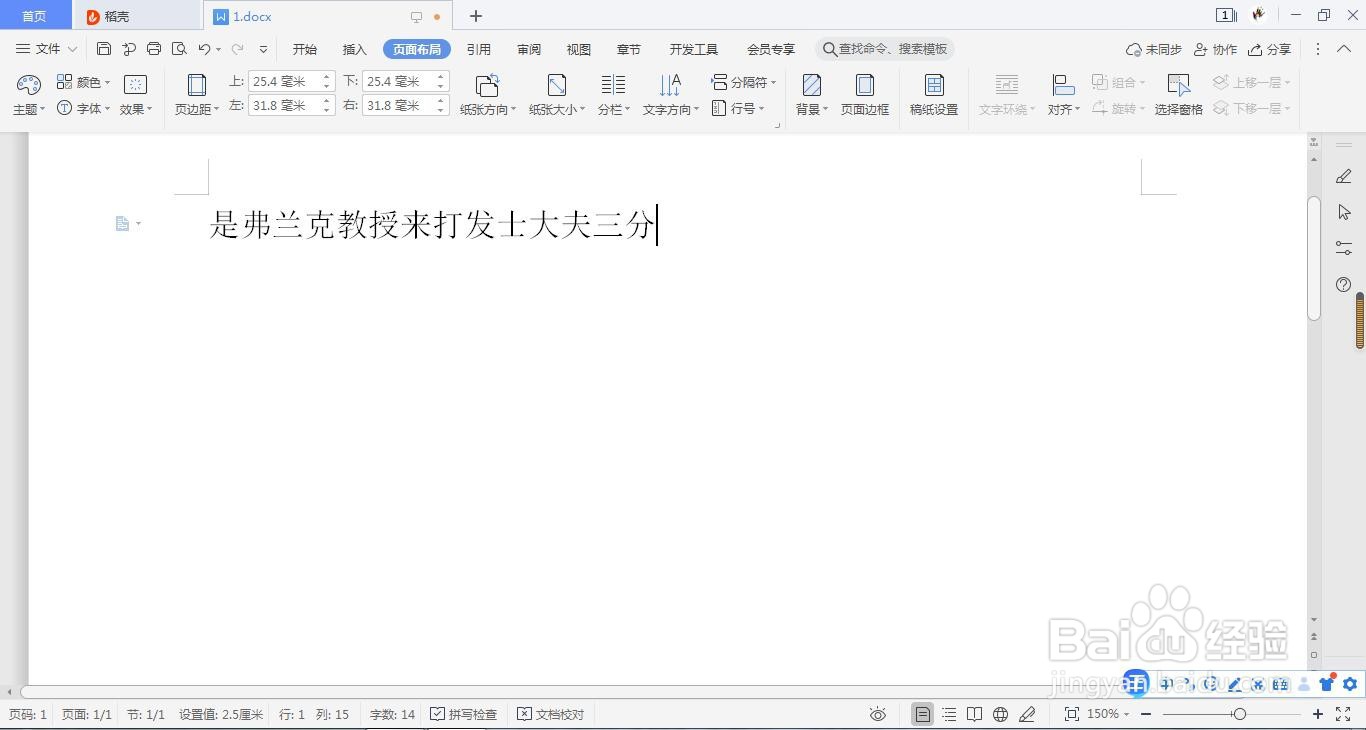
2、将光标定位在正文中第一段的第一个字符前,切换至“布局”选项卡
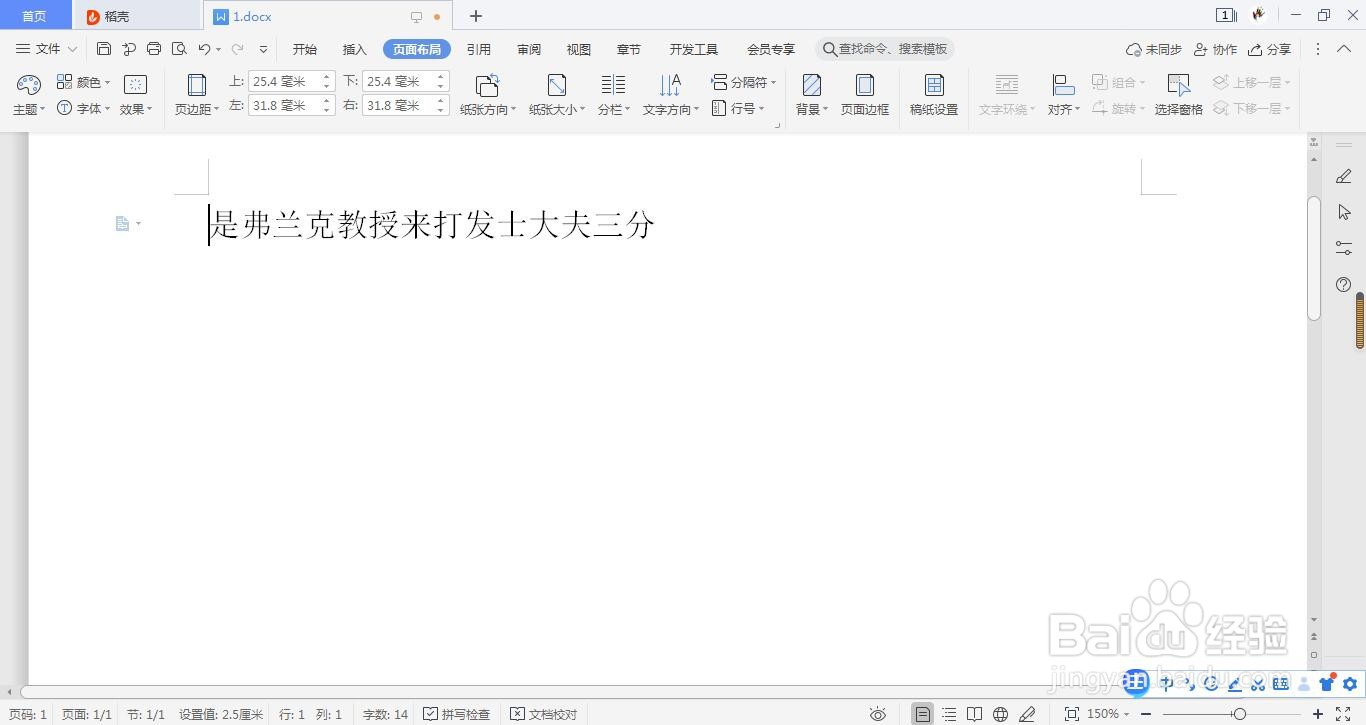
3、单击页面设置”组中的“分栏”按钮
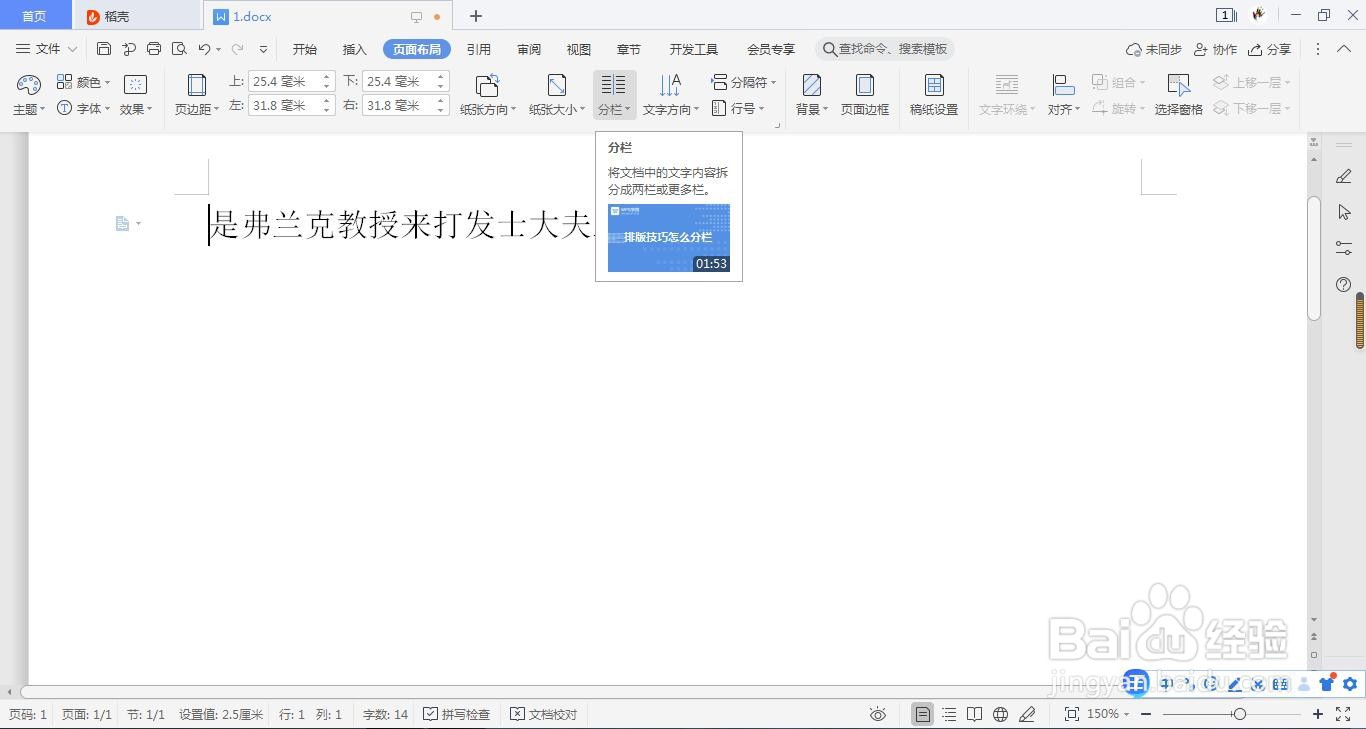
4、在展开的下拉列表中单击“更多栏”选项
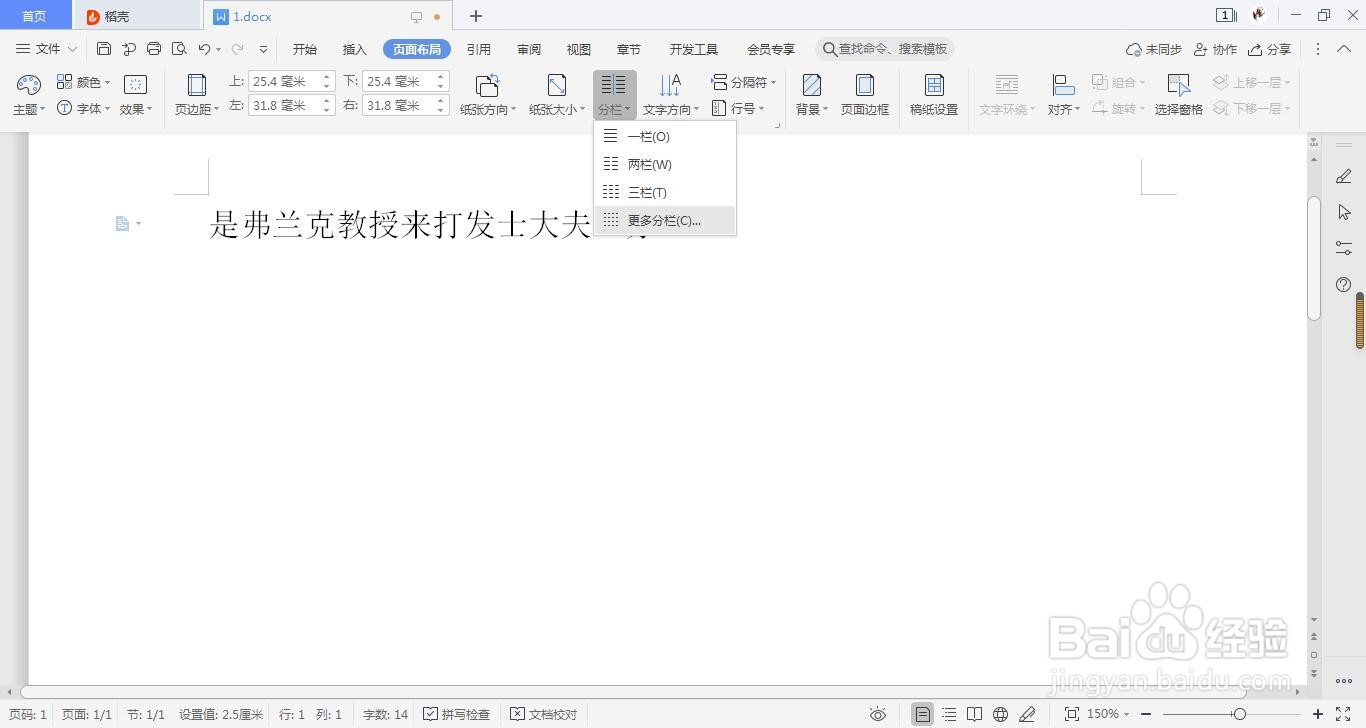
5、弹出“栏”对话框,将“栏数”数值框内的数值调整为“4”,勾选“分隔线”复选框
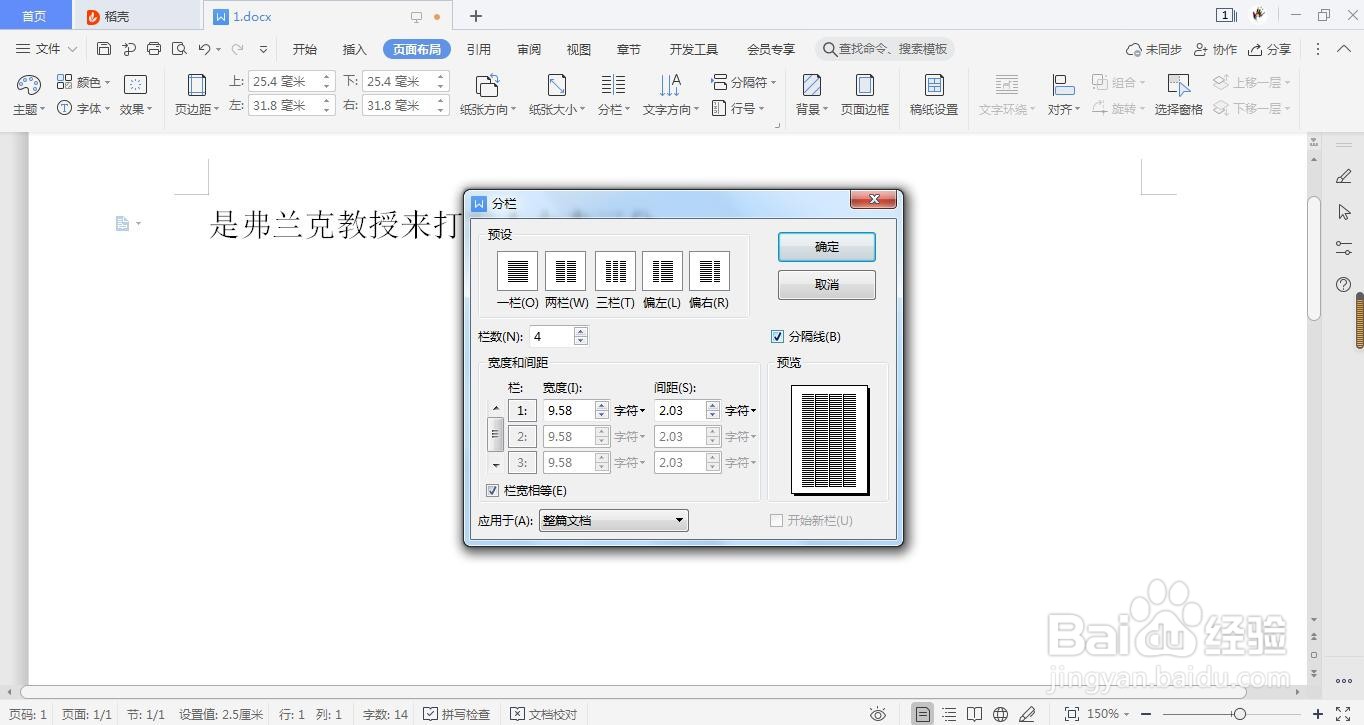
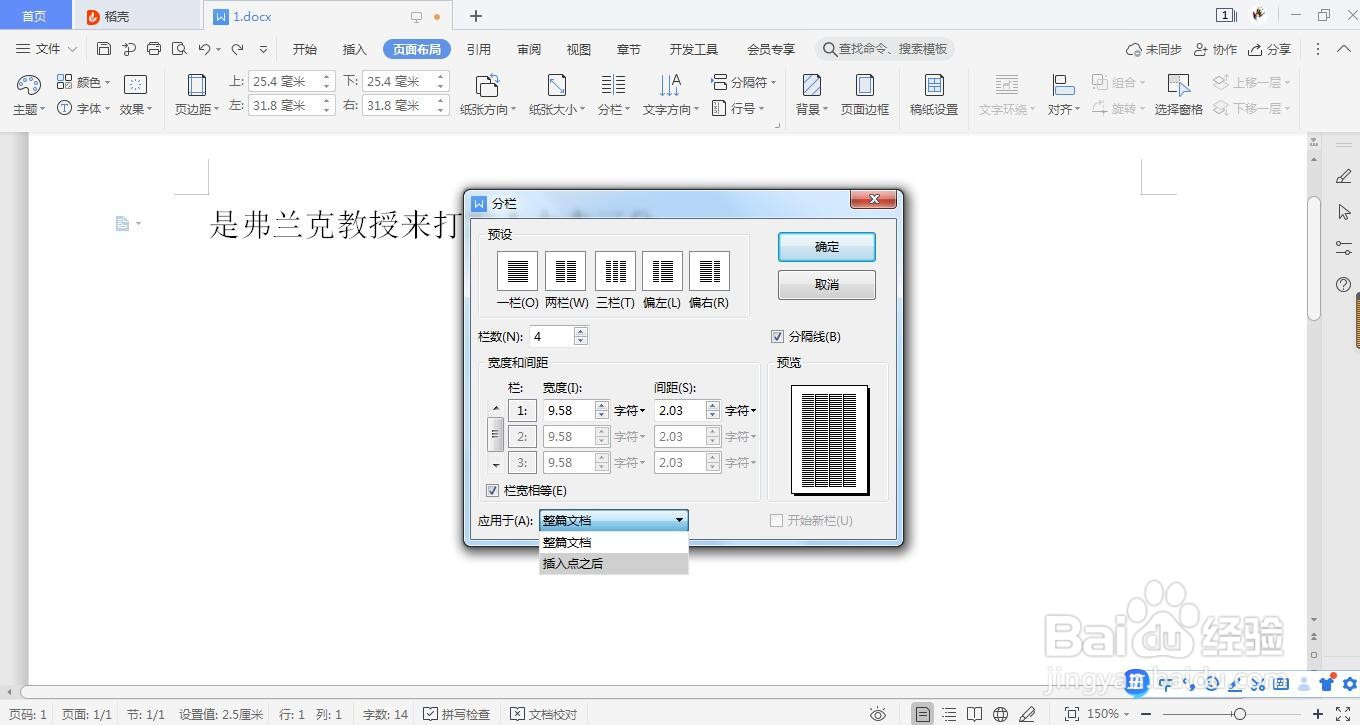
6、设置“应用于”为“插入点之后”,最后单击“确定”
7、经过以上操作,就完成了分栏的设置,返回文档中,适当调整文本位置,查看设置后的效果

时间:2026-04-22 15:07:55
1、打开文件
2、将光标定位在正文中第一段的第一个字符前,切换至“布局”选项卡
3、单击页面设置”组中的“分栏”按钮
4、在展开的下拉列表中单击“更多栏”选项
5、弹出“栏”对话框,将“栏数”数值框内的数值调整为“4”,勾选“分隔线”复选框
6、设置“应用于”为“插入点之后”,最后单击“确定”
7、经过以上操作,就完成了分栏的设置,返回文档中,适当调整文本位置,查看设置后的效果
