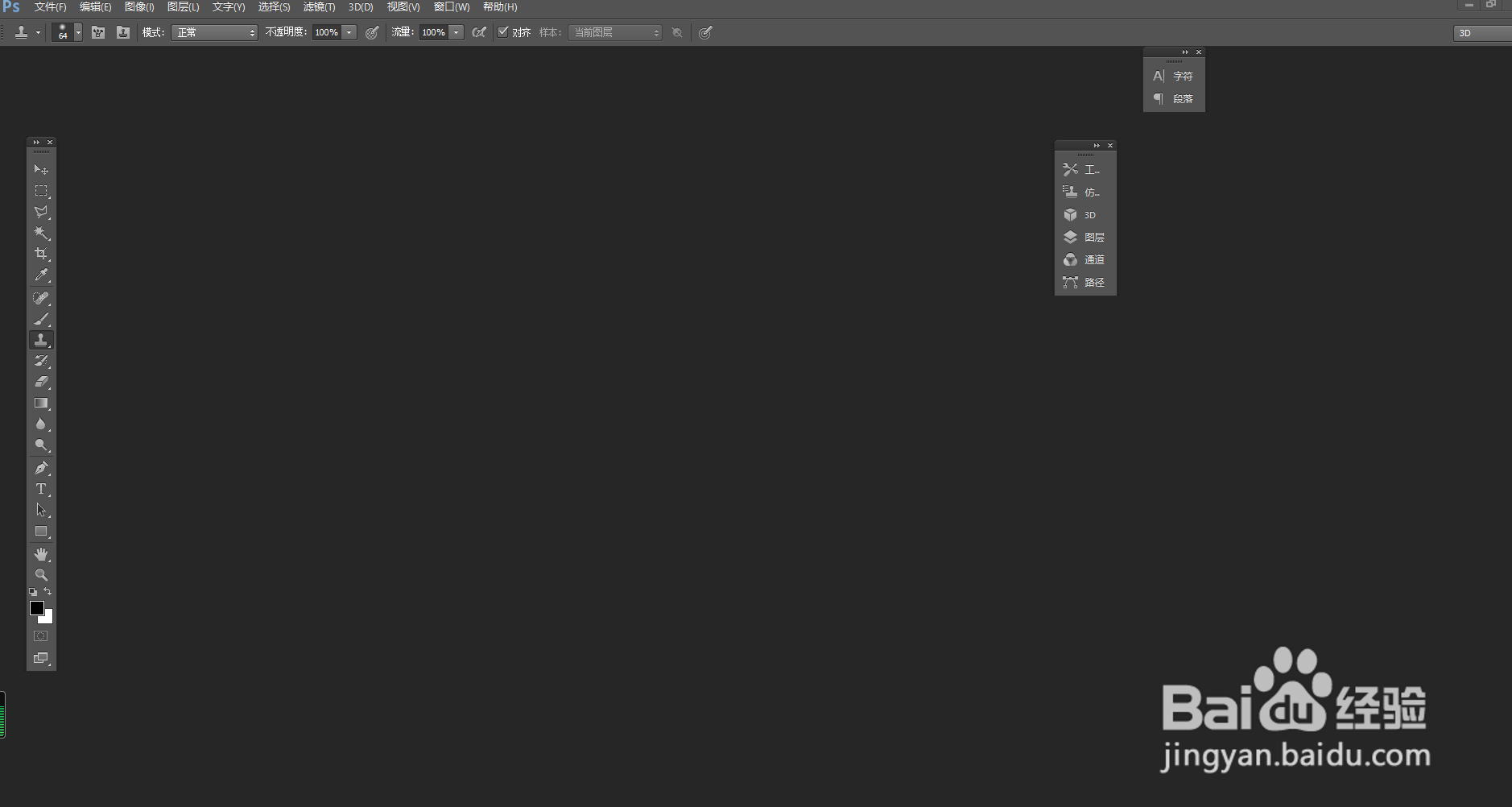
1、如图我们首先打开一个photoshop软件。
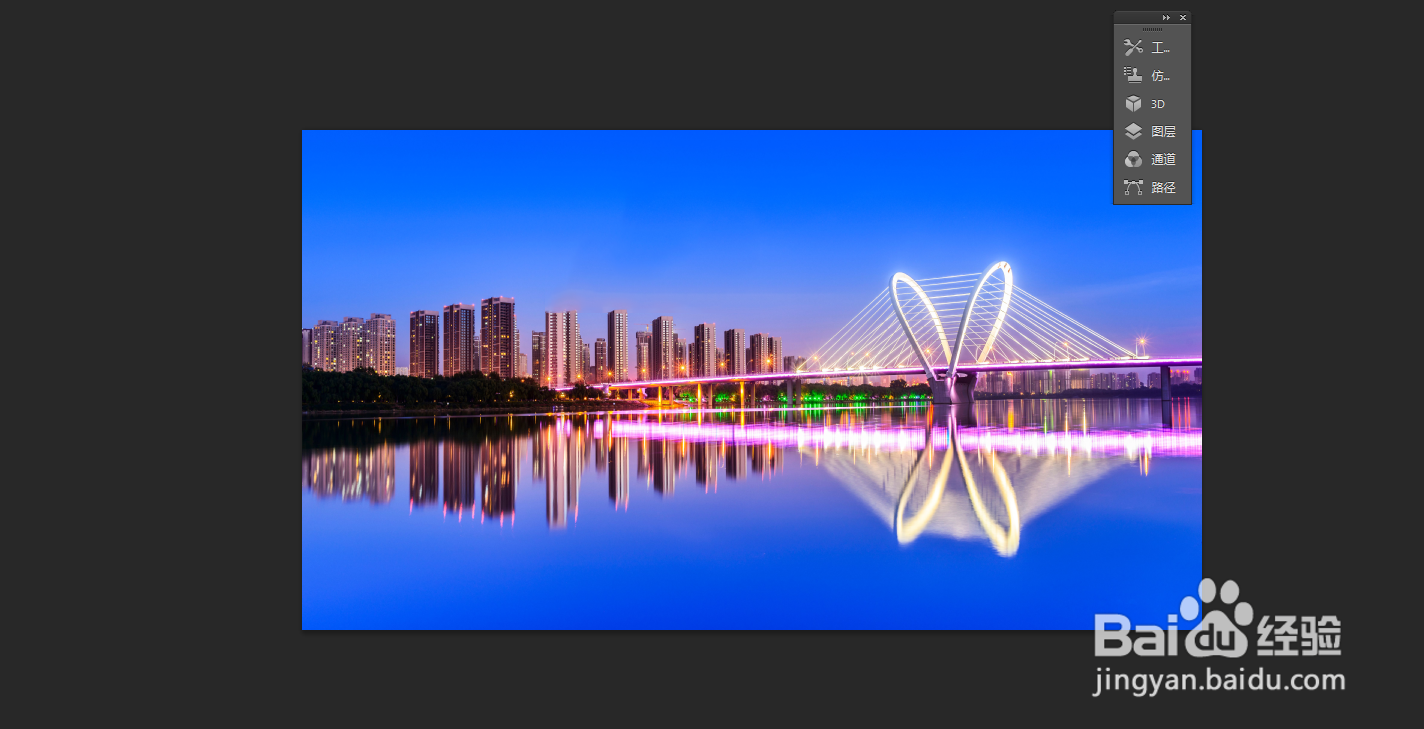
2、如图我们可以利用功能区的“文件”-“打开”把本地的图片插入进来。
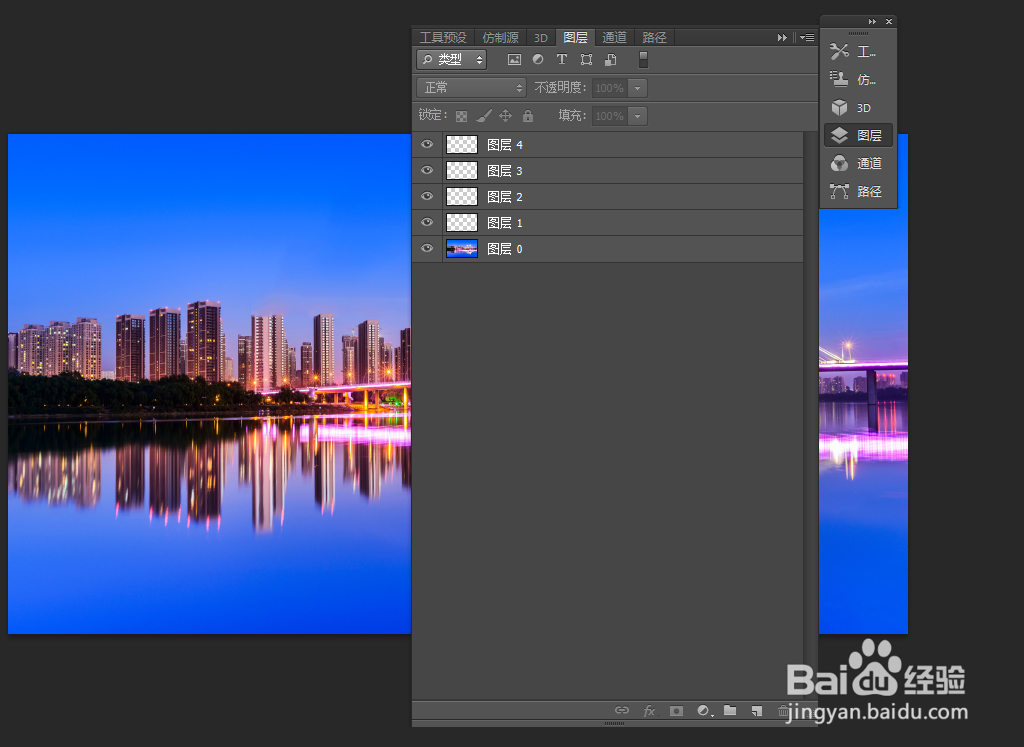
3、如图我们利用键盘“F7”显示图层窗口并新建多个图层。
4、如图需要隐藏多个图层首先用鼠标左键隐藏首个图层同时不放开鼠标继续向下滑动。
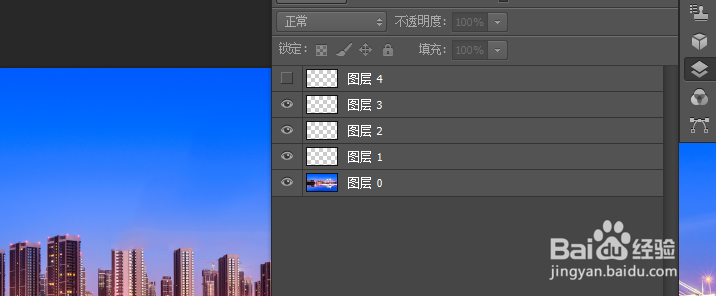
5、如图所示我们鼠标下滑过程中就可以隐藏多个图层了。

时间:2026-05-08 07:17:50
1、如图我们首先打开一个photoshop软件。
2、如图我们可以利用功能区的“文件”-“打开”把本地的图片插入进来。
3、如图我们利用键盘“F7”显示图层窗口并新建多个图层。
4、如图需要隐藏多个图层首先用鼠标左键隐藏首个图层同时不放开鼠标继续向下滑动。
5、如图所示我们鼠标下滑过程中就可以隐藏多个图层了。
