Photoshop怎么制作圆角矩形形状?

 时间:2026-04-23 17:33:21

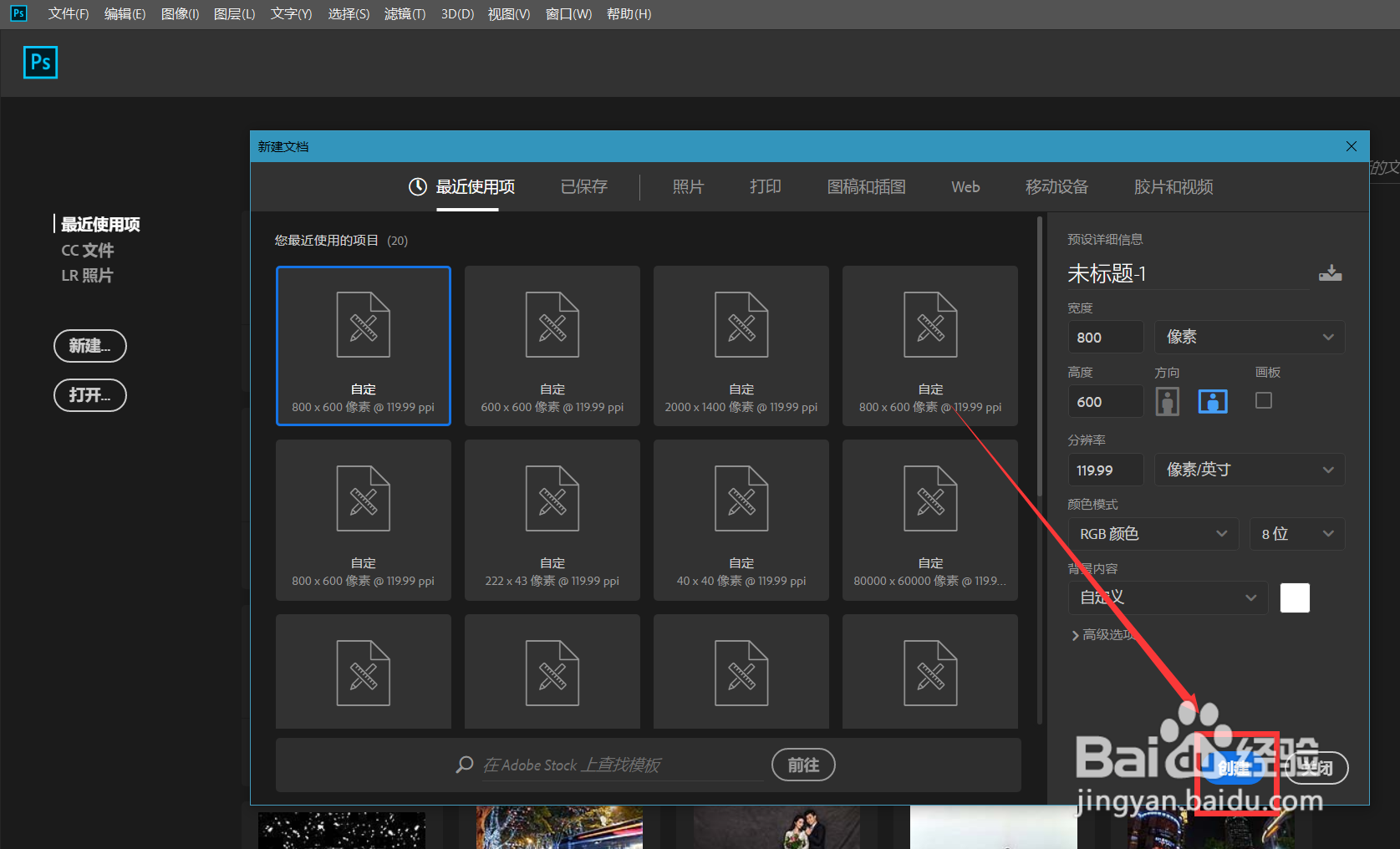
1、首先,我们打开Photoshop,点击屏幕框选的【创建】,新建空白画布。
Photoshop怎么制作圆角矩形形状?

2、下面,我们新建空白图层,选择矩形形状工具,在画布上拖动鼠标,画出一个矩形。

Photoshop怎么制作圆角矩形形状?

3、下面,我们点击菜单栏的【窗口】——【属性】,打开属性面板。

Photoshop怎么制作圆角矩形形状?

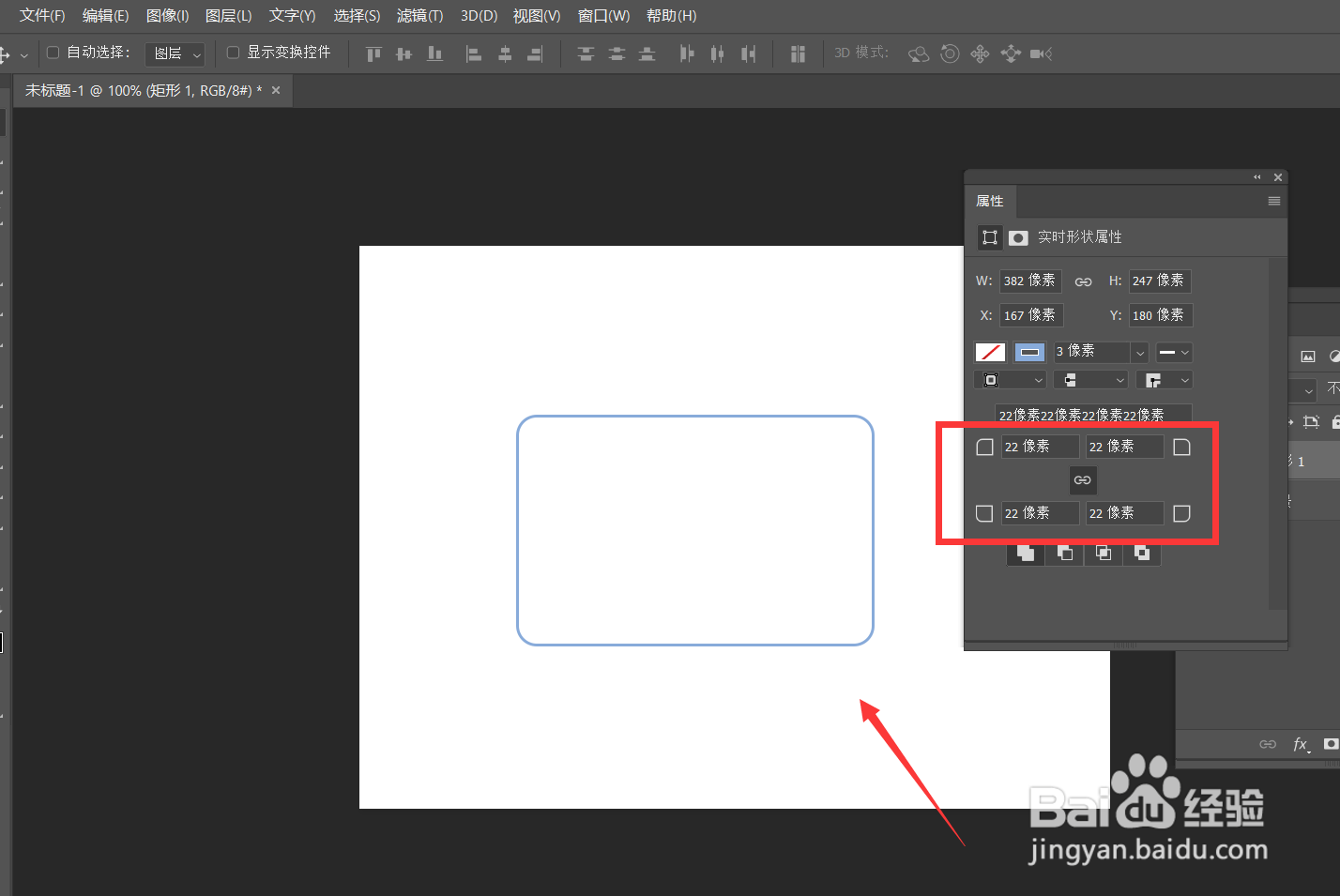
4、如下图所示,我们在矩形形状的属性面板上找到框选的链接图标,点击一下即可将角半径连接到一起。

Photoshop怎么制作圆角矩形形状?

5、下面,我们可以选择修改四个角各自的参数值,如下图所示,像素值越大,圆角就越大。

Photoshop怎么制作圆角矩形形状?

Photoshop怎么制作圆角矩形形状?

6、我们也可以点击下图中小编框选的圆角图标,直接拖动鼠标,四个角的参数也会直接发生变化,如下图,圆角矩形形状就完成了。

Photoshop怎么制作圆角矩形形状?

  • PS如何绘制一个圆角矩形?
  • Ps中如何画圆角矩形
  • ps怎么画圆角矩形
  • ps怎么制作圆角矩形图片
  • photoshop PS怎么画圆角矩形
  • 热门搜索
    手相婚姻线大全图解 男孩英文名字大全 黄晓明个人资料简介 钟表图片大全 科学小制作怎么做 马皇后简介 收到法院传票怎么办 路由器信号弱怎么办 杭州西湖简介 漂亮图片大全