Photoshop怎么制作文字移动放大效果

 时间:2024-10-12 07:48:56

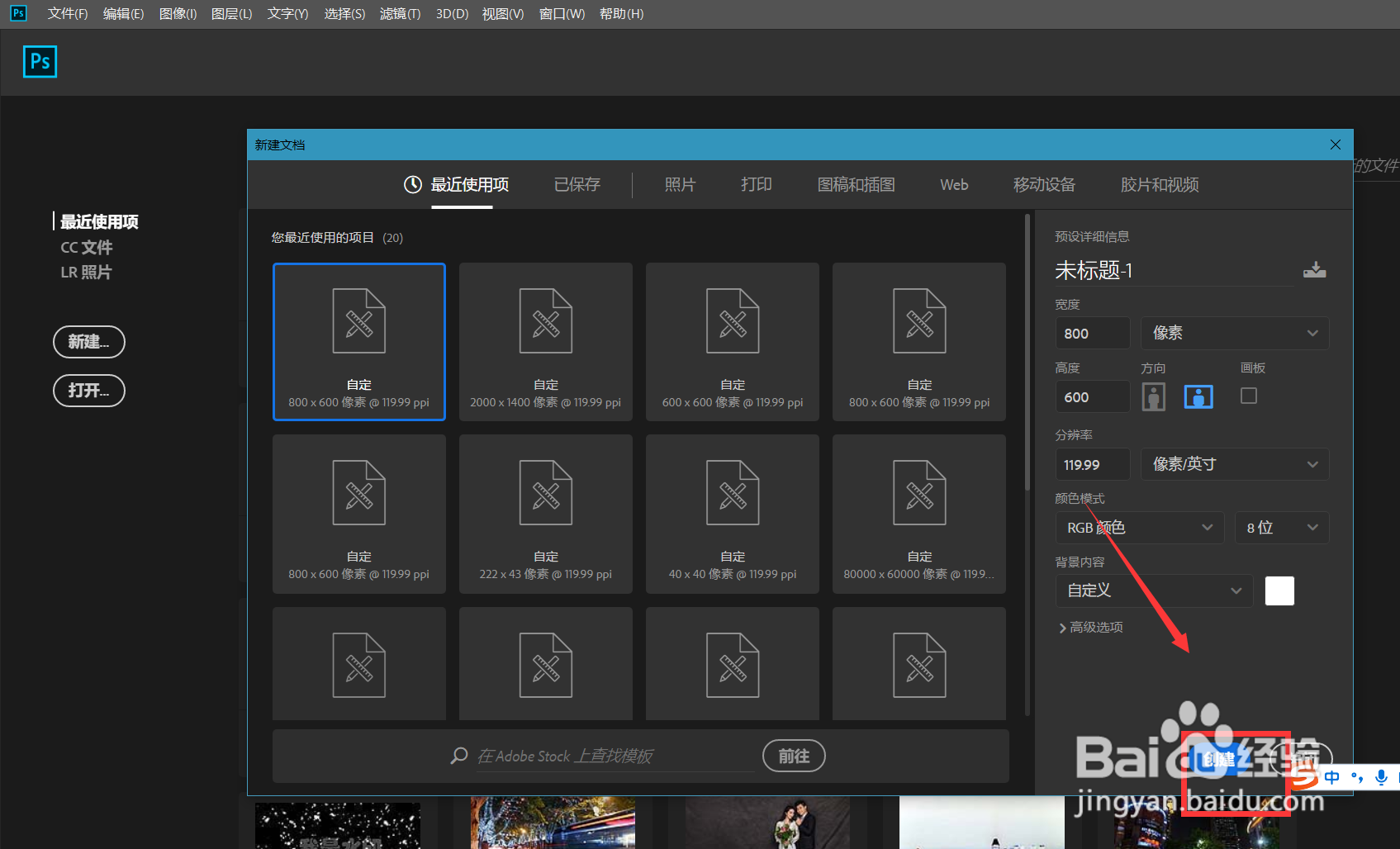
1、首先,我们打开Photoshop,点击屏幕框选的【创建】,新建空白画布。
Photoshop怎么制作文字移动放大效果

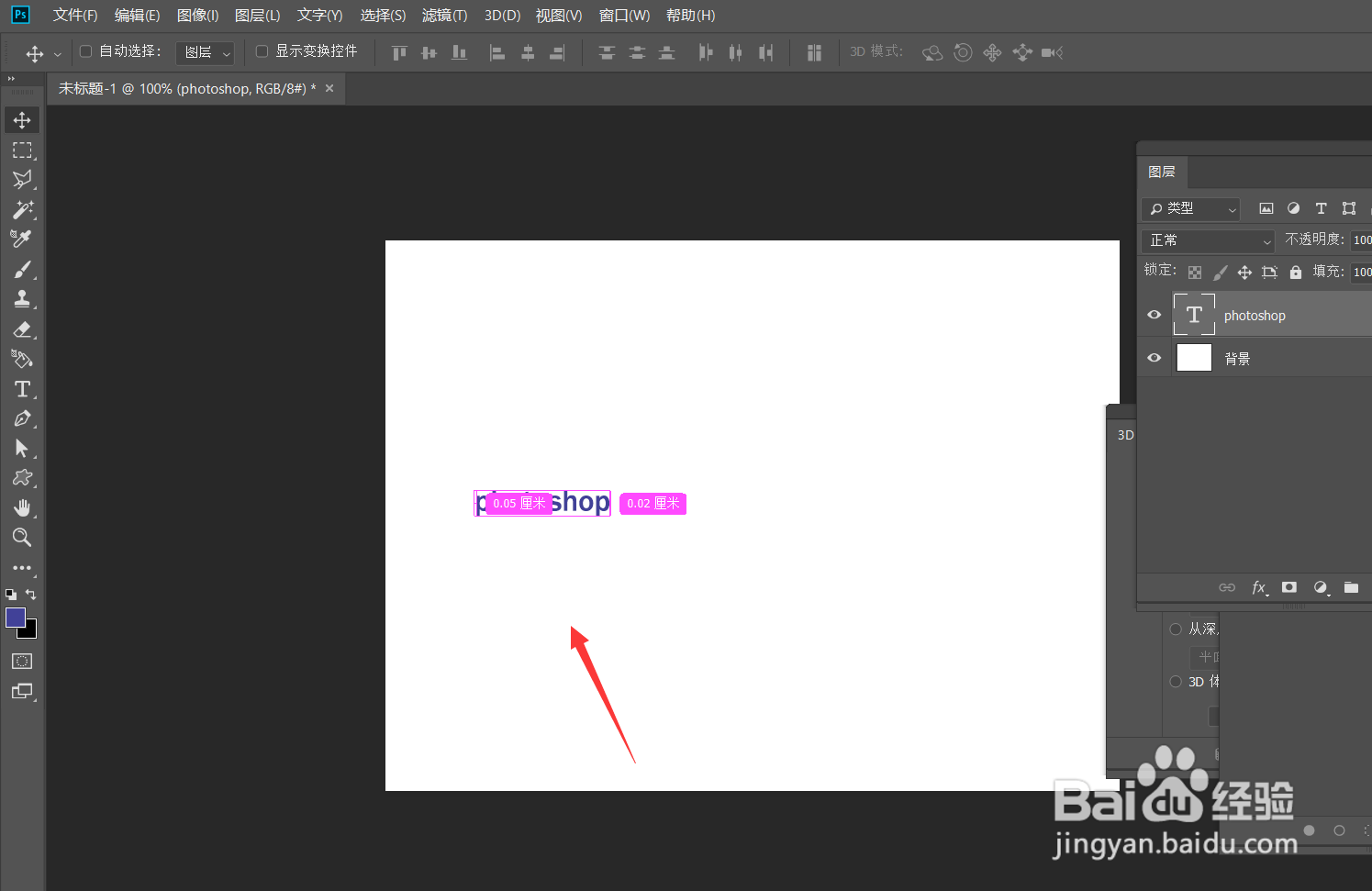
2、下面,我们选择文字工具,在画布上输入文字,并调整好字体、字号、颜色等属性。
Photoshop怎么制作文字移动放大效果

3、下面,我们点击菜单栏的【窗口】——【时间轴】——【创建时间轴】。

Photoshop怎么制作文字移动放大效果

4、我们点开文字时间轴面板,找到【变换】,如下图所示,我们在起始位置定一个标记点,然后移动时间轴滑块,再对文字的位置,大小进行变换,使得软件自动记录第二三个变换点。

Photoshop怎么制作文字移动放大效果Photoshop怎么制作文字移动放大效果

5、下面,我们调整好时间轴长度,点击左上角【文件】——【导出】——【存储为web所用格式】。

Photoshop怎么制作文字移动放大效果

6、最后,我们将文字存储为gif格式,动画循环次数为【永远】。这样,文字移动放大的动图效果就完成了。

Photoshop怎么制作文字移动放大效果Photoshop怎么制作文字移动放大效果
  • ps变形工具在哪里
  • ps怎么给文字做渐变
  • PS如何将文字转换为形状?
  • PS-如何制作线状文字
  • ps如何随意拉字体变形
  • 热门搜索
    电脑上怎么打电话 技术职称怎么填 如何护肝养肝 喜欢一个人是什么感觉 初中生活的酸甜苦辣 欧巴是什么意思 梦见牙掉了是什么意思 法莱鱼竿怎么样 三支一扶是什么意思 达芙妮女鞋怎么样