Windows10如何隐藏和查看隐藏文件

 时间:2026-02-17 03:36:46

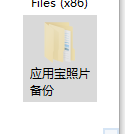
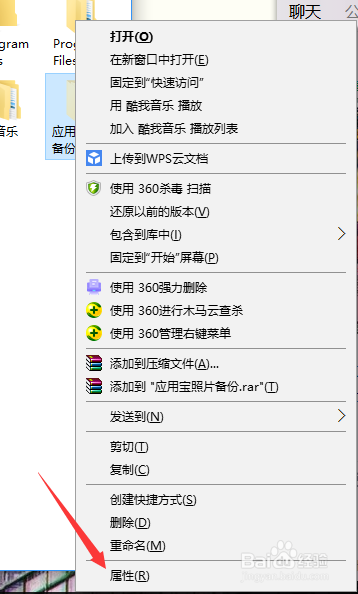
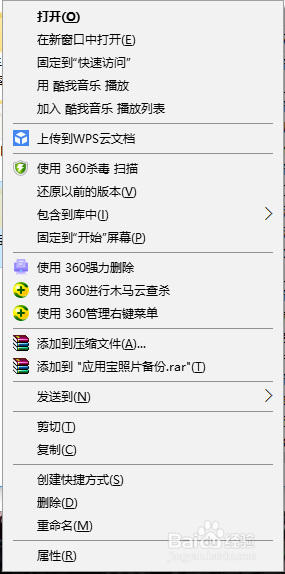
1、选中自己要打算隐藏的文件,点击鼠标的右键。
Windows10如何隐藏和查看隐藏文件

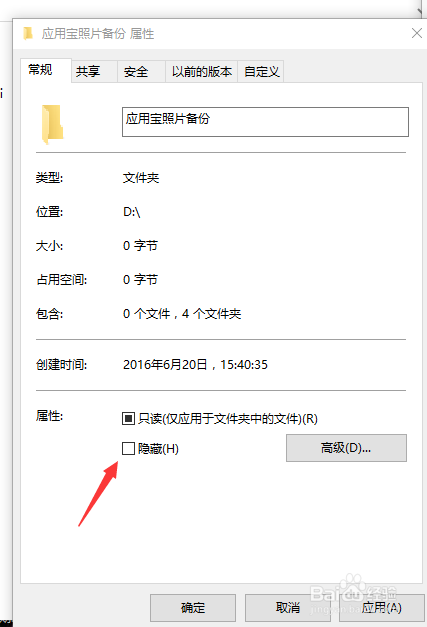
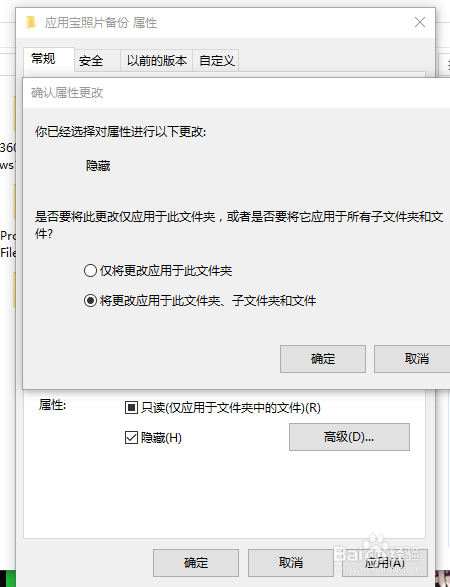
2、在弹出的栏中选着属性,在“常规”里面点击“隐藏”,并点确定,再弹出的栏中点击确定。这样文件就被隐藏起来了。
Windows10如何隐藏和查看隐藏文件

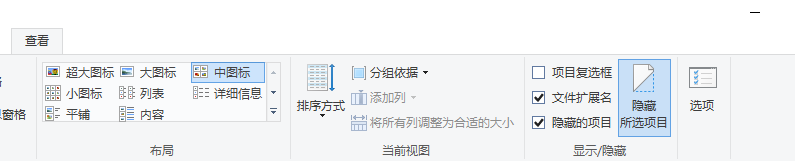
3、查看自己隐藏的文件,点击此电脑进入,然后在某盘上方点击“查看”,在显示/隐藏栏,勾选“隐藏的项目”,这样就可以查看隐藏的文件了。
Windows10如何隐藏和查看隐藏文件

4、隐藏的文件被显示出来呈现出半透明状态,但不影响里面的文件的使用。

Windows10如何隐藏和查看隐藏文件

5、点半透明状态的文件,然点击鼠标右键,在弹出栏中选择“属性”。

Windows10如何隐藏和查看隐藏文件

6、在属性中把隐藏的勾去掉,然后点击确定。

Windows10如何隐藏和查看隐藏文件

7、在弹出的确定属性更改栏中点击“确定”。

Windows10如何隐藏和查看隐藏文件

8、在完成更改之后,文件就彻底恢复正常状态了。

Windows10如何隐藏和查看隐藏文件

  • Windows10如何查看隐藏文件
  • windows10系统如何查看隐藏文件夹
  • windows10如何设置显示隐藏文件或文件夹的方法
  • windows10怎么隐藏任务栏
  • windows10怎么隐藏/显示搜索框?
  • 热门搜索
    辞职申请书怎么写 大便不通畅怎么办 广东石油化工学院怎么样 大麦茶怎么泡 卡西欧手表怎么调日期 怎么编程游戏 速溶咖啡怎么冲好喝 中企动力怎么样 下眼袋浮肿怎么办 选择性粘贴怎么用