excel教程之入门(51)图形对齐

 时间:2026-04-24 02:40:45

1、在excel软件里画两个图形

excel教程之入门(51)图形对齐

2、按住Ctrl键把这个图形都选中

excel教程之入门(51)图形对齐

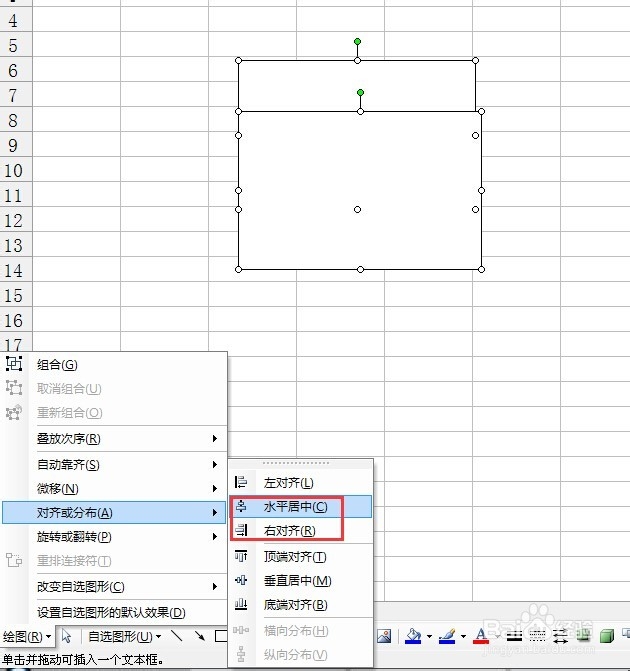
3、点击下面的绘图——对齐或分布——左对齐,这时这两个图形就全部靠左对齐了。

excel教程之入门(51)图形对齐

4、下面的水平居中和右对齐大家自己试一下就可以了。下面的顶端对齐、垂直居中、底端对齐,这三个都是纵向上的对齐。大家也一个一个的试一下就明白了,很简单的。
excel教程之入门(51)图形对齐

5、现在我们再在工作表中画一个矩形,点击下面的绘图——对齐或分布——横向分布,这样图形就会以横向进行分布了。

excel教程之入门(51)图形对齐

excel教程之入门(51)图形对齐

6、我们把图形都竖着放,然后点击下面的绘图——对齐或分布——纵向分布,这样图形就会以纵向进行分布了。

excel教程之入门(51)图形对齐

  • Excel如何设置数据合并后上下两行显示?
  • 怎么设置excel表格是透明的
  • EXCEL表格如何美化表格
  • Excel如何不显示表格框
  • 如何升级电脑里装的WPS
  • 热门搜索
    怎么让下载速度变快 生活污水处理设备 tpe是什么材料 生活用品英文 关于生活的说说 工作性质怎么填 取保候审是什么意思 校友会排名是什么意思 印花税滞纳金怎么算 气功如何入门