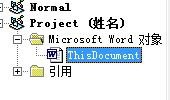
1、打开需要进行此操作的文档,按Alt+F11组合键,双击左侧“工程资源管理器”窗口的“ThisDocument”
2、在弹出的空白的窗口输入代码,现在介绍两个代码,代码1和代码2可自由选择其1,代码1图片

3、代码2的图片

4、按F5键运行下,再按CTRL+s组合键,保存

5、在弹出的对话框中单击“是”按钮

6、按ALT+F11键即可完成操作,完成后的结果如图

时间:2026-04-27 01:35:01
1、打开需要进行此操作的文档,按Alt+F11组合键,双击左侧“工程资源管理器”窗口的“ThisDocument”
2、在弹出的空白的窗口输入代码,现在介绍两个代码,代码1和代码2可自由选择其1,代码1图片
3、代码2的图片
4、按F5键运行下,再按CTRL+s组合键,保存
5、在弹出的对话框中单击“是”按钮
6、按ALT+F11键即可完成操作,完成后的结果如图
