1、选择Excel表,然后双击以将其打开,见下图,转到下面的步骤。

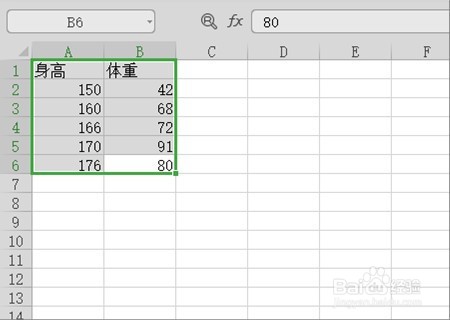
2、完成上述步骤后,选择单元格以制作图表,见下图,转到下面的步骤。
3、完成上述步骤后,单击“插入”选项中的“图表”选项,见下图,转到下面的步骤。

4、完成上述步骤后,在左侧选择XY(散点图)”选项,在右侧选择“折线类型”示例,见下图,转到下面的步骤。

5、完成上述步骤后,继续在弹出的创建图表窗口中单击“确定”按钮,见下图,转到下面的步骤。

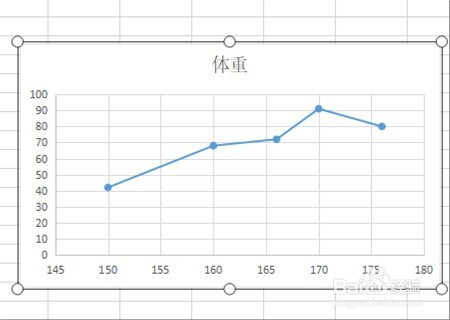
6、完成上述步骤后,就获得了想要的结果了,见下图。这样,就解决了这个问题了。
时间:2026-04-22 13:28:11
1、选择Excel表,然后双击以将其打开,见下图,转到下面的步骤。
2、完成上述步骤后,选择单元格以制作图表,见下图,转到下面的步骤。
3、完成上述步骤后,单击“插入”选项中的“图表”选项,见下图,转到下面的步骤。
4、完成上述步骤后,在左侧选择XY(散点图)”选项,在右侧选择“折线类型”示例,见下图,转到下面的步骤。
5、完成上述步骤后,继续在弹出的创建图表窗口中单击“确定”按钮,见下图,转到下面的步骤。
6、完成上述步骤后,就获得了想要的结果了,见下图。这样,就解决了这个问题了。
