WPS使用技巧之如何截取PDF文档中的部分内容

 时间:2024-10-14 07:14:06

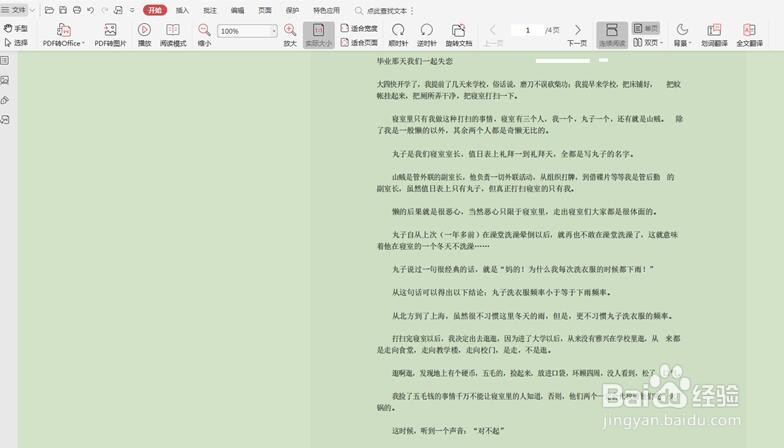
1、首先打开一个PDF文档:

WPS使用技巧之如何截取PDF文档中的部分内容

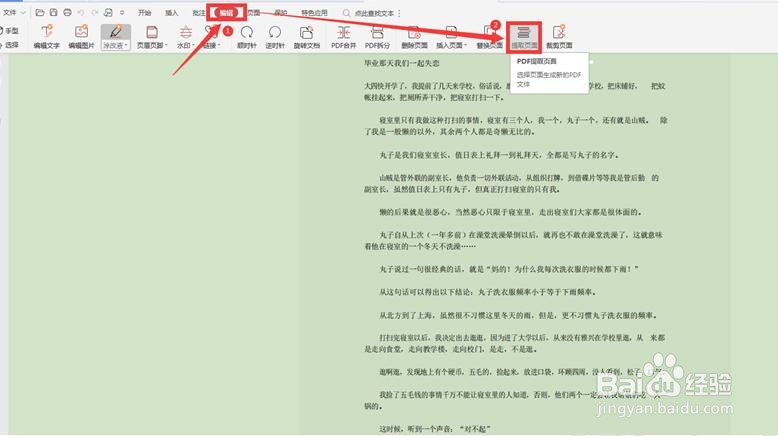
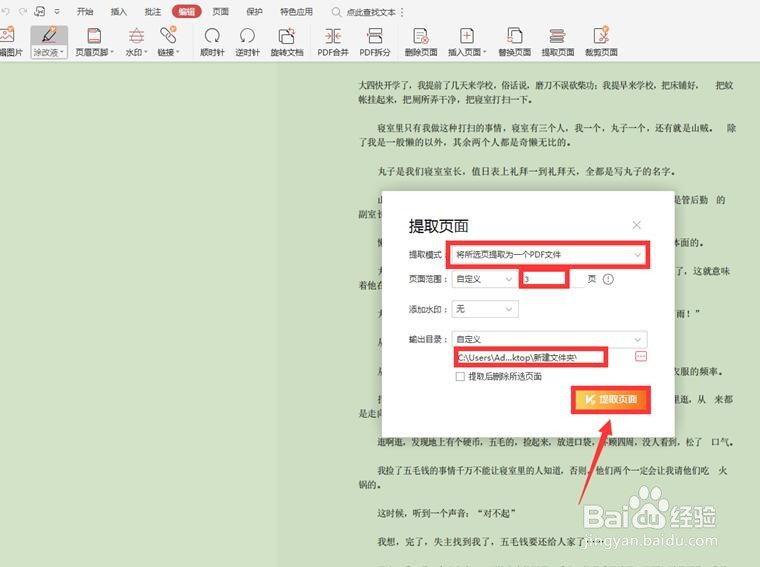
2、点击工具栏上的【编辑】选项,在下拉菜单中选择【提取页面】:

WPS使用技巧之如何截取PDF文档中的部分内容

3、在弹出的“提取页面”中选择:提取模式、页面范围和输出目录,最后点击【提取页面】:
WPS使用技巧之如何截取PDF文档中的部分内容

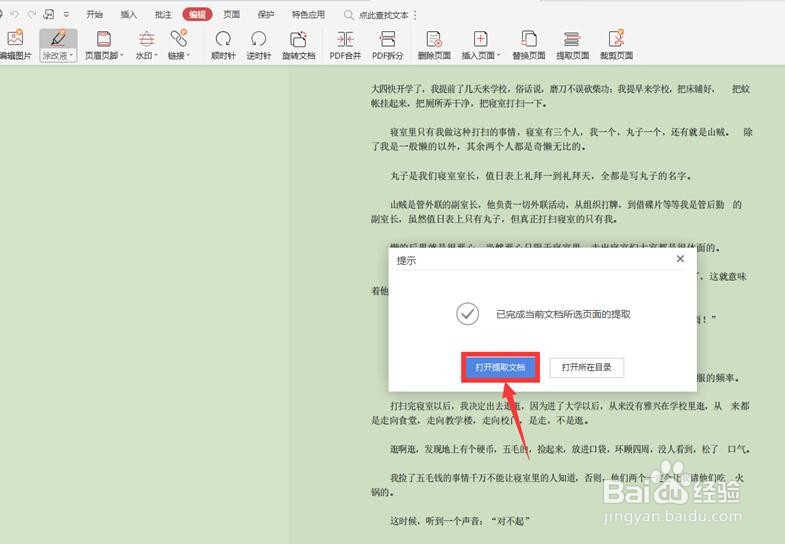
4、文档提取完成,选择【打开提取文档】:

WPS使用技巧之如何截取PDF文档中的部分内容

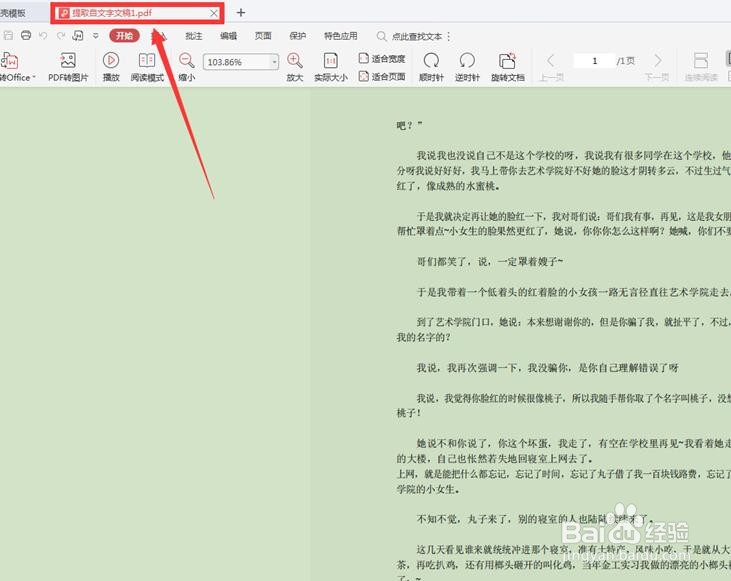
5、最后我们看到选取的页面已经成为了一个单独的文档:

WPS使用技巧之如何截取PDF文档中的部分内容

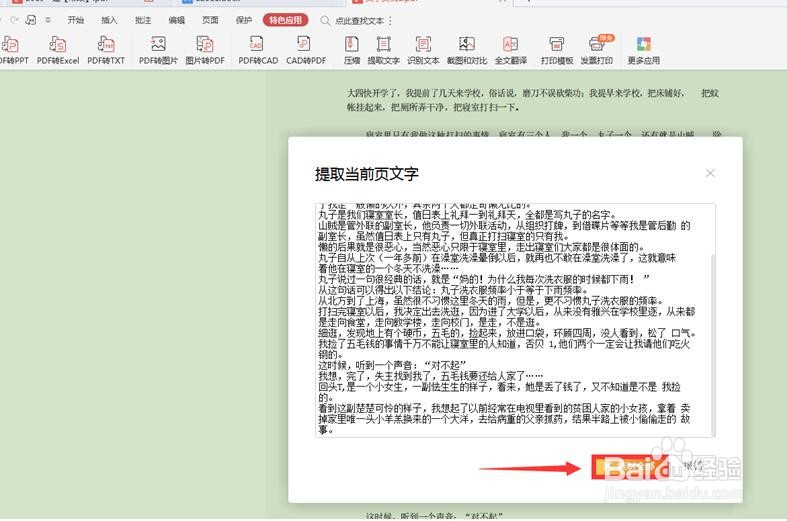
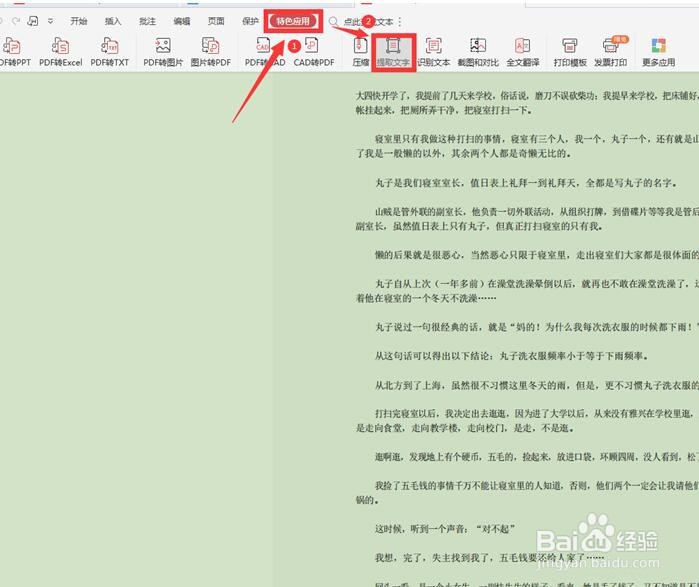
6、第二种方法是提取文字,选择工具栏上的【特色应用】,下拉菜单中选择【提取文字】:
WPS使用技巧之如何截取PDF文档中的部分内容

7、在弹出的对话框中点击【复制文档】,这样文档文字提取完成:

WPS使用技巧之如何截取PDF文档中的部分内容

8、以上就是办公小技巧中关于如何截取PDF文档中的部分内容的技巧,是不是觉得很简单?你们学会了么?

  • 怎么才能快速全选wps中的所有内容
  • WPS Office如何设置显示全部
  • 如何利用WPS将PDF转化为Word文档
  • WPS文档中的图形怎样智能对齐?
  • wps怎么删除序号
  • 热门搜索
    什么是智能家居 pve和pvp是什么意思 驱动器是什么 红加黄是什么颜色 10万元左右买什么车好 hm2是什么单位 皮条客是什么意思 阿胶是什么做的 什么补肾效果最好 有容乃大是什么意思