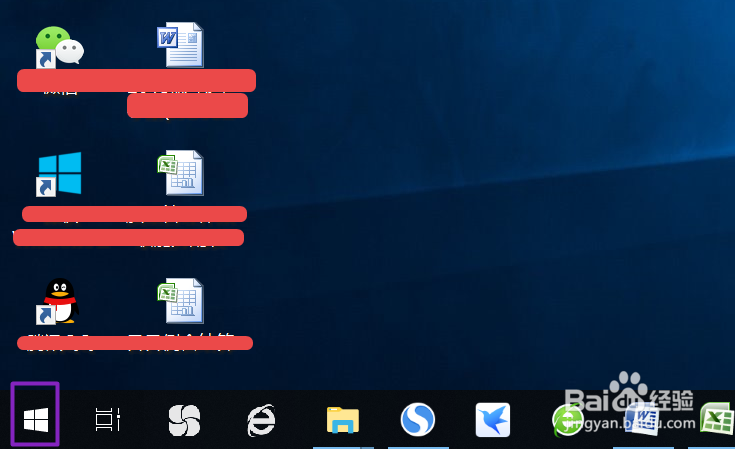
1、首先,我们左击电脑左下角的微软按钮;
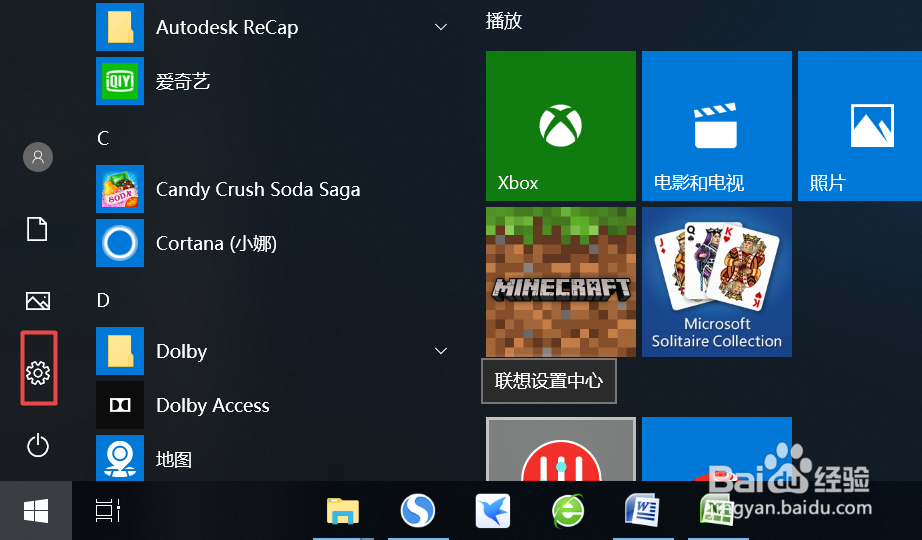
2、弹出的界面,我们点击设置;
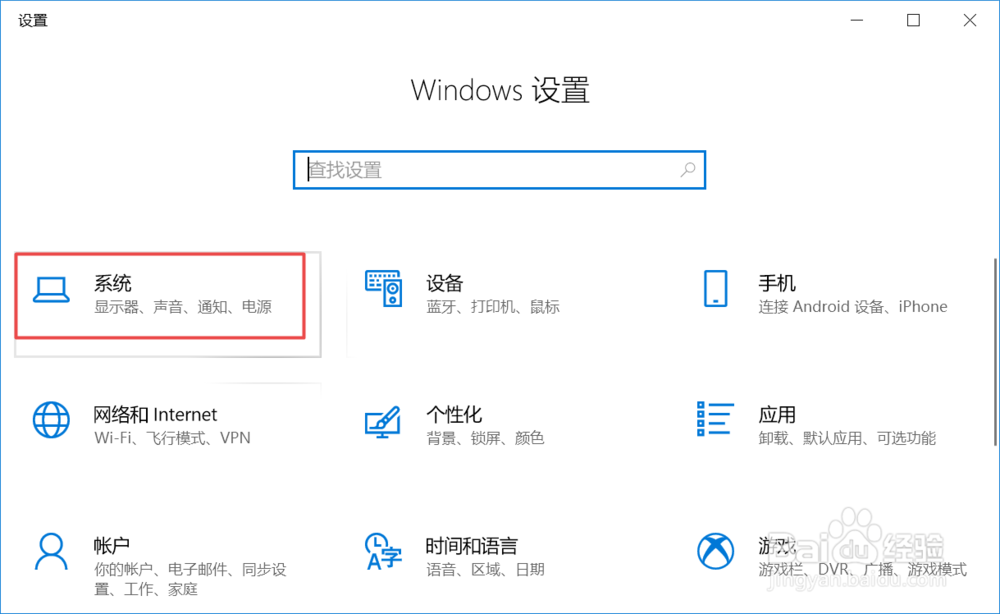
3、弹出的界面,我们点击系统;
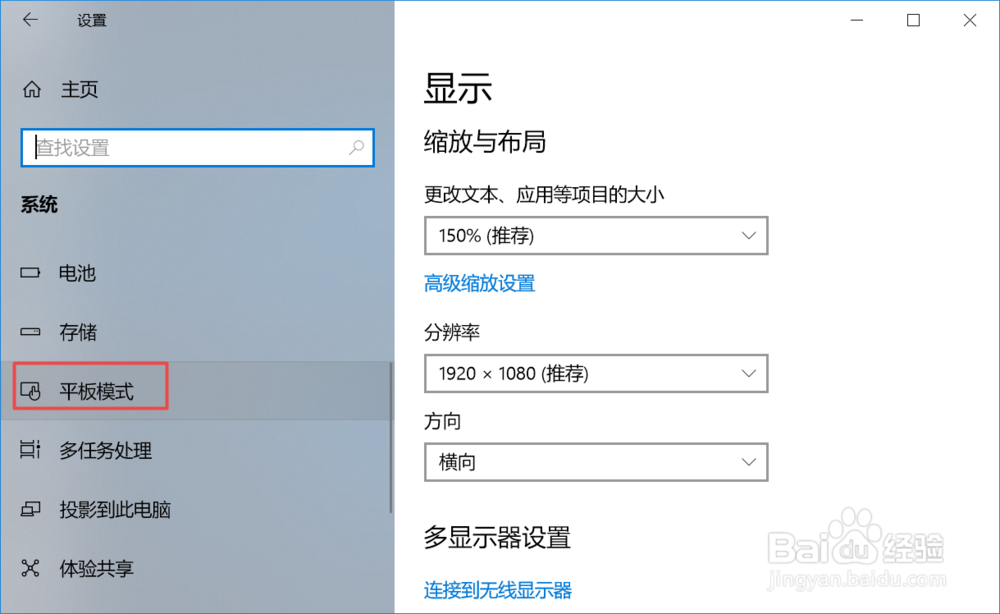
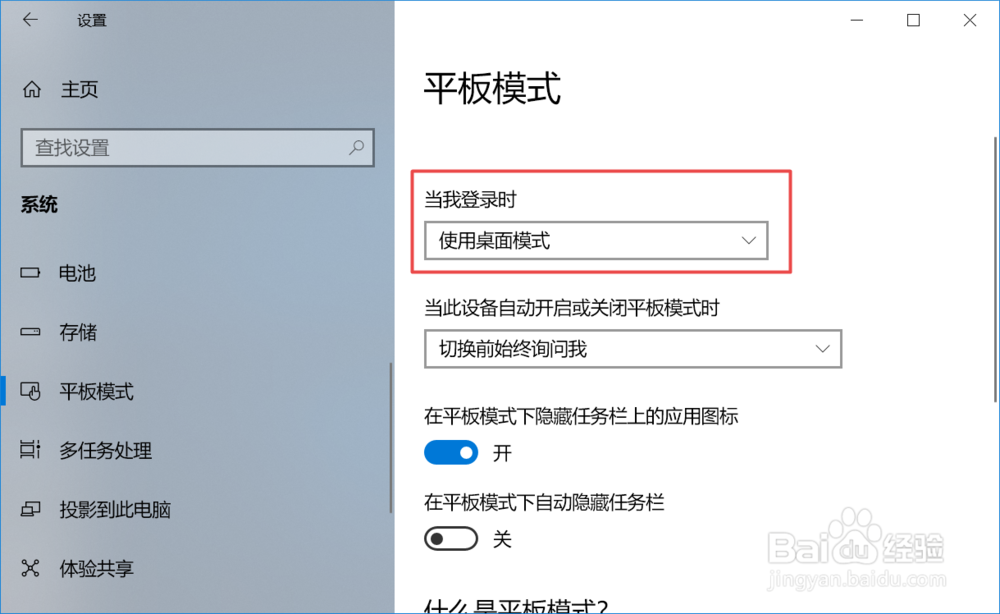
4、弹出的界面,我们下滑左边的界面,找到平板模式,然后点击打开它;
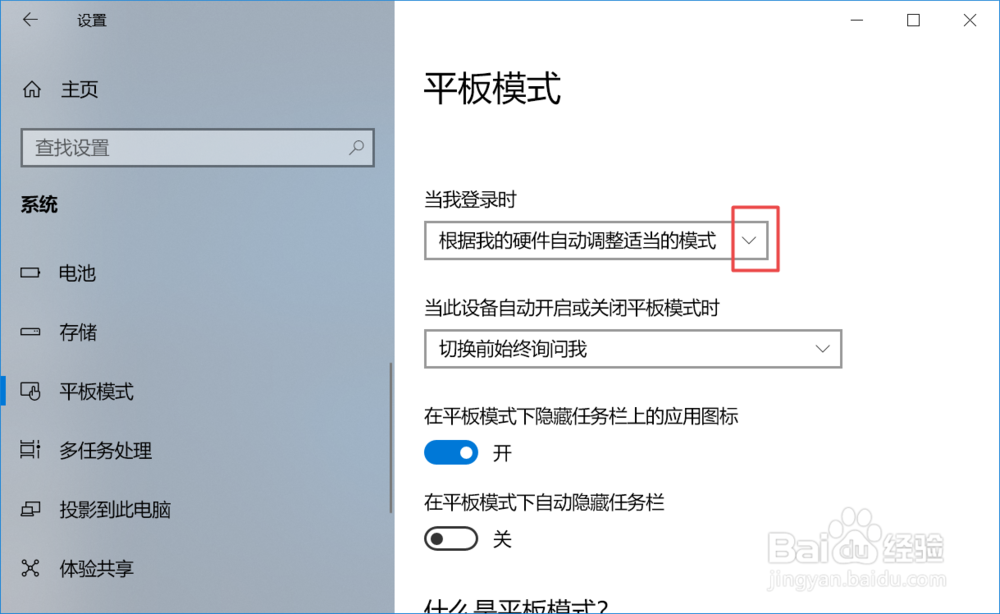
5、之后,我们点击当我登录时,下方的那个下拉箭头;
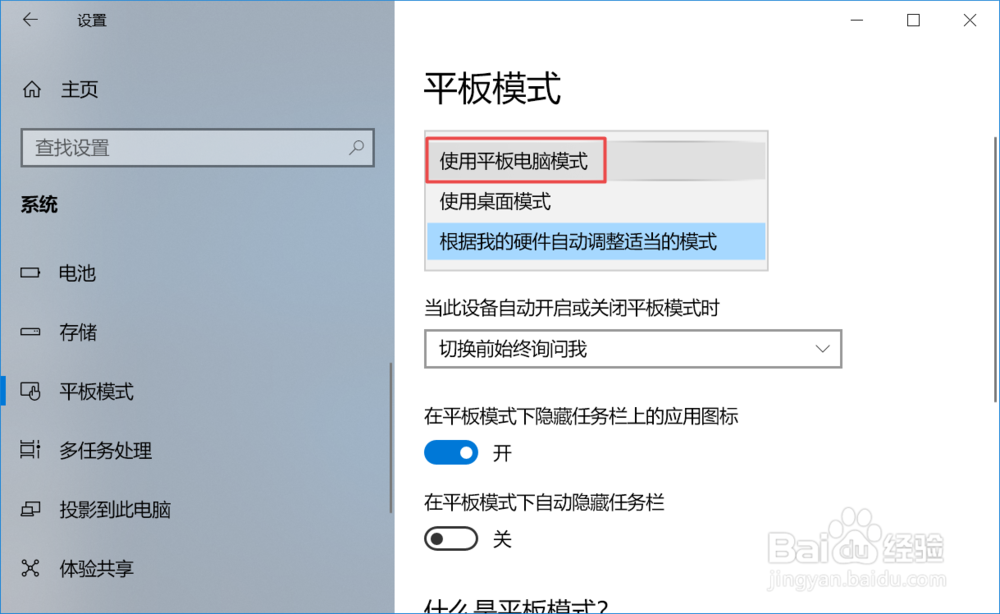
6、我们选择使用平板电脑模式;
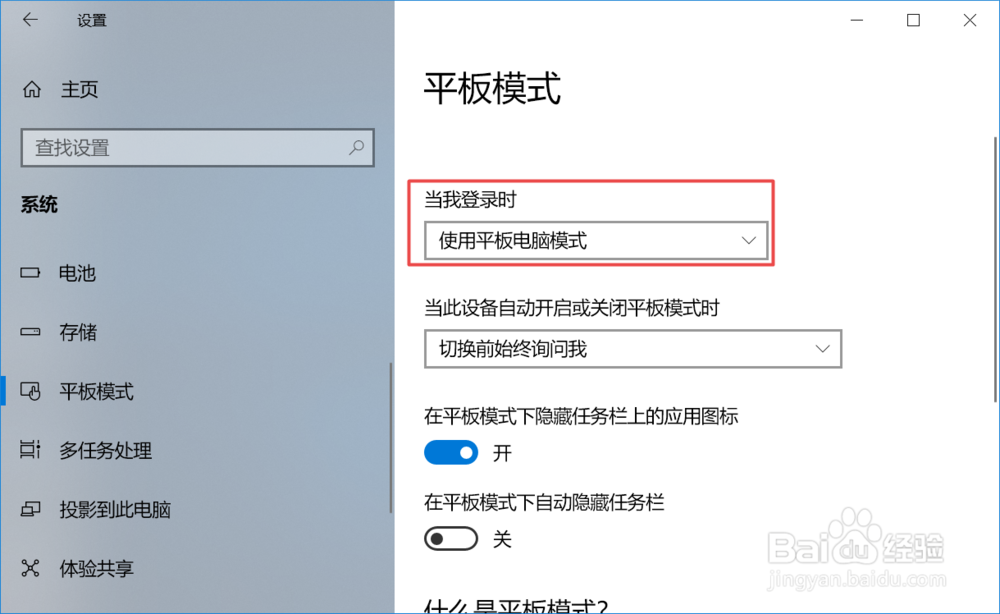
7、这样就设置好实用电脑平板模式了,当我们开机启动时,进入的就是电脑平板模式了;
8、我们也可以选择使用桌面模式;
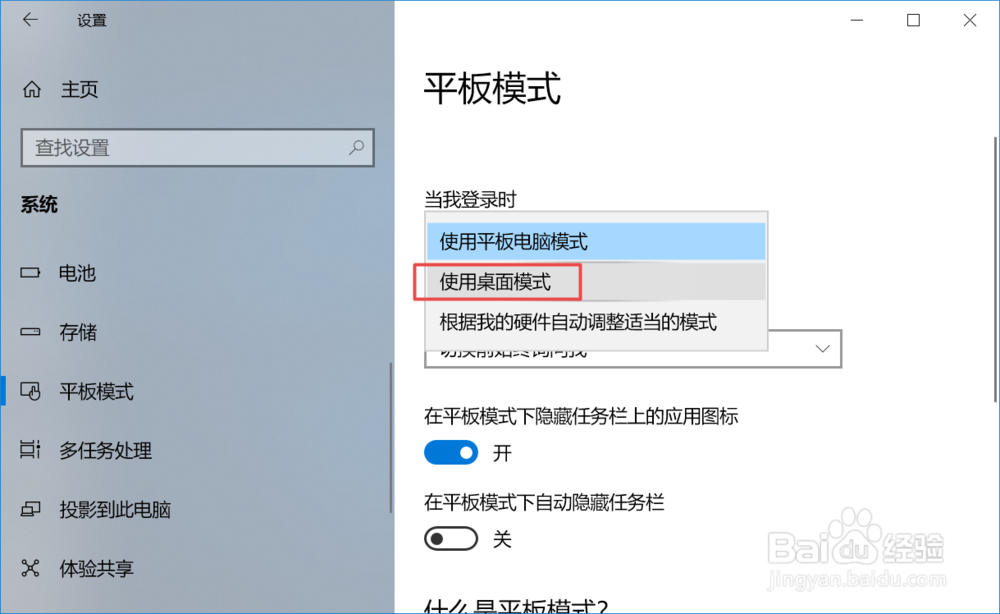
9、这样就设置好了,之后我们重启电脑就会进入桌面模式了,平板模式和桌面模式也就是这样进行切换的。
时间:2026-04-23 03:51:30
1、首先,我们左击电脑左下角的微软按钮;
2、弹出的界面,我们点击设置;
3、弹出的界面,我们点击系统;
4、弹出的界面,我们下滑左边的界面,找到平板模式,然后点击打开它;
5、之后,我们点击当我登录时,下方的那个下拉箭头;
6、我们选择使用平板电脑模式;
7、这样就设置好实用电脑平板模式了,当我们开机启动时,进入的就是电脑平板模式了;
8、我们也可以选择使用桌面模式;
9、这样就设置好了,之后我们重启电脑就会进入桌面模式了,平板模式和桌面模式也就是这样进行切换的。
