PS怎样制作钻石字

 时间:2026-04-22 16:05:20

1、首先,在百度上搜索钻石素材,复制图片到打开的PS中,如图所示。

PS怎样制作钻石字

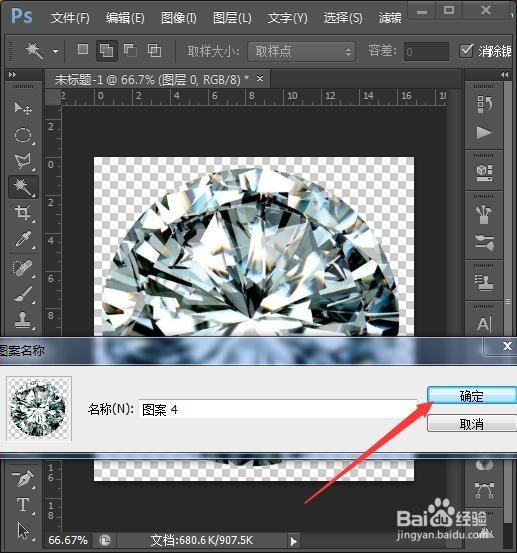
2、然后点击编辑菜单,再点击定义图案,弹出图案名称对话框,点击确定定义好图案。

PS怎样制作钻石字

PS怎样制作钻石字

3、重新点击文件,新建一文档,宽度高度如图所示,点确定。

PS怎样制作钻石字

4、接下来将前景色设置为黑色,点击油膝桶工具,填充画面为黑色。

PS怎样制作钻石字

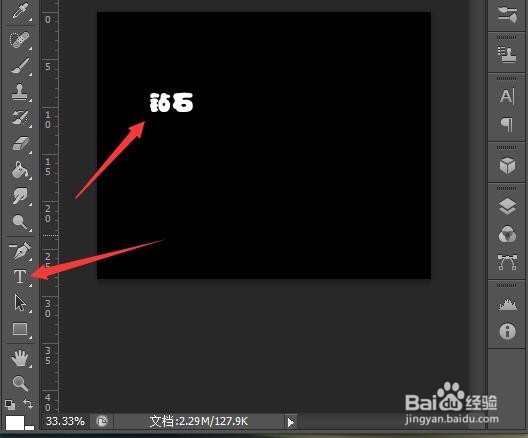
5、接下来再点击文字工具,在界面上打出文字。然后按Ctrl+T,把文字拉大。
PS怎样制作钻石字

PS怎样制作钻石字

6、双击文字层,弹出图层样式对话框,勾选斜面和浮雕,选择外斜面,雕刻清晰等,如图所示设置。

PS怎样制作钻石字

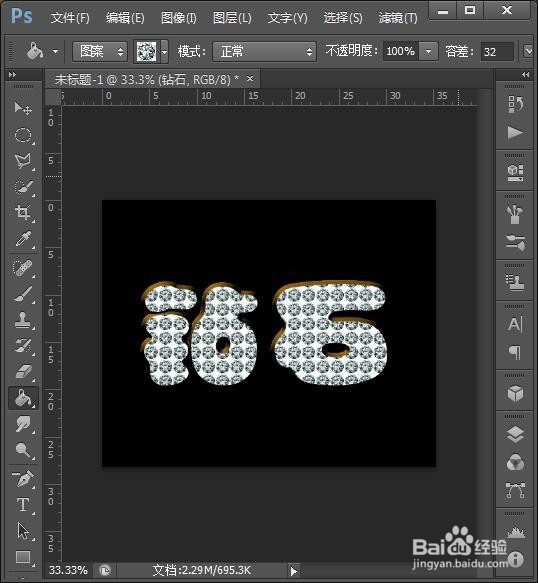
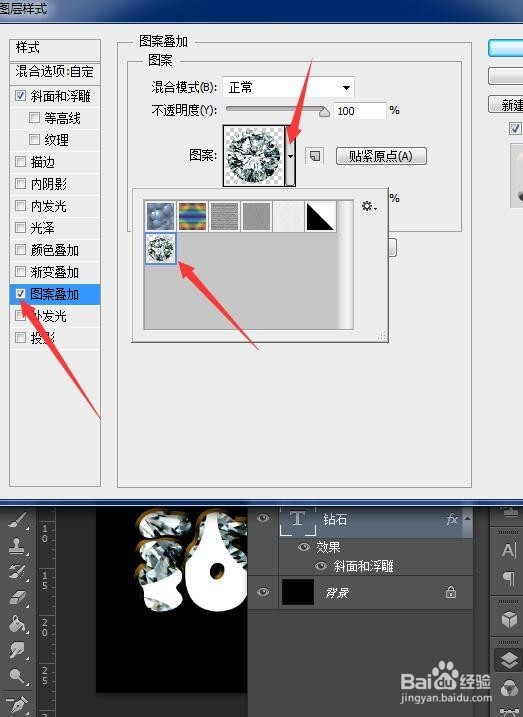
7、再勾选图案叠加,在图案处选择刚才定义过的钻石图案。把缩放拉至最小,确定。这样钻石文字就做出来了。
PS怎样制作钻石字

PS怎样制作钻石字

PS怎样制作钻石字

  • ps怎么调节文字大小
  • 番茄畅听如何找到吃饭补贴
  • 遇见你的猫怎么获得狸猫摆件碎片
  • 怎么设置MOTOROLA手机铃声
  • 什么是提前批次录取?
  • 热门搜索
    蛋炒饭的家常做法 养龟为什么不能养双 颈纹怎么消除 项目简介怎么写 西瓜用英语怎么说 日本为什么停止种植牙 花呗怎么还款 巽怎么读 苹果id怎么注册 海米冬瓜汤的做法