《手把手教你用ppt制课件》第32讲动画效果设置

 时间:2026-04-24 18:47:10

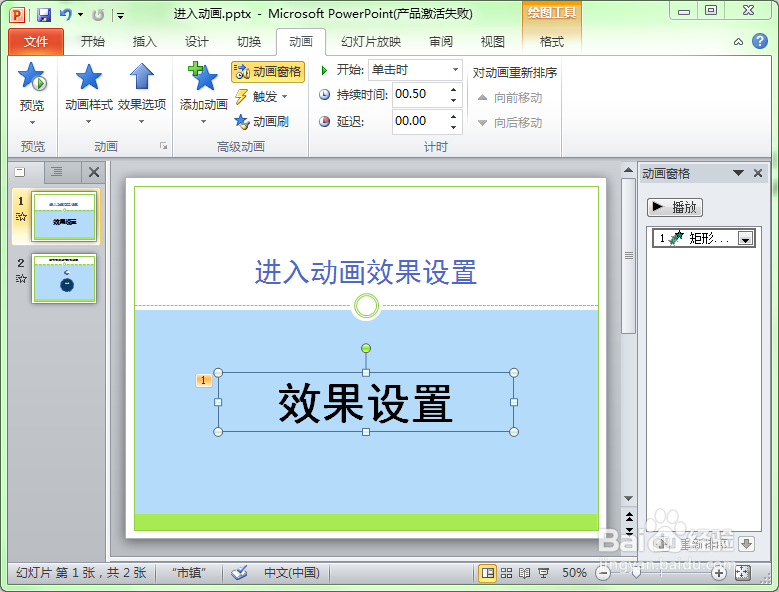
1、打开PowerPoint 软件,为对象设置一个动画效果。下图我们给“效果设置”这段文字加入了“飞入”的进入动画效果,但默认情况下此动画是从屏幕下方飞入的,我想让它从屏幕左侧飞入,又要改变开始的速度,又应该如何设置?
《手把手教你用ppt制课件》第32讲动画效果设置

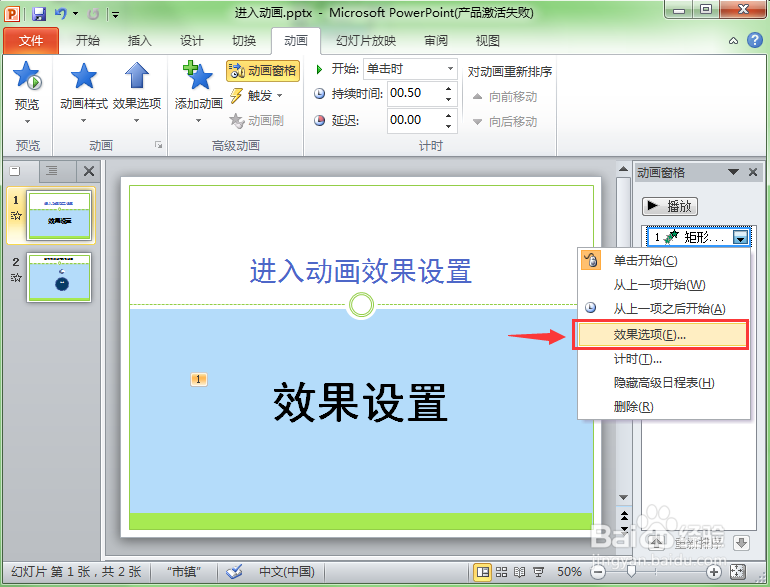
2、在动画窗格中选择要修改的对象,右击,在弹出的右键菜单中选择“效果选项”。
《手把手教你用ppt制课件》第32讲动画效果设置

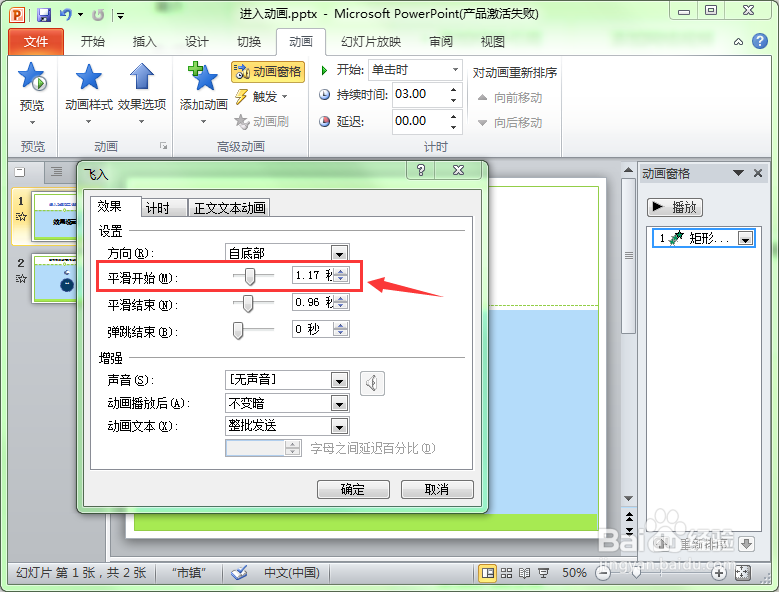
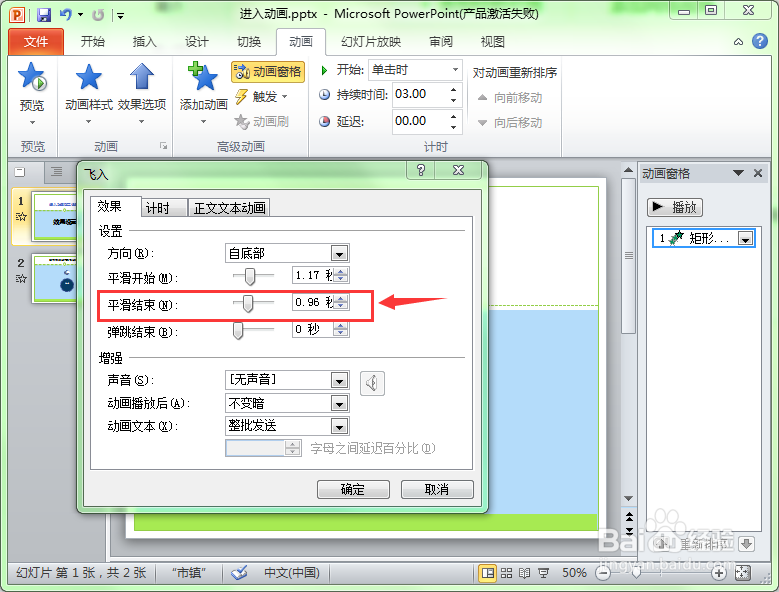
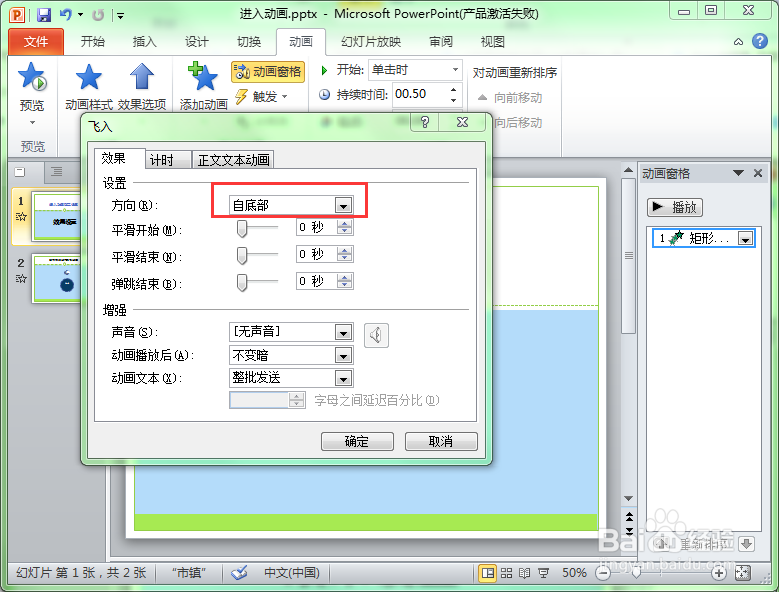
3、在弹出的效果选项对话框中,我们可以看到效果选项卡中的方向是”自底部“,平滑开始和平滑结束时间均为0。
《手把手教你用ppt制课件》第32讲动画效果设置

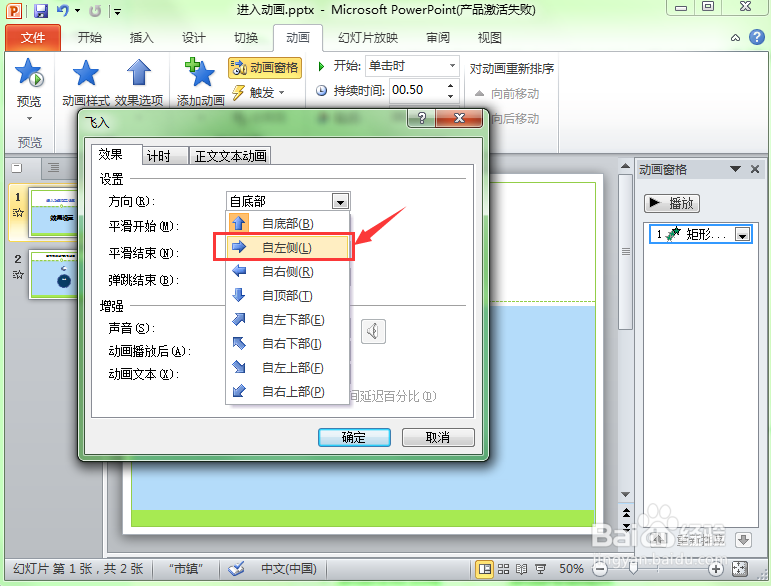
4、在方向选项中,单击下拉列表,从中选择”自左侧“。

《手把手教你用ppt制课件》第32讲动画效果设置

5、平滑开始:指动画从开始到进入正常速度所需要的时间。

《手把手教你用ppt制课件》第32讲动画效果设置

6、平滑结束:指动画从正常速度到停止动画所需要的时间。

《手把手教你用ppt制课件》第32讲动画效果设置

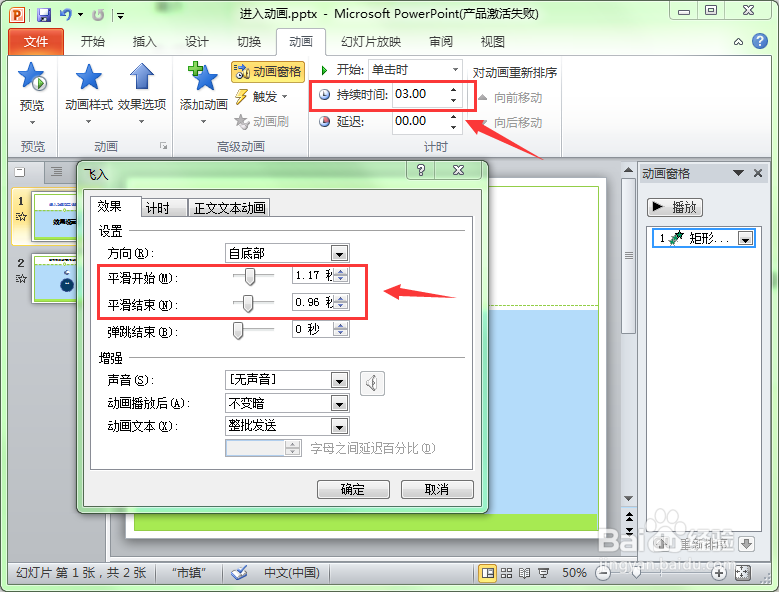
7、但值得注意的是:平滑开始时间加上平滑结束时间要小于等于持续时间。

《手把手教你用ppt制课件》第32讲动画效果设置

  • ppt调出开发工具选项卡
  • 如何给PPT动画调节平滑开始和结束的效果?
  • ppt制作按钮
  • PPT 如何设置自定义动作路径
  • PPT 中怎么制作持续心跳动画效果
  • 热门搜索
    怎么提高精子质量 眼睛长了麦粒肿怎么办 周怎么读 思密达怎么吃 凉菜怎么做 输入法不见了怎么恢复 怎么减屁股 前锋热水器怎么样 荠菜怎么做最好吃 自动挡汽车怎么开