怎样设置及修改单元格样式

 时间:2026-04-23 07:57:46

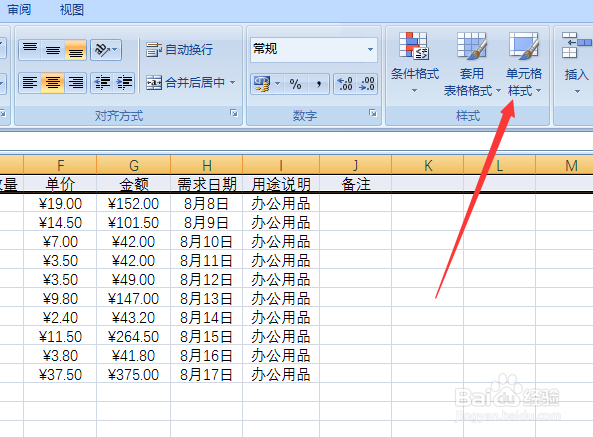
1、打开工作表,选择需要设置单元格样式的区域,在“开始”选项卡下的“样式”组中,单击“单元格样式”项。
怎样设置及修改单元格样式

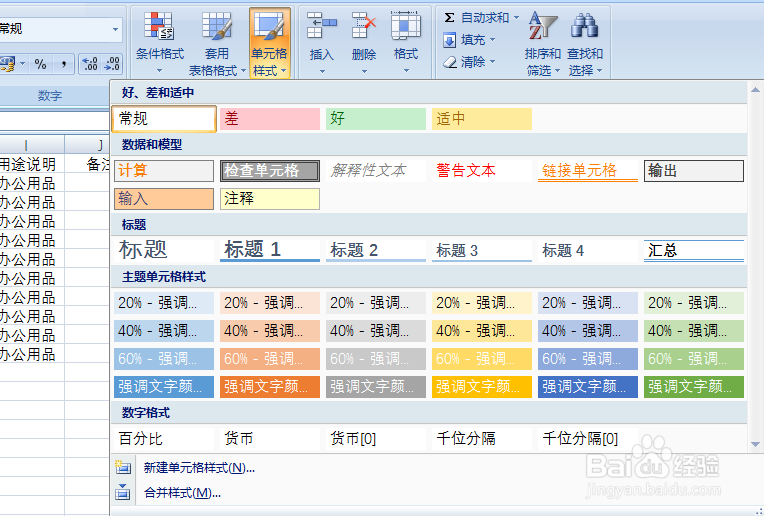
2、打开单元格样式栏,选择合适的样式。单击样式后,所在的单元格区域就被该样式应用。
怎样设置及修改单元格样式

怎样设置及修改单元格样式

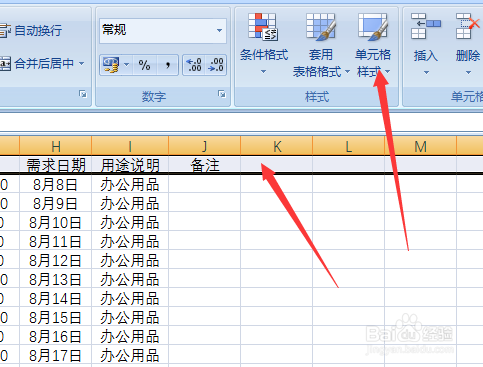
3、单元格样式的修改:鼠标选择设置了单元格样式的区域,单击“开始”选项卡下的“样式”组中的“单元格样式”项。
怎样设置及修改单元格样式

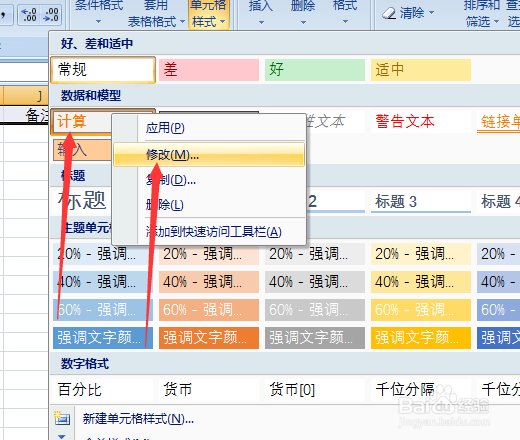
4、打开样式栏,鼠标右键选择之前设置的样式,在弹出的菜单中选择“修改”即可。
怎样设置及修改单元格样式

5、随即出现“样式”对话框,鼠标单击“格式”项。

怎样设置及修改单元格样式

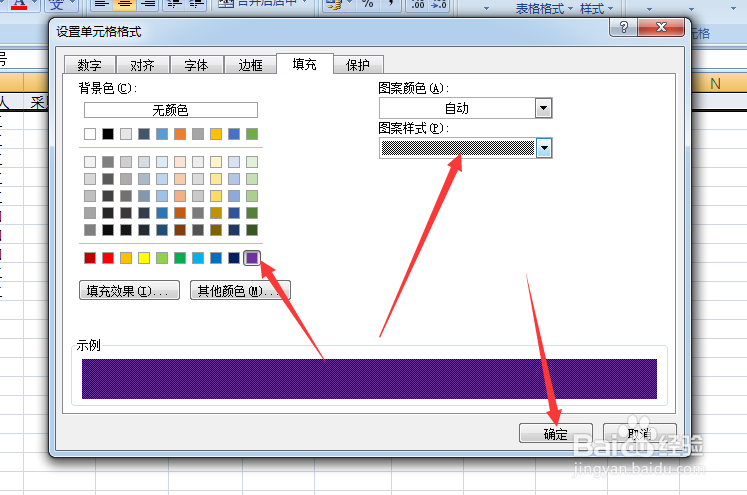
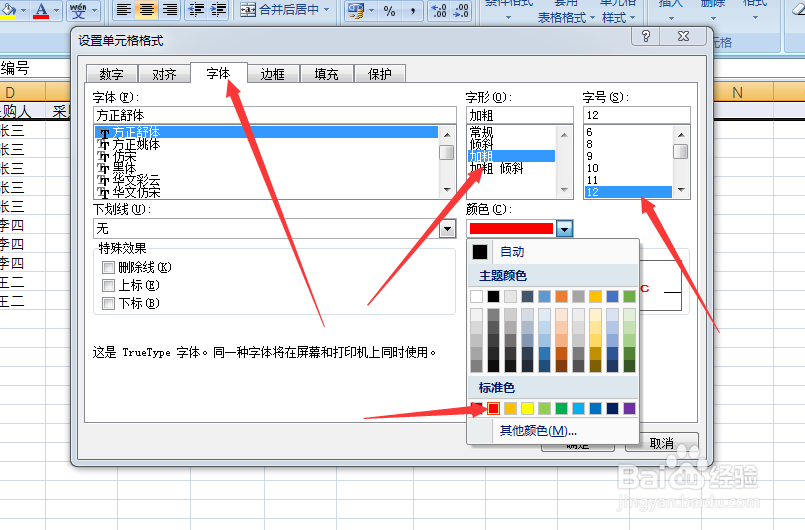
6、出现“设置单元格样式”对话框,鼠标单击“字体”卡,选择所需的“字体”“字号”还有字体颜色。如果需要进行填充,可以设置填充颜色,单击“确定”即可。
怎样设置及修改单元格样式

怎样设置及修改单元格样式

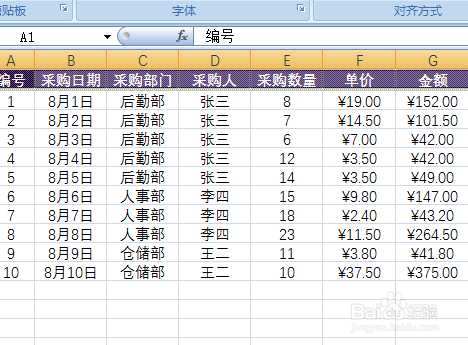
7、返回到工作表就可以看到设置后的样式了。

怎样设置及修改单元格样式

  • excel2016怎么样制作柱状图 如何生成三维柱形图
  • word2016如何将文本框轮廓设置为渐变色
  • ppt自定义主题怎么设置
  • 将大量的文件内容快速修改为统一的名称
  • PowerPoint如何插入信息动作按钮?
  • 热门搜索
    摊煎饼的面糊的做法 胸为什么会下垂 小白兔怎么画 芮怎么读 科学计数法怎么表示 容积率怎么算 藕的家常做法 为什么睡不着觉 车晓为什么离婚 朱梓骁为什么消失了