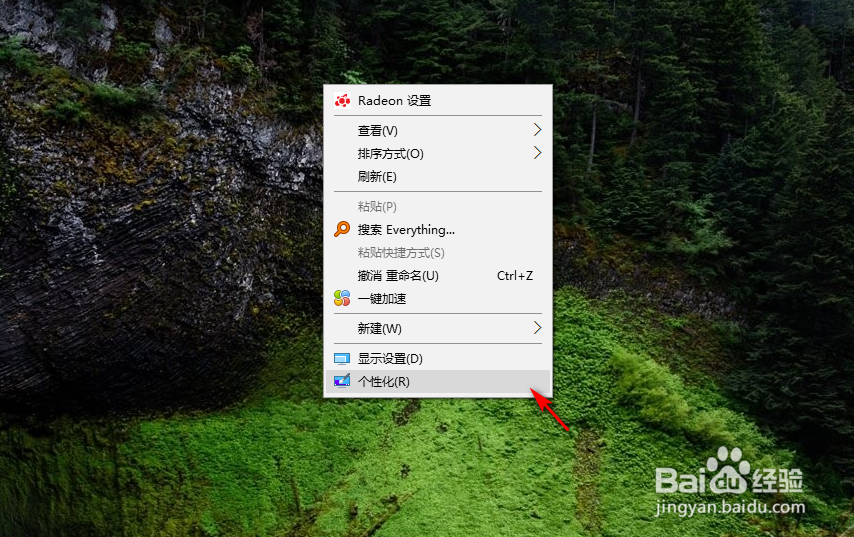
1、右键单击win10系统桌面空白处,选择“个性化设置”。
2、左侧下方点击“任务栏”按钮。

3、发现系统默认“使用小任务栏按钮”为选中开启状态。

4、此时无法在任务栏中同时看到日期和时间

5、将系统默认“使用小任务栏按钮”设置为关闭状态。

6、可以看到时间和日期可以同时显示,同时任务栏界面没有大变化。

7、网上说的修改字体、修改注册表、修改图标大小、修改短日期格式都没有用,所以有些东西还得自己琢磨。
时间:2026-04-24 18:09:27
1、右键单击win10系统桌面空白处,选择“个性化设置”。
2、左侧下方点击“任务栏”按钮。
3、发现系统默认“使用小任务栏按钮”为选中开启状态。
4、此时无法在任务栏中同时看到日期和时间
5、将系统默认“使用小任务栏按钮”设置为关闭状态。
6、可以看到时间和日期可以同时显示,同时任务栏界面没有大变化。
7、网上说的修改字体、修改注册表、修改图标大小、修改短日期格式都没有用,所以有些东西还得自己琢磨。
