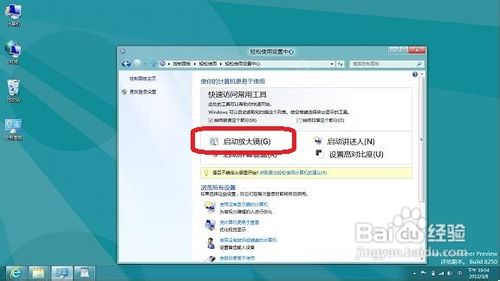
1、打开“轻松使用设置中心”(windows键+U键),点击“启动放大镜”
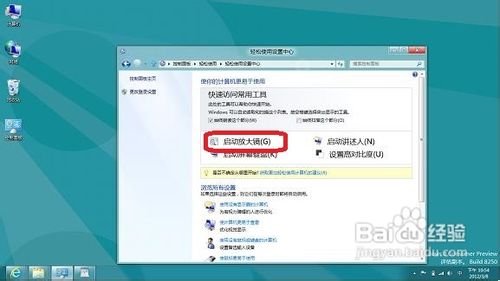
2、快捷键:开启放大镜“windows键+加号键”,缩小放大镜“win键+减号键”,关闭放大镜“windows键+ESC键”

3、打开“运行”(windows键+R键),输入“magnify”
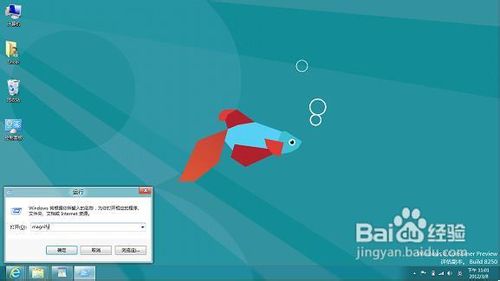
4、打开“开始”(windows键),右键单击空白处,选择“所有应用”,向右滑动,找到“放大镜”点击即可
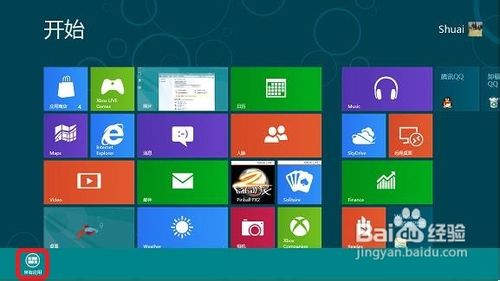
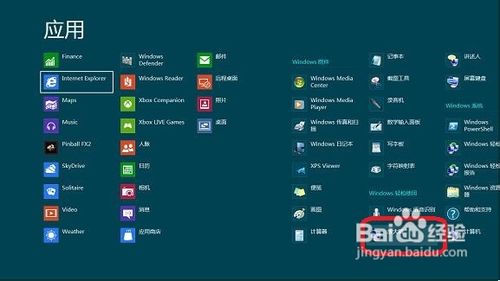
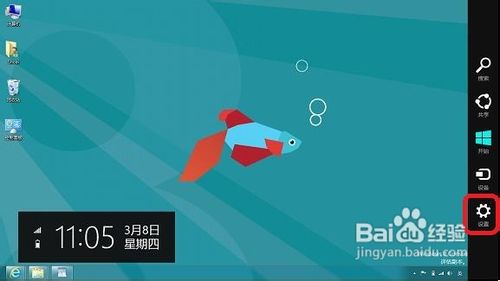
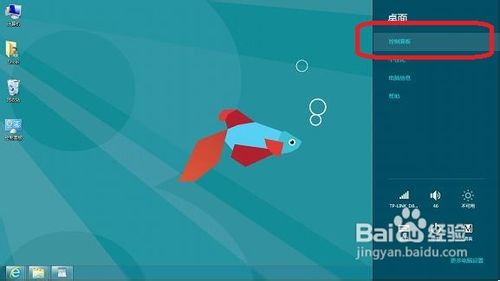
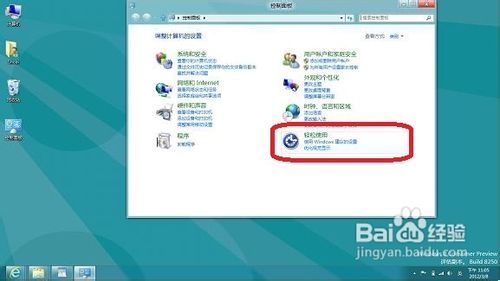
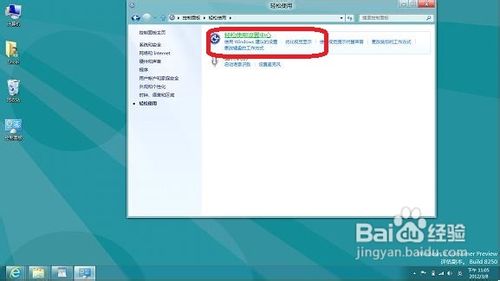
5、将鼠标指针移到桌面右下角,选择“设置”->“控制面板”->“轻松使用”->“轻松使用设置中心”->"启动放大镜"
时间:2026-04-23 10:32:13
1、打开“轻松使用设置中心”(windows键+U键),点击“启动放大镜”
2、快捷键:开启放大镜“windows键+加号键”,缩小放大镜“win键+减号键”,关闭放大镜“windows键+ESC键”
3、打开“运行”(windows键+R键),输入“magnify”
4、打开“开始”(windows键),右键单击空白处,选择“所有应用”,向右滑动,找到“放大镜”点击即可
5、将鼠标指针移到桌面右下角,选择“设置”->“控制面板”->“轻松使用”->“轻松使用设置中心”->"启动放大镜"
