AI怎么做管道字体

 时间:2026-02-13 08:12:52

1、手先我们选择椭圆工具,或出一个正圆,然后点击左上方的颜色按钮选择一个渐变色。

AI怎么做管道字体

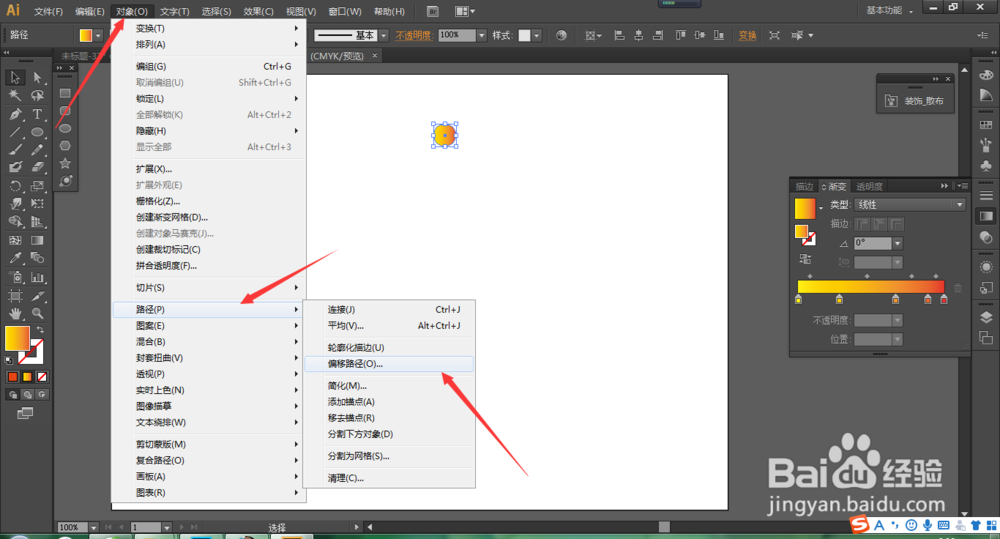
2、接下来我们点击对象——路径——偏移路径。偏移向内向外都可以。我这里或的比较小,就向外偏移,填的是1.
AI怎么做管道字体

AI怎么做管道字体

3、我们选择两个图形,然后点击左边的形状生成器,点内部的圆和外部的圆环。然后回到选择状态,将内部的圆删除。

AI怎么做管道字体

4、接下来我们复制一个圆环出来。

AI怎么做管道字体

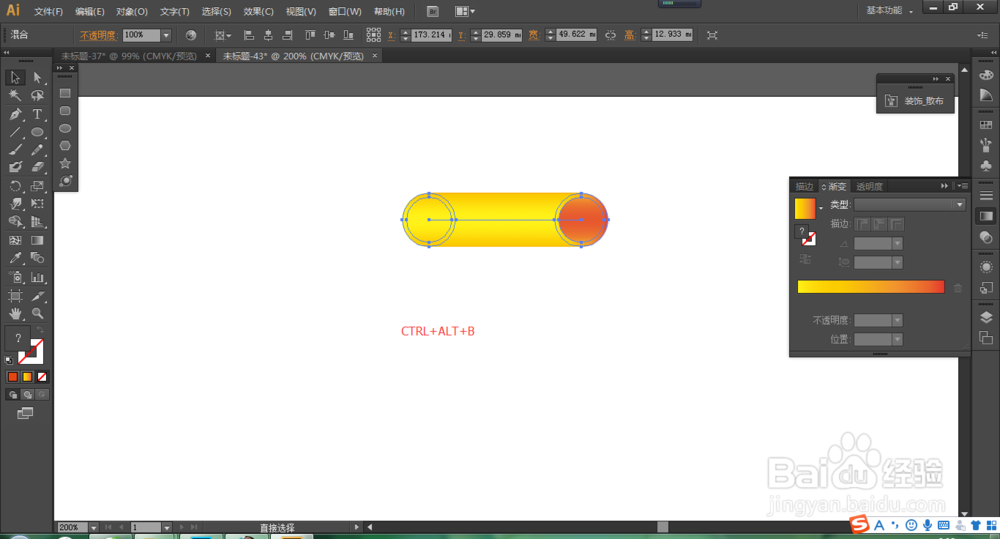
5、执行Ctrl+alt+B,进行混合路径。

AI怎么做管道字体

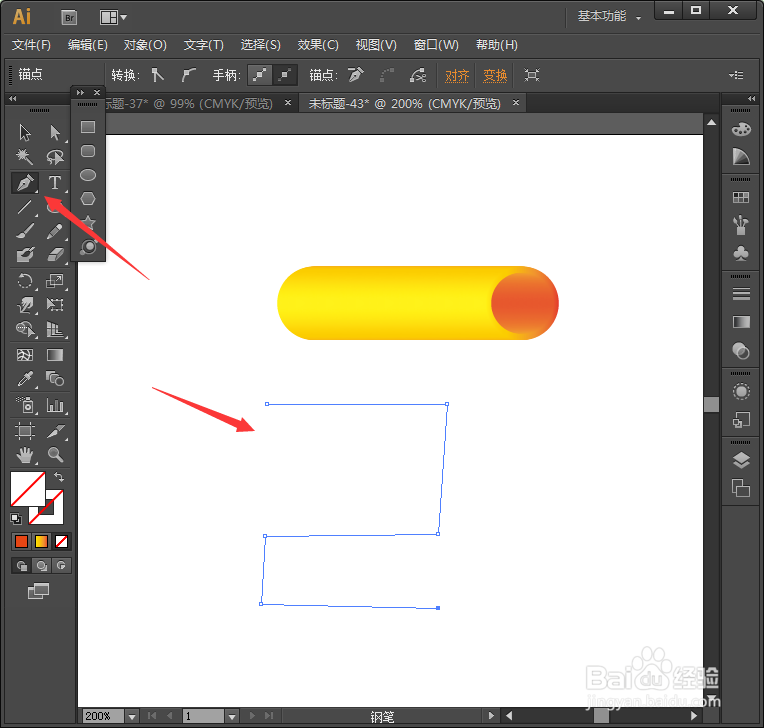
6、我们们使用钢笔工具,写一个“2”出来。

AI怎么做管道字体

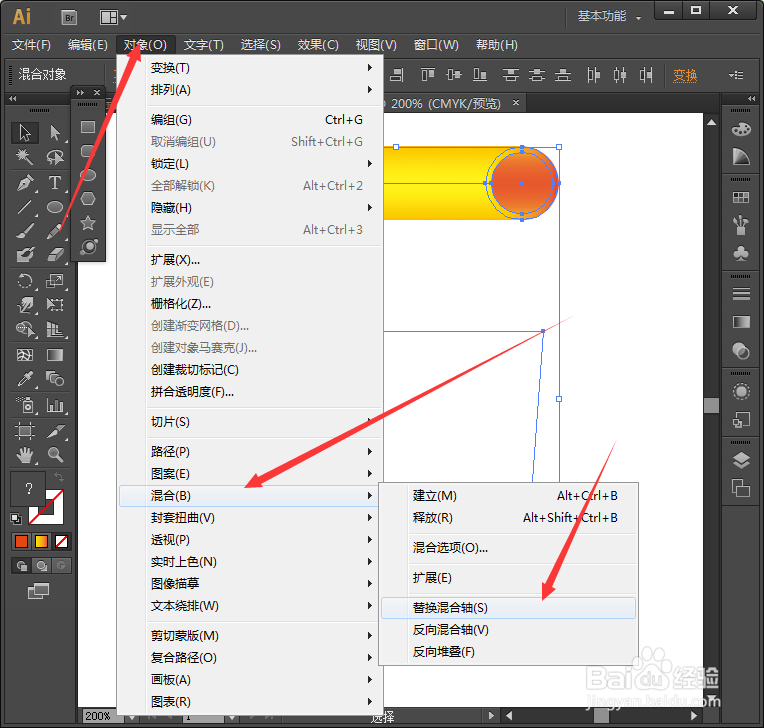
7、然后全选两个,点击对象——混合——替换混合轴。

AI怎么做管道字体

8、这样一个管道字就做好了。

AI怎么做管道字体

9、如果表面不平滑,我们点击对象——混合——建立,将数值调大些。

AI怎么做管道字体

  • 如何使用ps制作打字机动画
  • PS--利用滤镜制作雨景
  • InDesign网格对齐怎么设置为罗马字基线
  • 如何使用AI里的混合工具(指定距离)?
  • Illustrator中如何制作立体效果文字
  • 热门搜索
    补血汤的做法大全 五年级古诗大全 龙的简笔画图片大全 qq个性签名大全 日本美女图片大全 陈景润简介 老年人怎么补钙 汽车价格大全 榆林周边旅游景点大全 靳东个人资料 简介