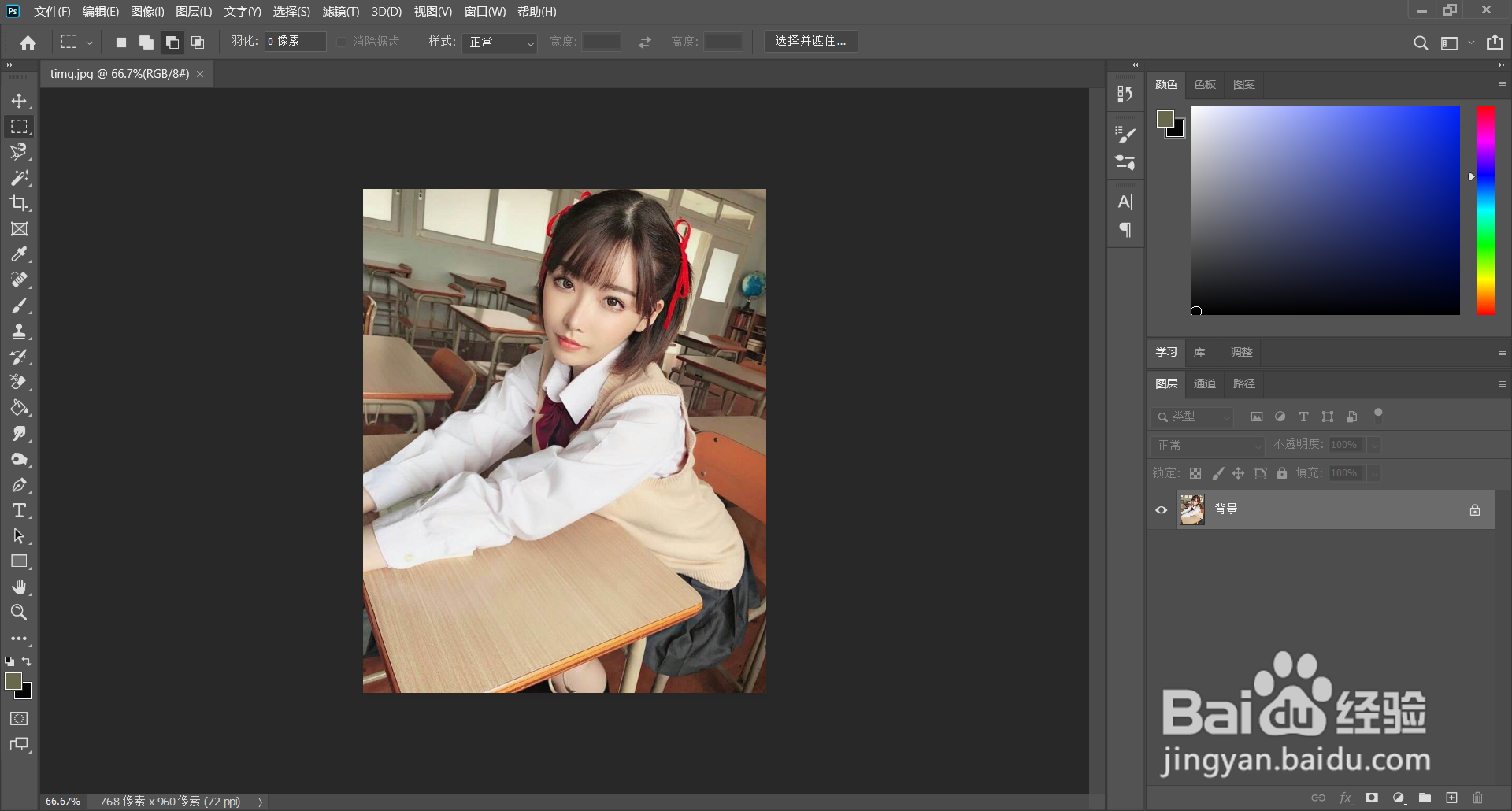
1、打开图片
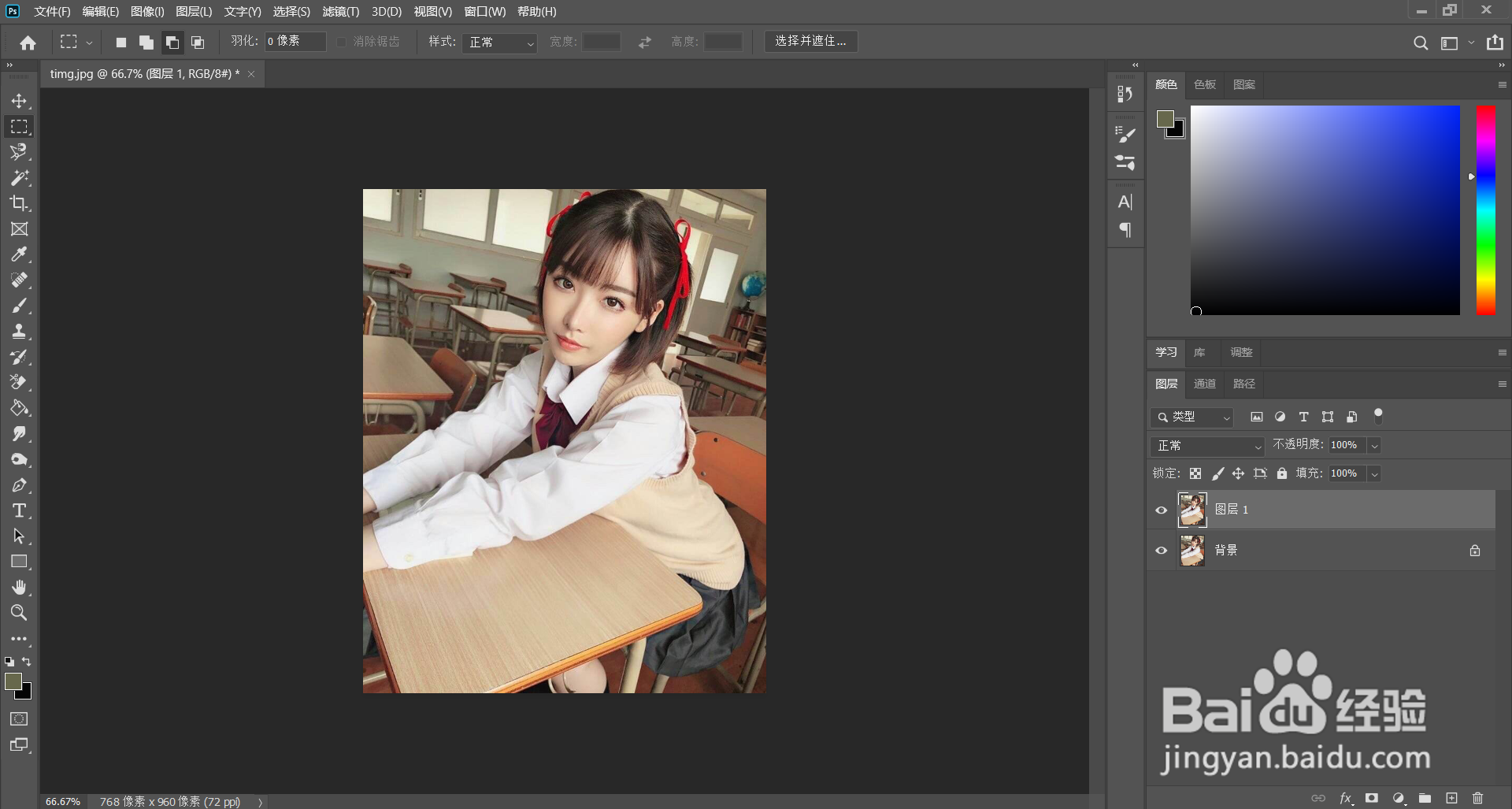
2、ctrl+j复制作为备份
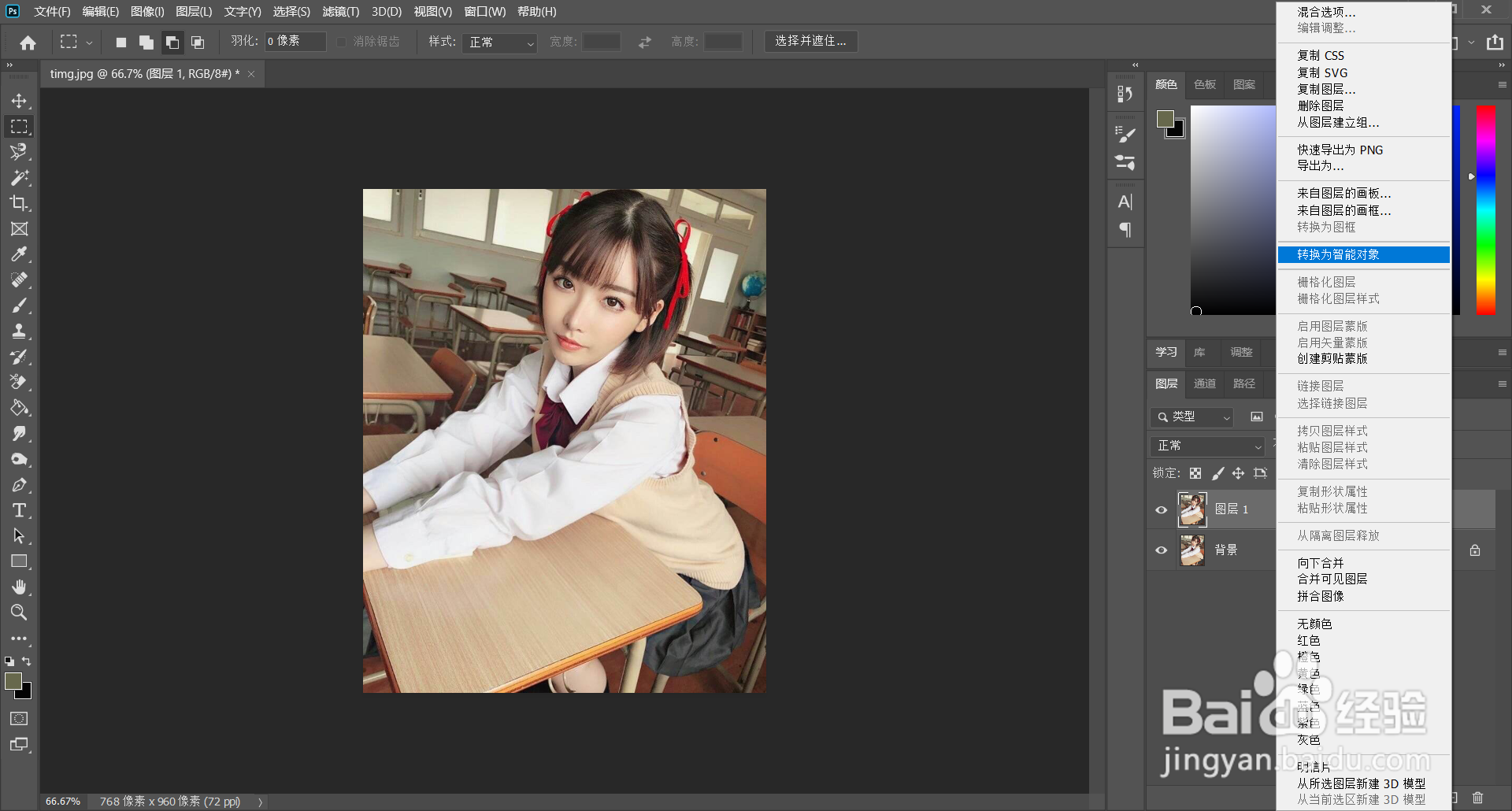
3、右键转换为智能对象
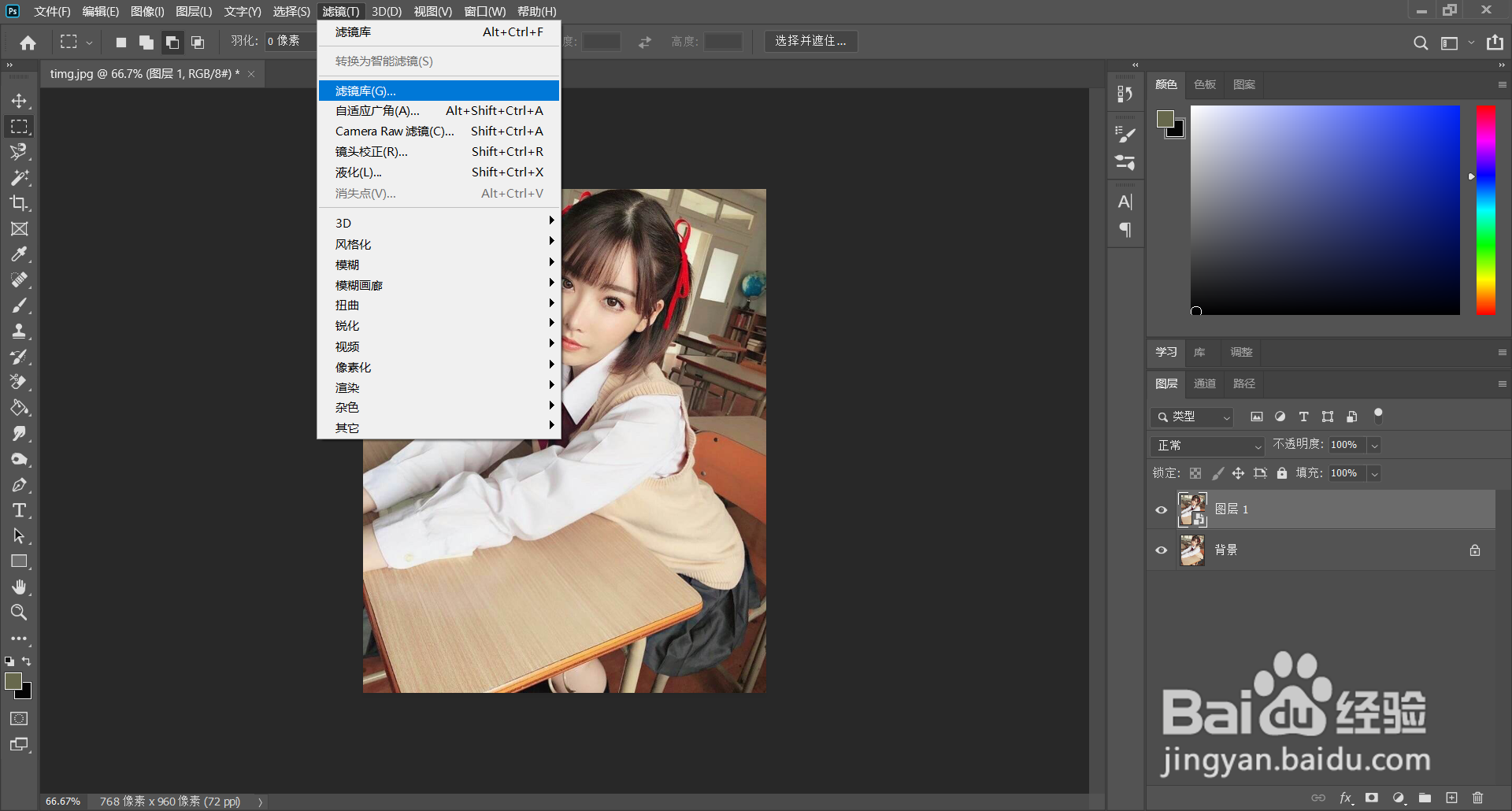
4、点击滤镜-滤镜库
5、海报边缘,数值412
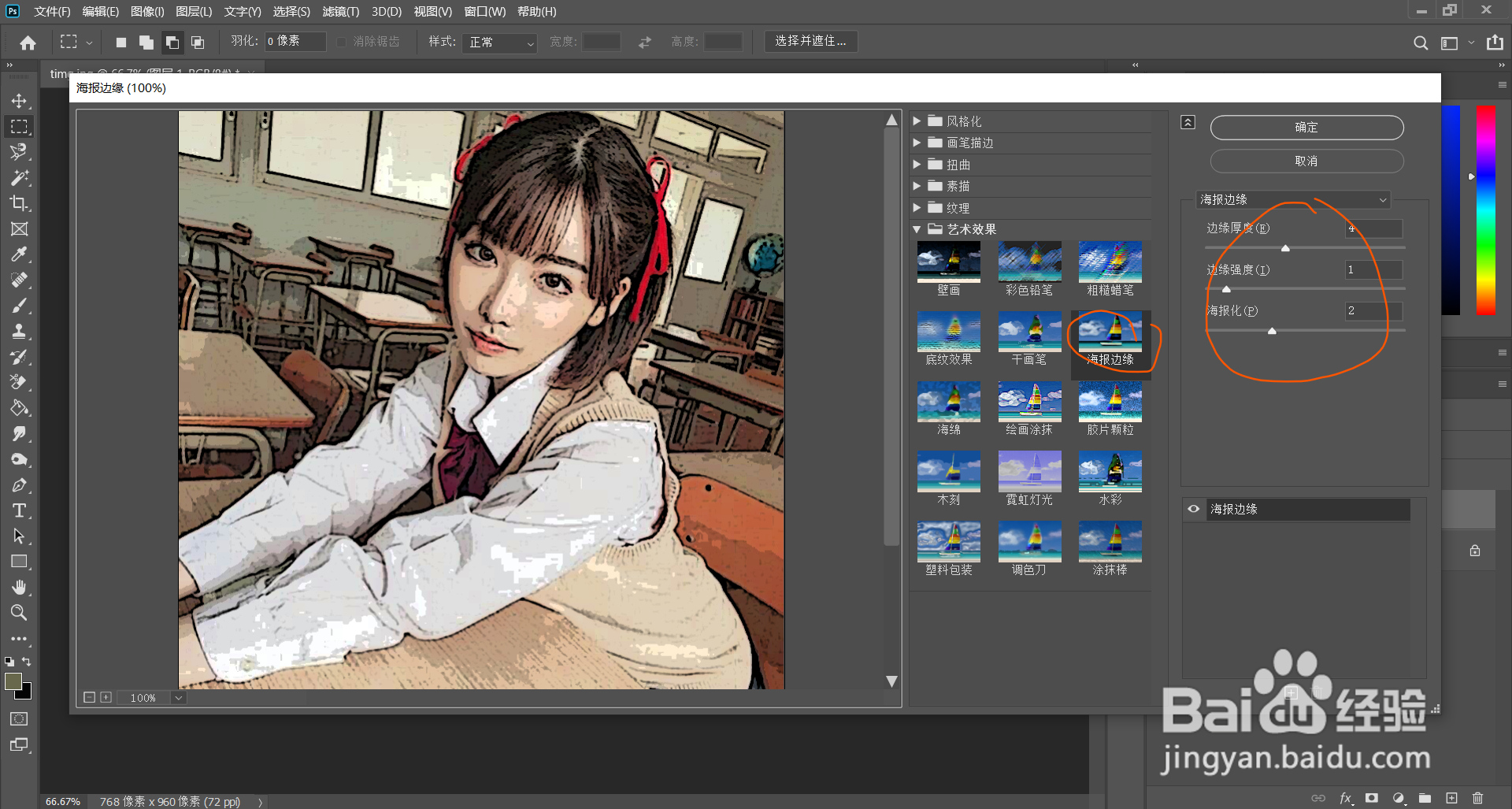
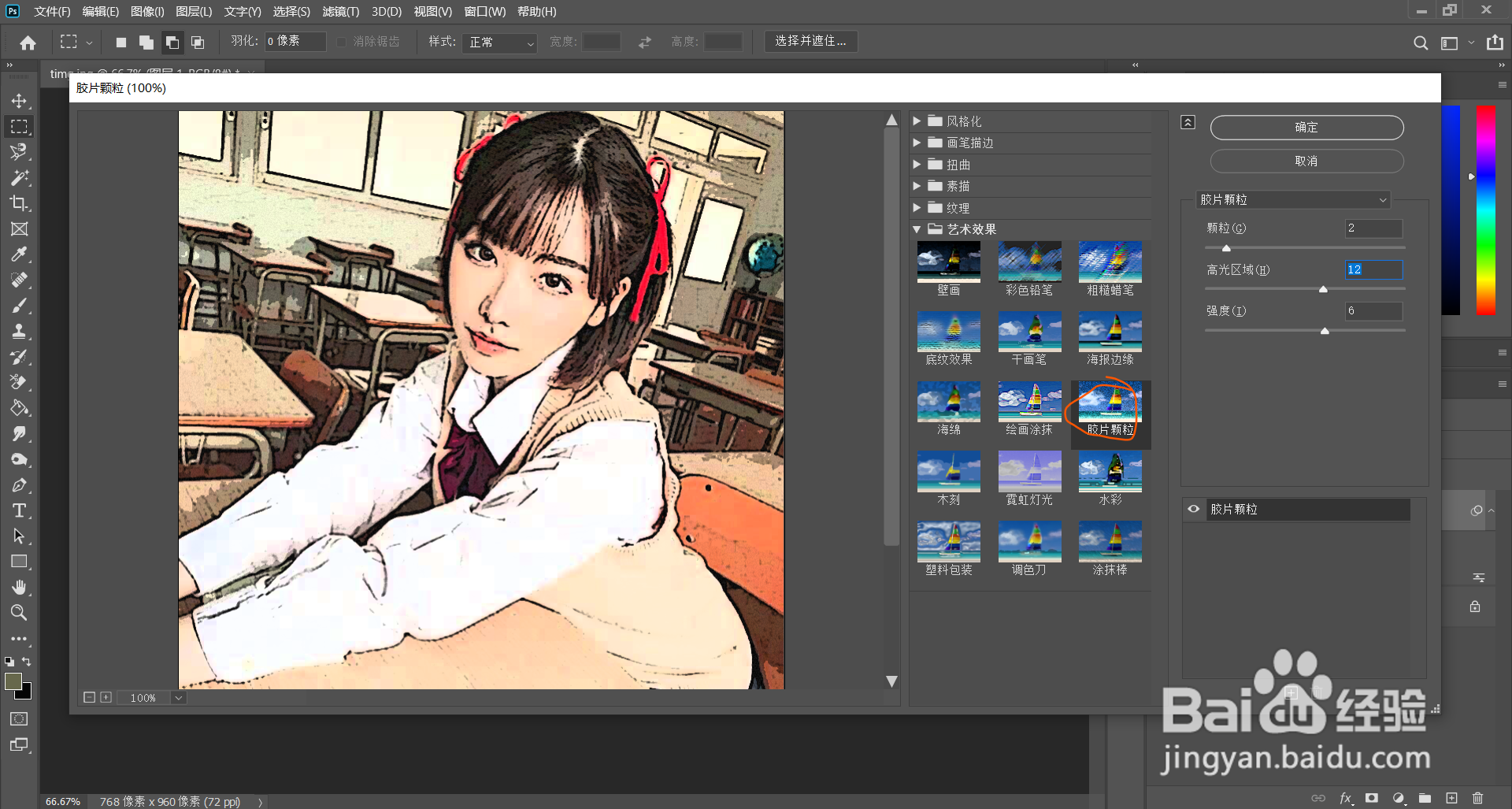
6、点击确认,再点击滤镜库,点击胶片颗粒,数值让图片看起来舒服
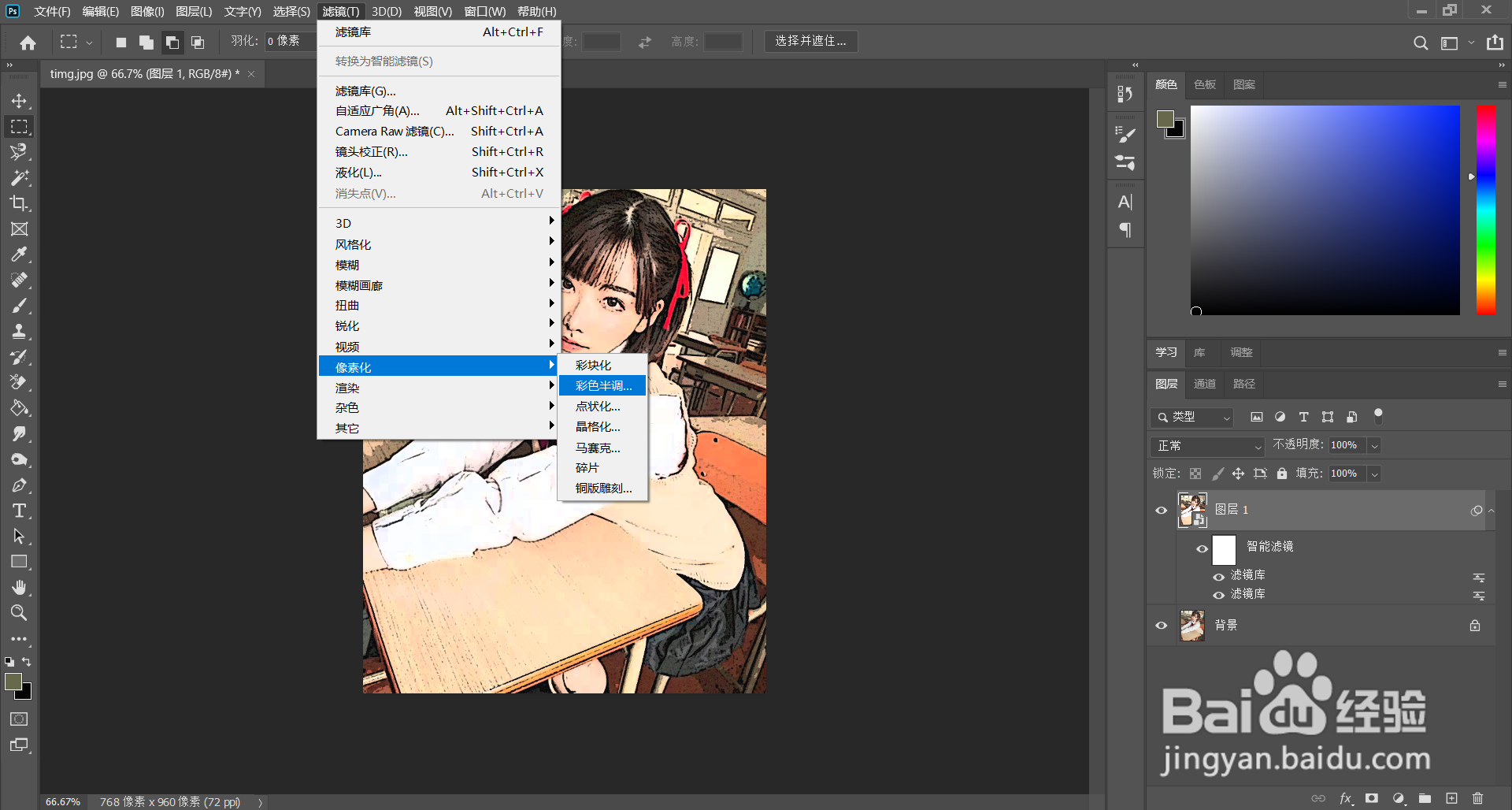
7、点击滤镜-像素化-彩色半调
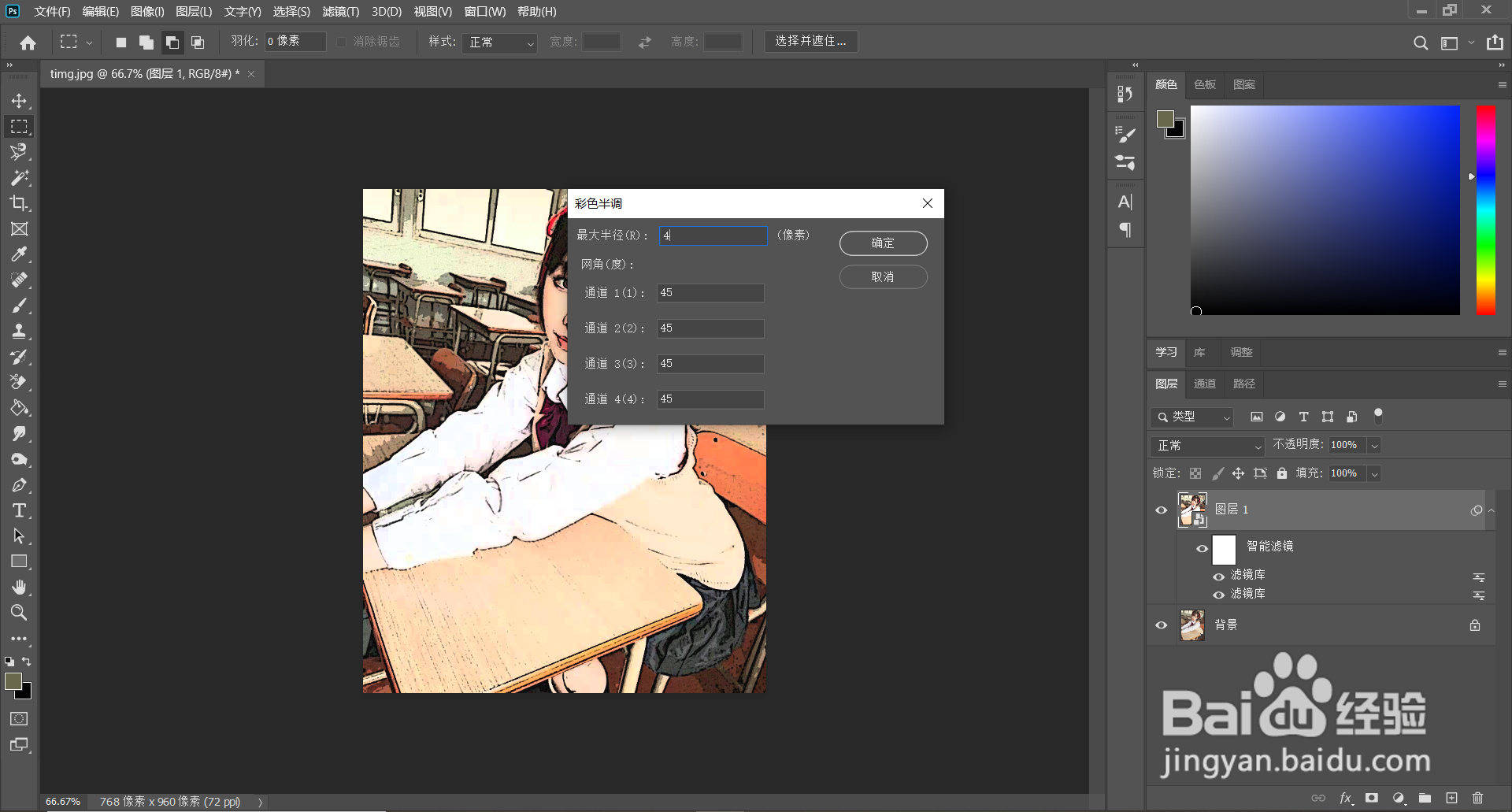
8、数值如图更改
9、鼠标双击点击图片的区域
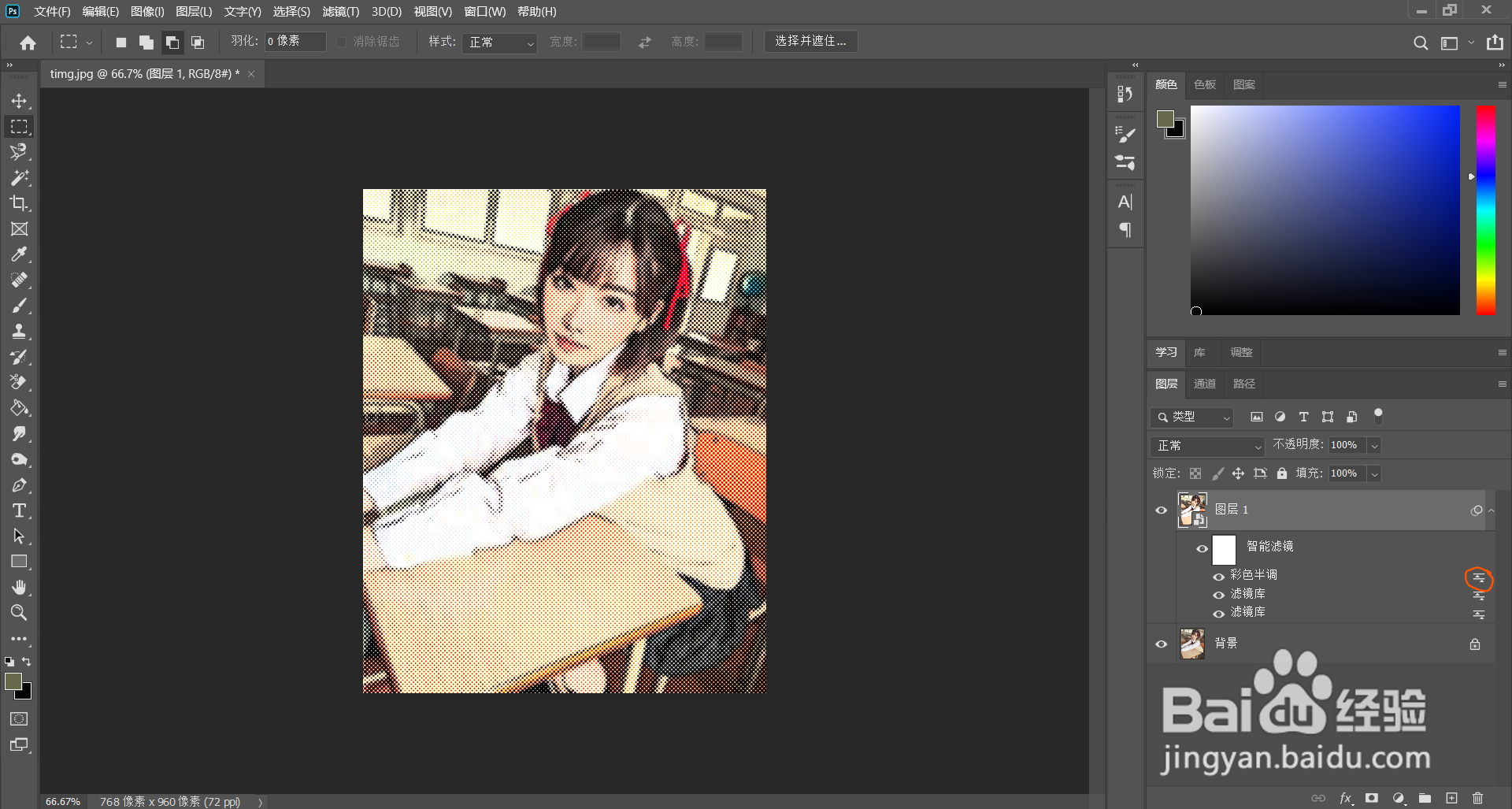
10、模式改为柔光,透明度调低

11、这样就好了

时间:2024-10-13 18:41:56
1、打开图片
2、ctrl+j复制作为备份
3、右键转换为智能对象
4、点击滤镜-滤镜库
5、海报边缘,数值412
6、点击确认,再点击滤镜库,点击胶片颗粒,数值让图片看起来舒服
7、点击滤镜-像素化-彩色半调
8、数值如图更改
9、鼠标双击点击图片的区域
10、模式改为柔光,透明度调低
11、这样就好了
