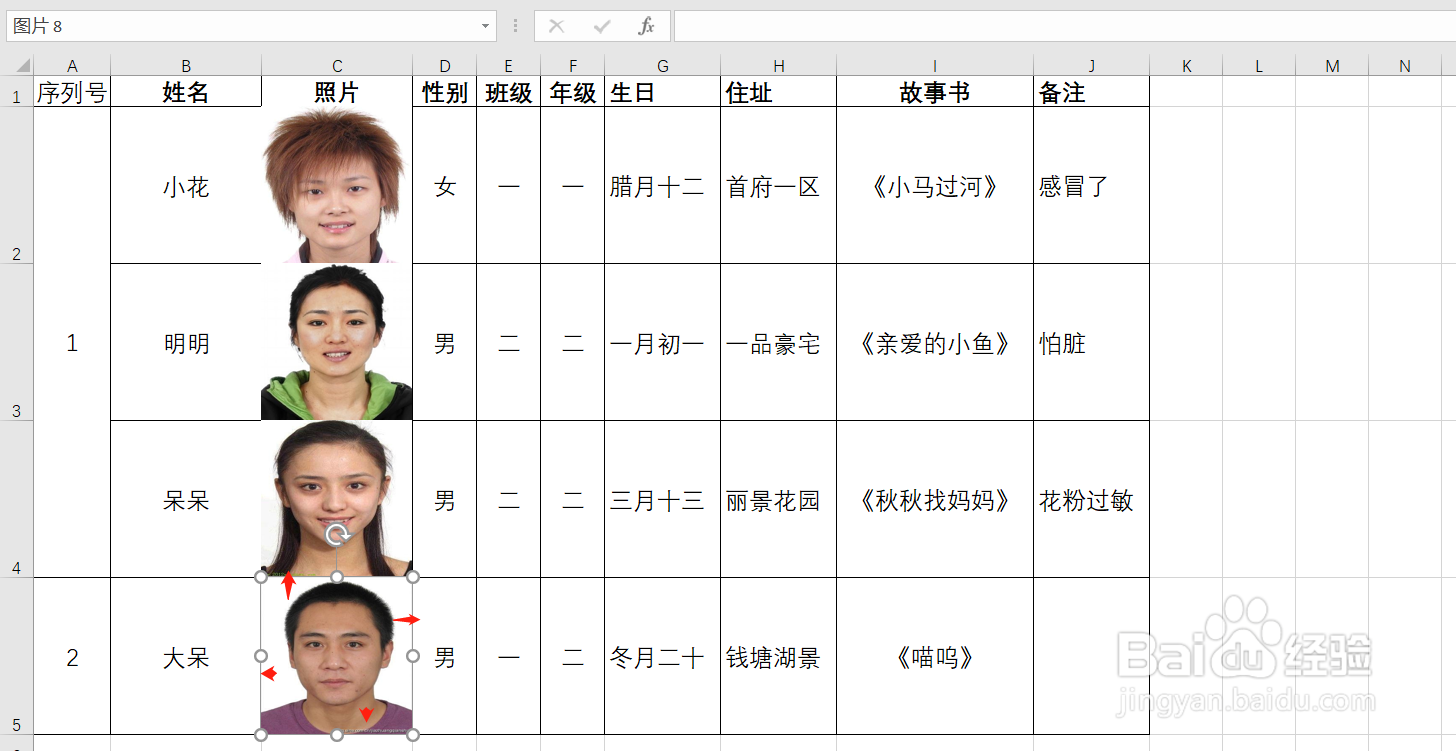
1、首先打开要编辑的文档,点选一张图片,按住键盘上的alt键的同时分别将图片的四个边向外拉,拉到伟王与单元格的边框对齐。

2、所有的图片都这样做,直到最后一张照片也调整好为止。
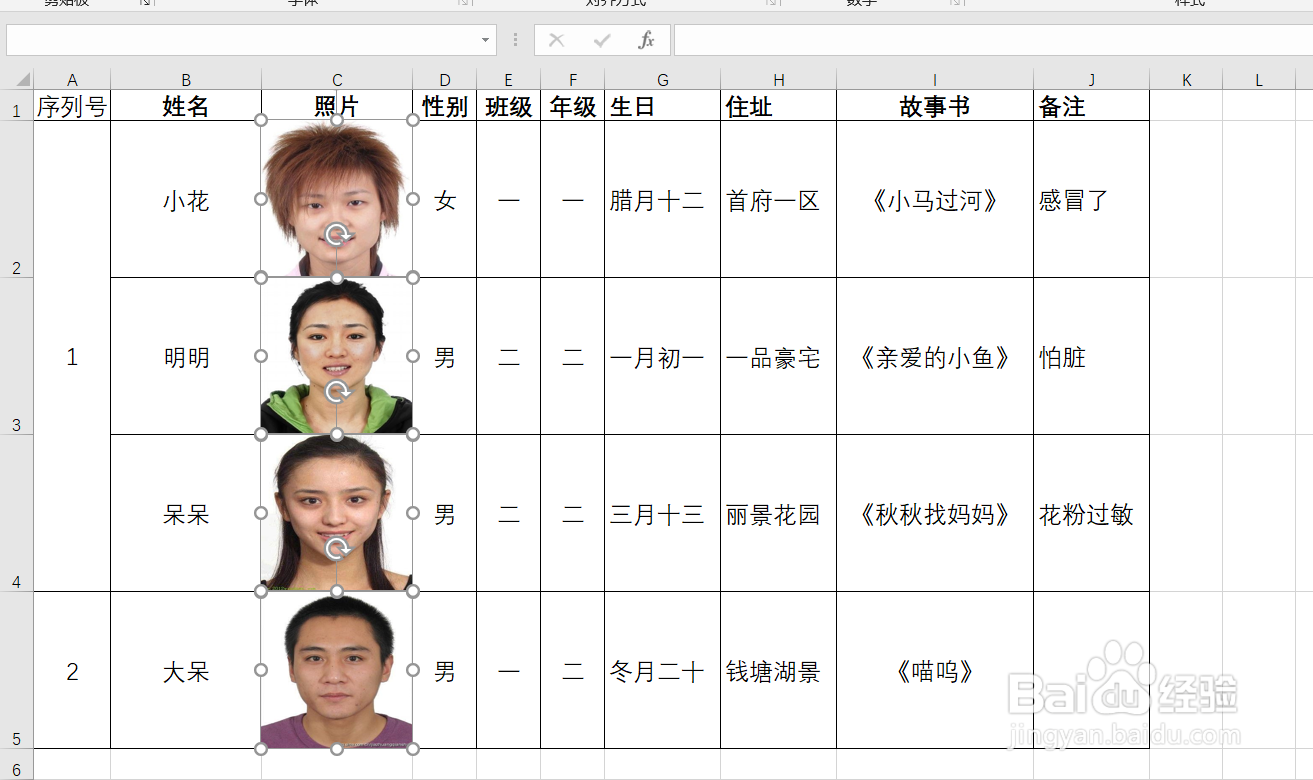
3、然后点击键盘上的ctrl+a,全选照片。
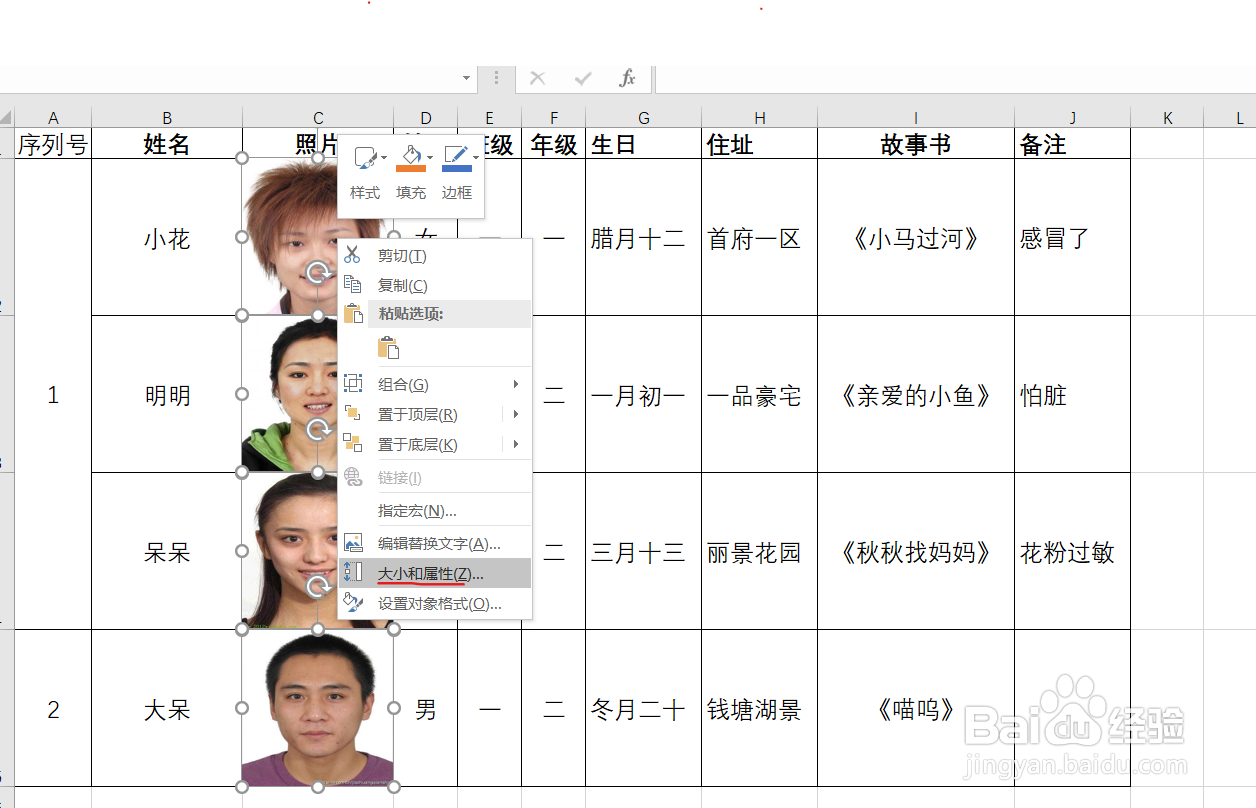
4、点击鼠标右键,选择【大小和属性信态粒】
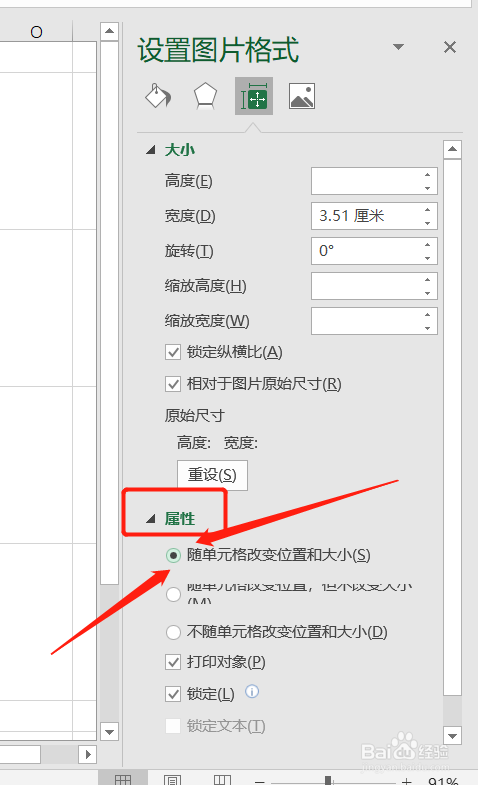
5、在【设置图片格式季裕】中打开【属性】,点选【随单元格改变位置和大小】即可。
时间:2026-04-23 18:15:25
1、首先打开要编辑的文档,点选一张图片,按住键盘上的alt键的同时分别将图片的四个边向外拉,拉到伟王与单元格的边框对齐。
2、所有的图片都这样做,直到最后一张照片也调整好为止。
3、然后点击键盘上的ctrl+a,全选照片。
4、点击鼠标右键,选择【大小和属性信态粒】
5、在【设置图片格式季裕】中打开【属性】,点选【随单元格改变位置和大小】即可。
