1、首先,在手机上打开新浪微博APP软件,如图所示。

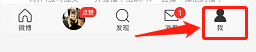
2、在页面的右下角点击“我”,如图所示。
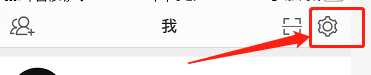
3、在“我”页面中,点击右上角的设置标志,如图所示。
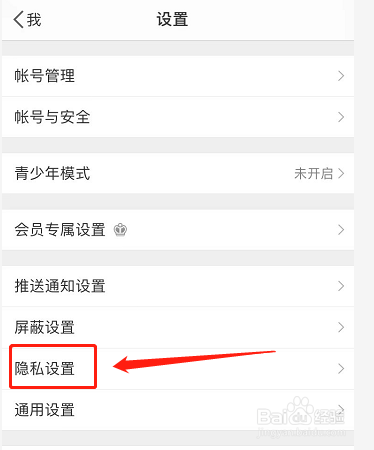
4、进入“设置”页面,点击“隐私设置”,如图所示。
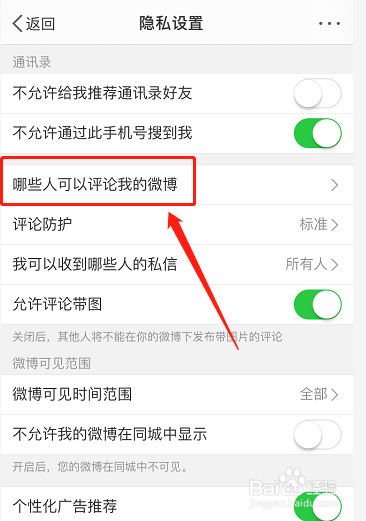
5、在“隐私设置”页面中,找到“哪些人可以评论我的微博”,如图所示。
6、进入页面后,找到“我的粉丝”,如图所示。
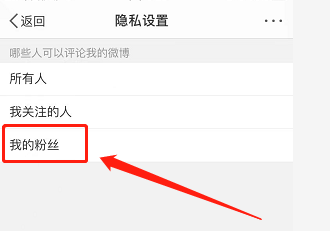
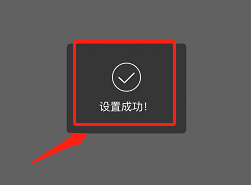
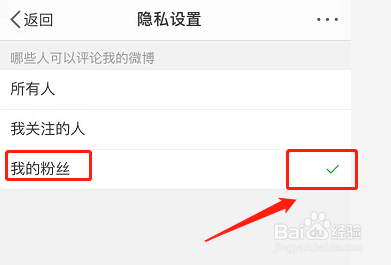
7、在“我的粉丝”几个字上点一下,就会弹出对话窗写着“设置成功”,右边出现一个绿色的“√”就完成了。如图所示。以上就是新浪微博设置只允许我的粉丝评论的步骤。
时间:2026-04-21 17:33:57
1、首先,在手机上打开新浪微博APP软件,如图所示。
2、在页面的右下角点击“我”,如图所示。
3、在“我”页面中,点击右上角的设置标志,如图所示。
4、进入“设置”页面,点击“隐私设置”,如图所示。
5、在“隐私设置”页面中,找到“哪些人可以评论我的微博”,如图所示。
6、进入页面后,找到“我的粉丝”,如图所示。
7、在“我的粉丝”几个字上点一下,就会弹出对话窗写着“设置成功”,右边出现一个绿色的“√”就完成了。如图所示。以上就是新浪微博设置只允许我的粉丝评论的步骤。
