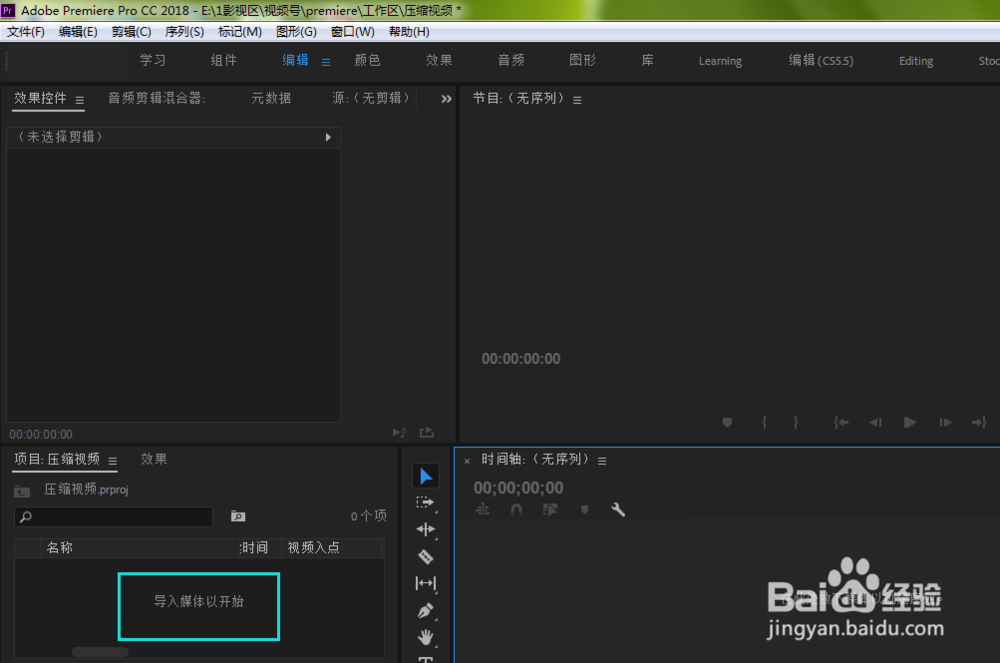
1、我们在电脑上打开premiere cc软件,新建项目,在空白位置双击鼠标,导入我们想要制作的视频
2、将导入的视频文件拖到时间轴上

3、点击面板上的效果栏目

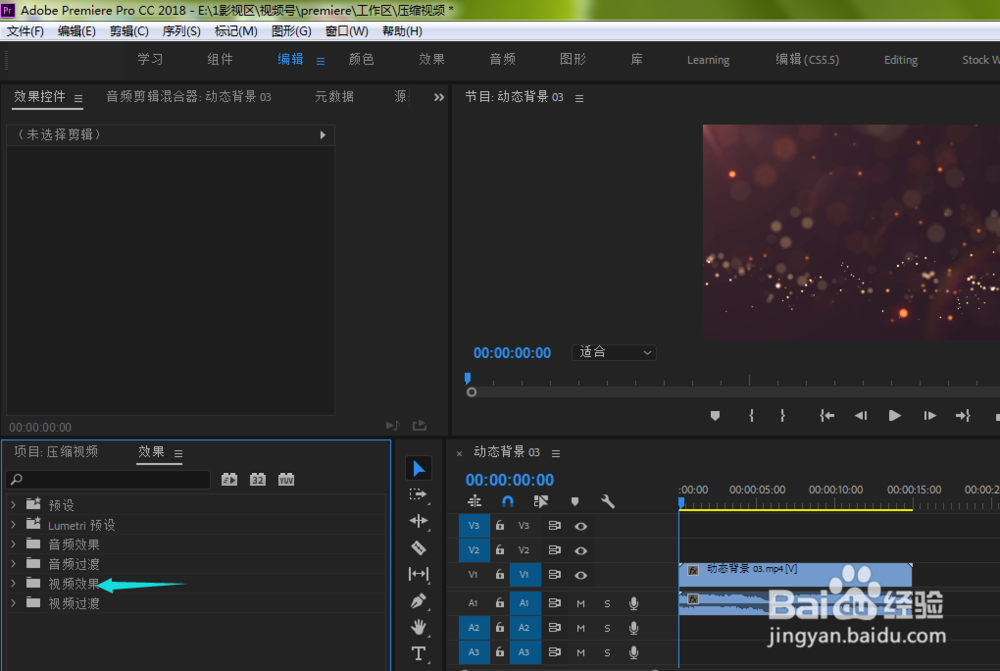
4、在效果栏目下找到【视频效果】,点击打开
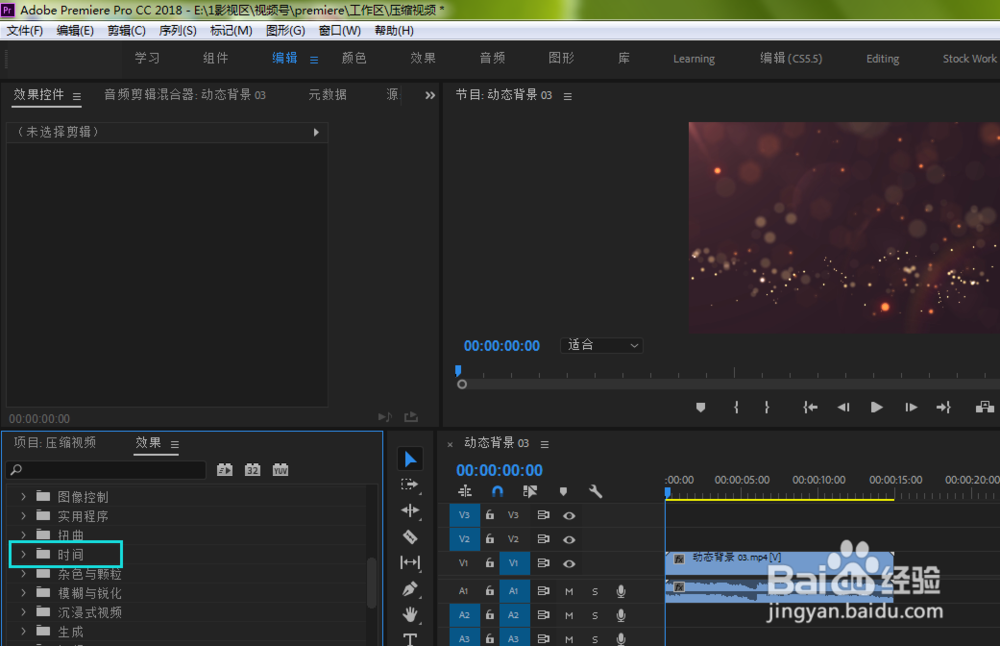
5、在弹出的菜单栏中找到【时间】,点击打开
6、将时间栏目下的【抽帧时间】拖拽到右侧时间轴视频上面

7、这时,效果控件下抽帧时间的帧速率调整为8以下,即可产生播放卡顿的播放效果
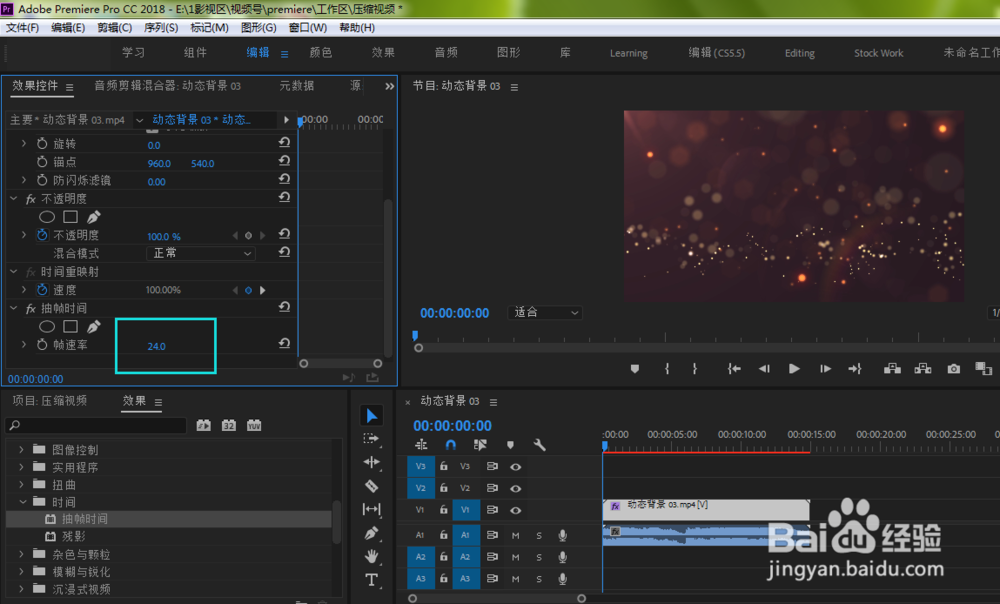
8、如下图所示,笔者当前的帧速率调整为3,数值越小,播放起来效果就越卡顿

时间:2026-04-22 10:32:27
1、我们在电脑上打开premiere cc软件,新建项目,在空白位置双击鼠标,导入我们想要制作的视频
2、将导入的视频文件拖到时间轴上
3、点击面板上的效果栏目
4、在效果栏目下找到【视频效果】,点击打开
5、在弹出的菜单栏中找到【时间】,点击打开
6、将时间栏目下的【抽帧时间】拖拽到右侧时间轴视频上面
7、这时,效果控件下抽帧时间的帧速率调整为8以下,即可产生播放卡顿的播放效果
8、如下图所示,笔者当前的帧速率调整为3,数值越小,播放起来效果就越卡顿
