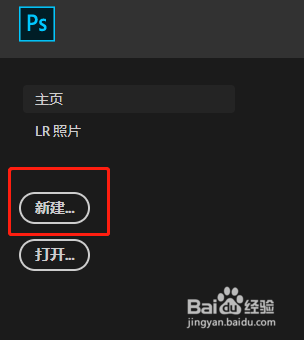
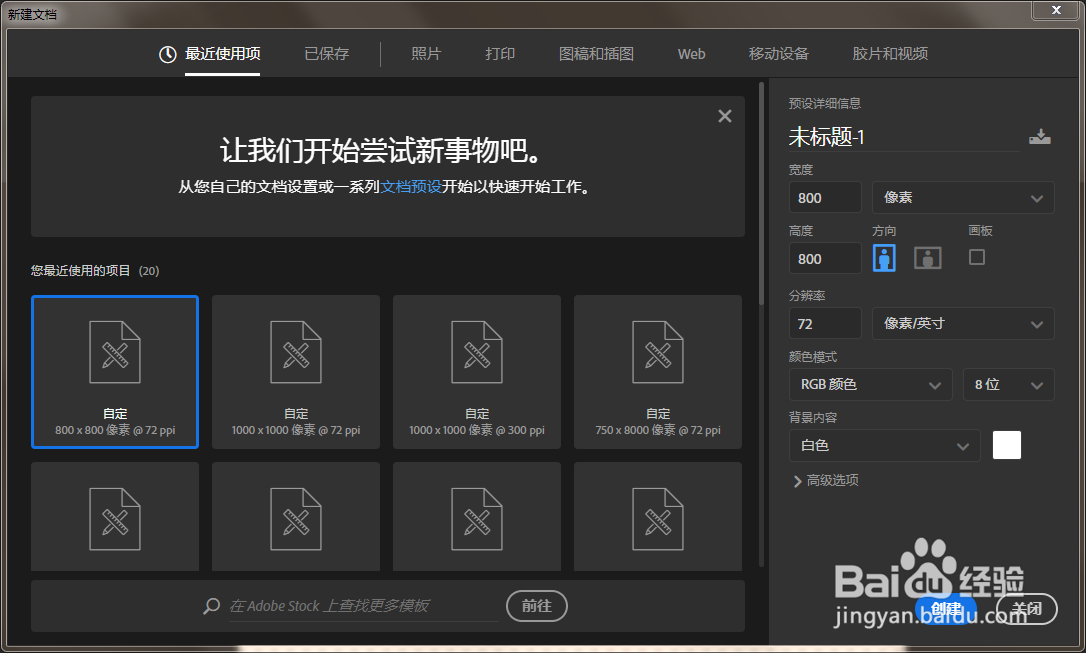
1、打开ps,新建画布(ctrl+n),选择合适尺寸,我这里选择800*800
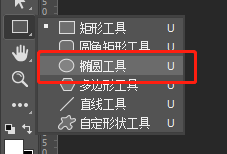
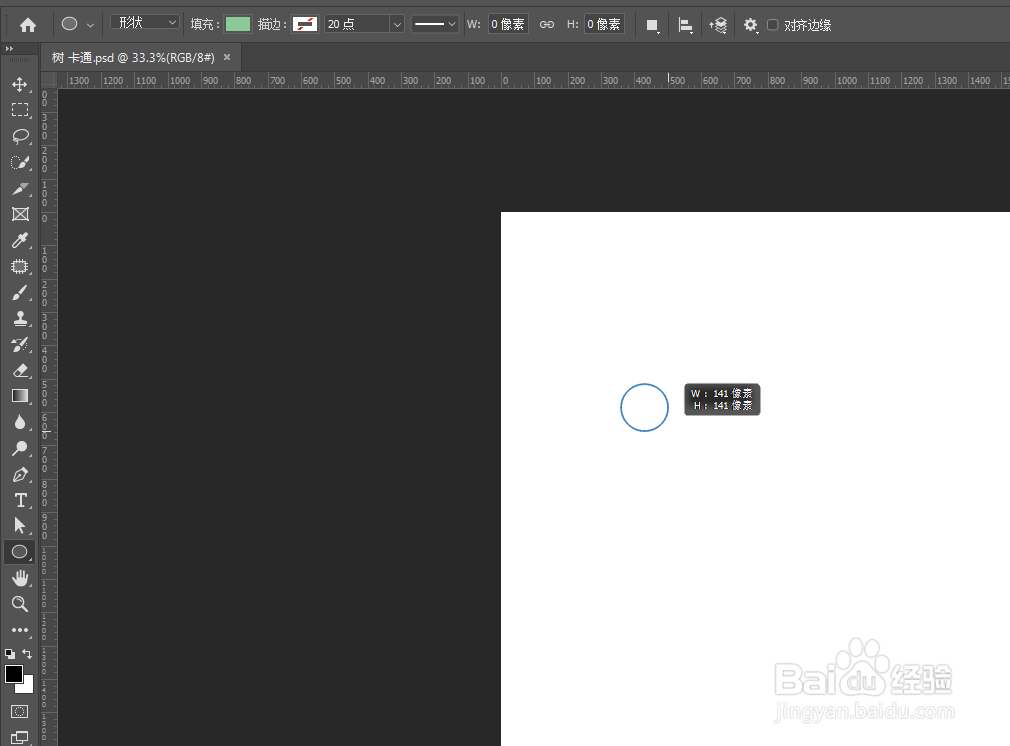
2、使用椭圆工具,按住shift绘制一个正圆,填充为绿色,描边关掉
3、松开shift,多绘制几个大小不同,形状不一的椭圆,组合在一起
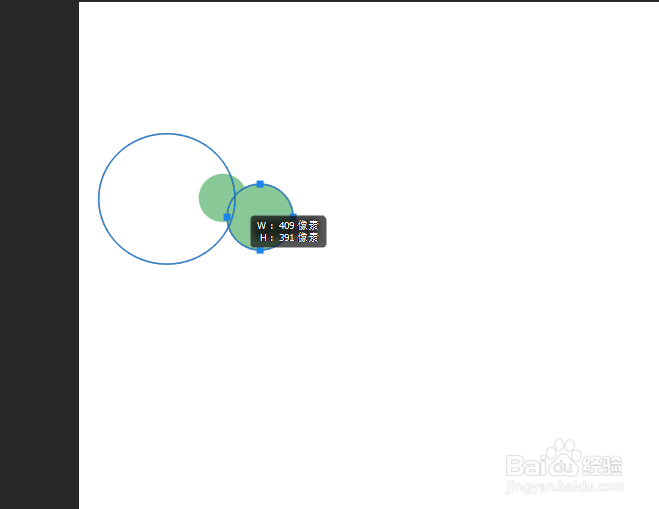
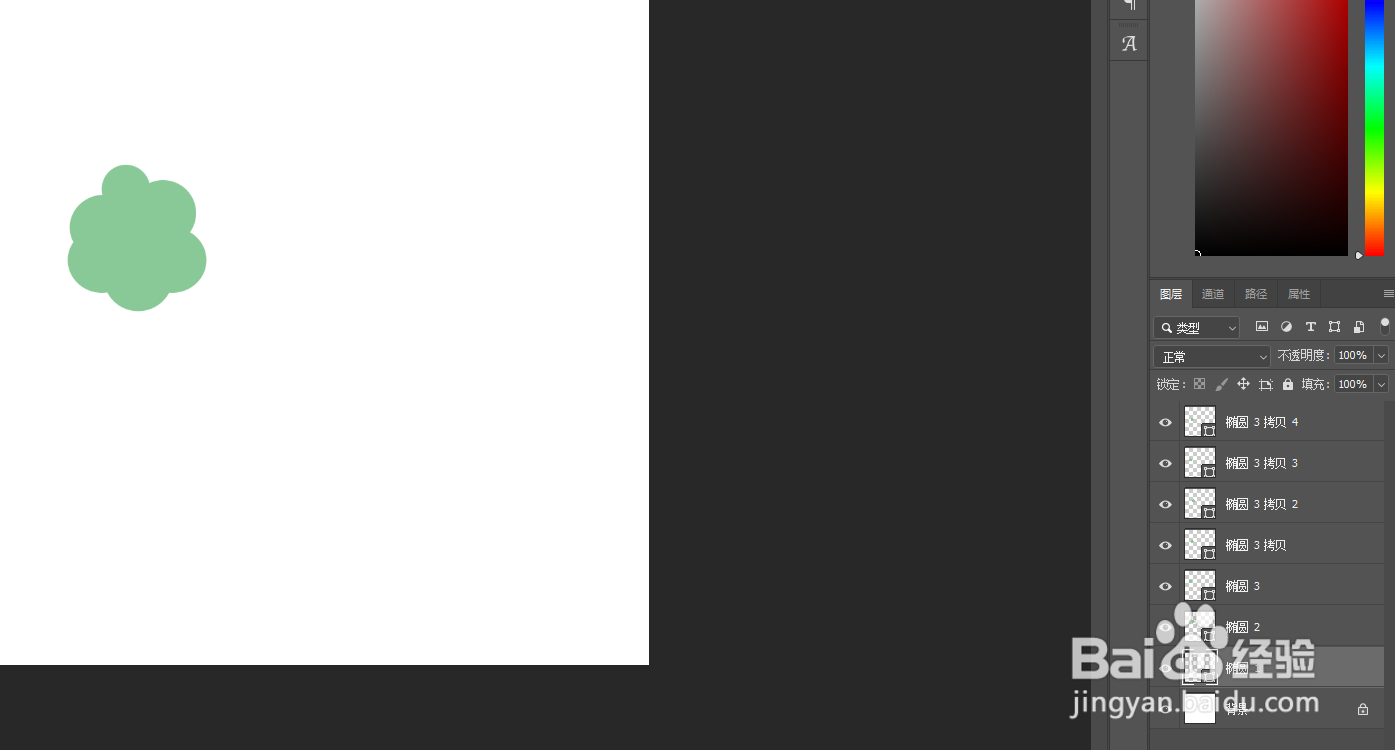
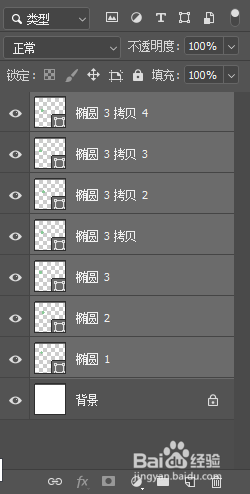
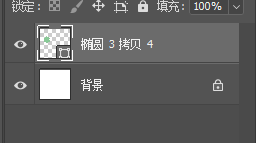
4、按住shift选择所有椭圆图层,按住ctrl+e合并成一个图像
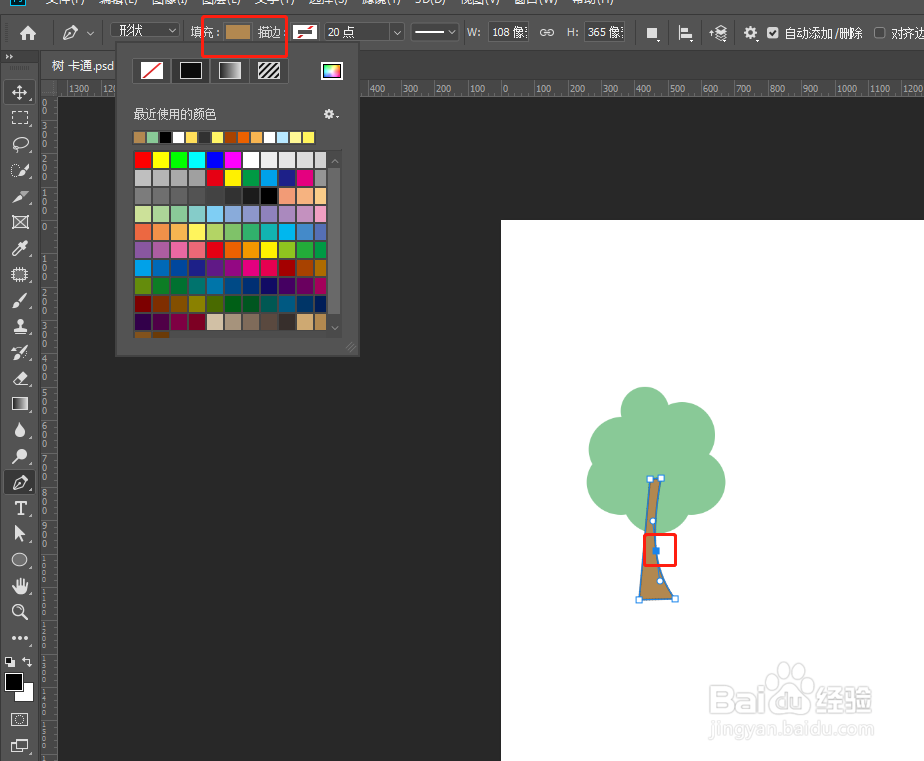
5、选中钢笔工具,新建图层(ctrl+shift+n)勾勒出树干的形状,填充深棕色,关闭描边

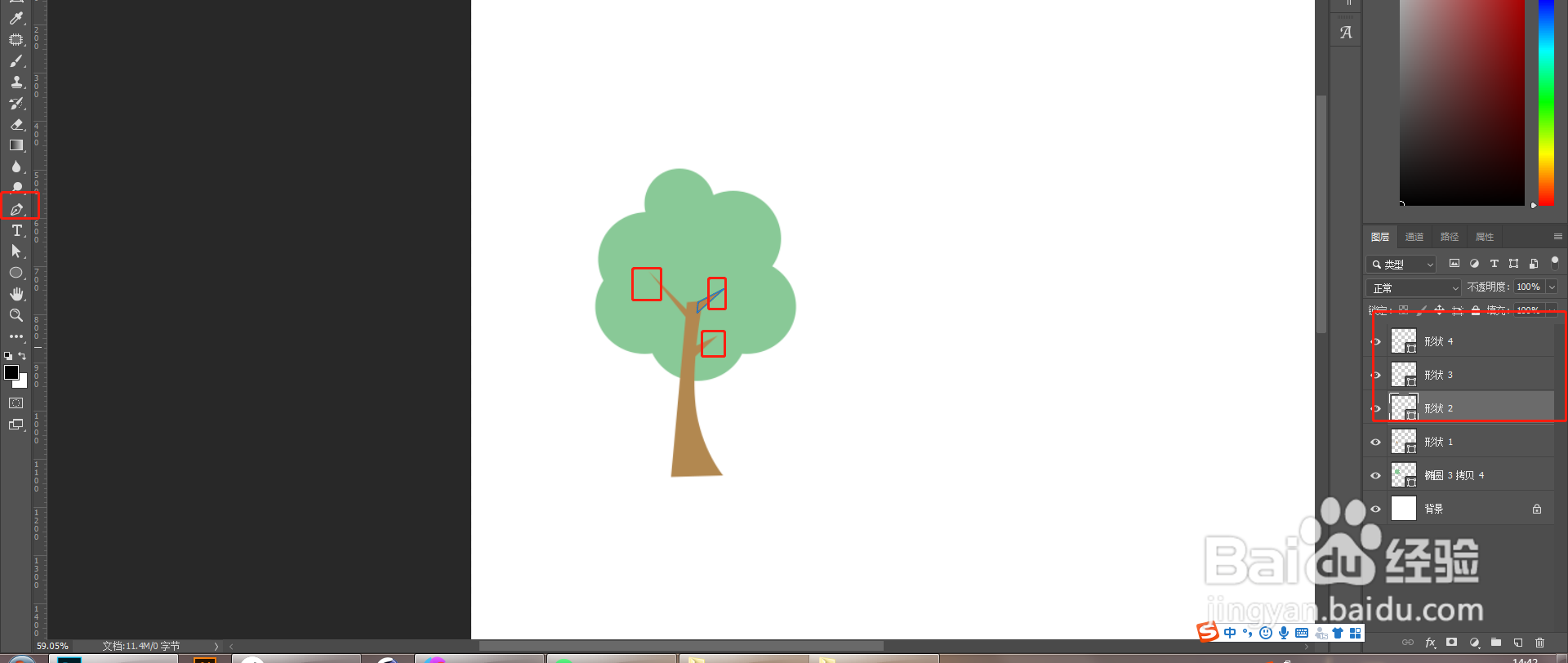
6、再用钢笔工具加入一些细小的枝干,具体如下图
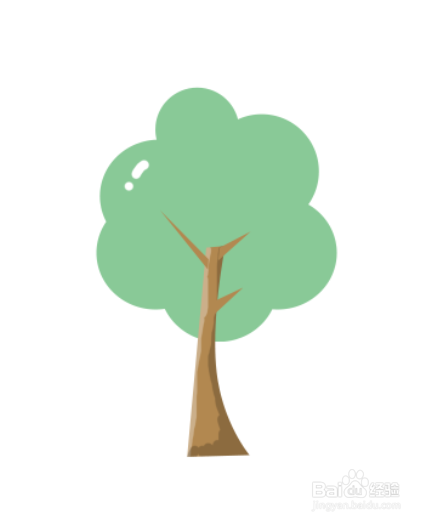
7、加上一些高光和阴影,一颗卡通小树就完成啦,是不是很简单呢~
时间:2026-04-22 08:01:55
1、打开ps,新建画布(ctrl+n),选择合适尺寸,我这里选择800*800
2、使用椭圆工具,按住shift绘制一个正圆,填充为绿色,描边关掉
3、松开shift,多绘制几个大小不同,形状不一的椭圆,组合在一起
4、按住shift选择所有椭圆图层,按住ctrl+e合并成一个图像
5、选中钢笔工具,新建图层(ctrl+shift+n)勾勒出树干的形状,填充深棕色,关闭描边
6、再用钢笔工具加入一些细小的枝干,具体如下图
7、加上一些高光和阴影,一颗卡通小树就完成啦,是不是很简单呢~
