Word 2007如何设置多分栏添加分隔线

 时间:2026-02-12 11:05:39

1、我们在电脑界面上找到“Microsoft Office Word  2007”并双击打开。{如下图所示}

Word 2007如何设置多分栏添加分隔线

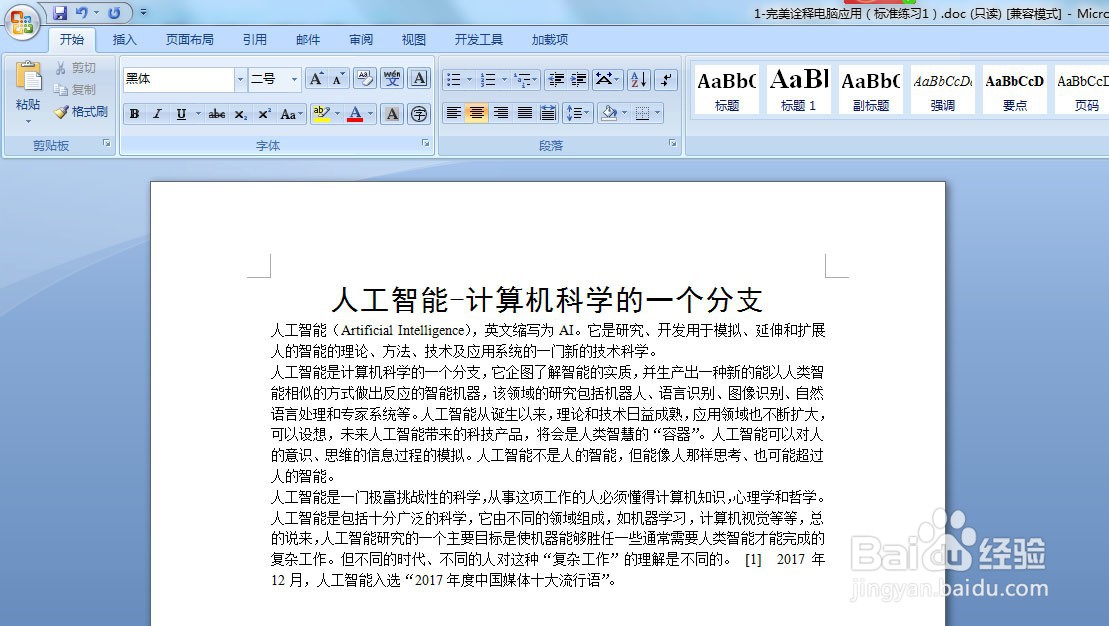
2、进入Microsoft Office Word软件主界面,并打开一篇文章。{如下图所示}
Word 2007如何设置多分栏添加分隔线

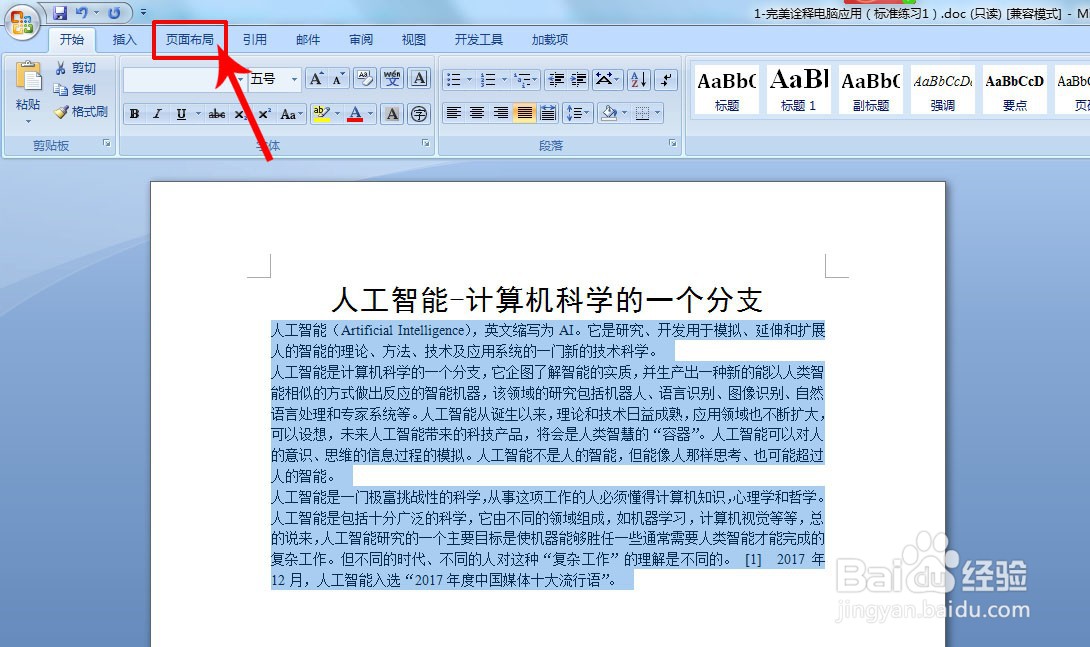
3、在菜单栏上点击“页面布局”项。{如下图所示}

Word 2007如何设置多分栏添加分隔线

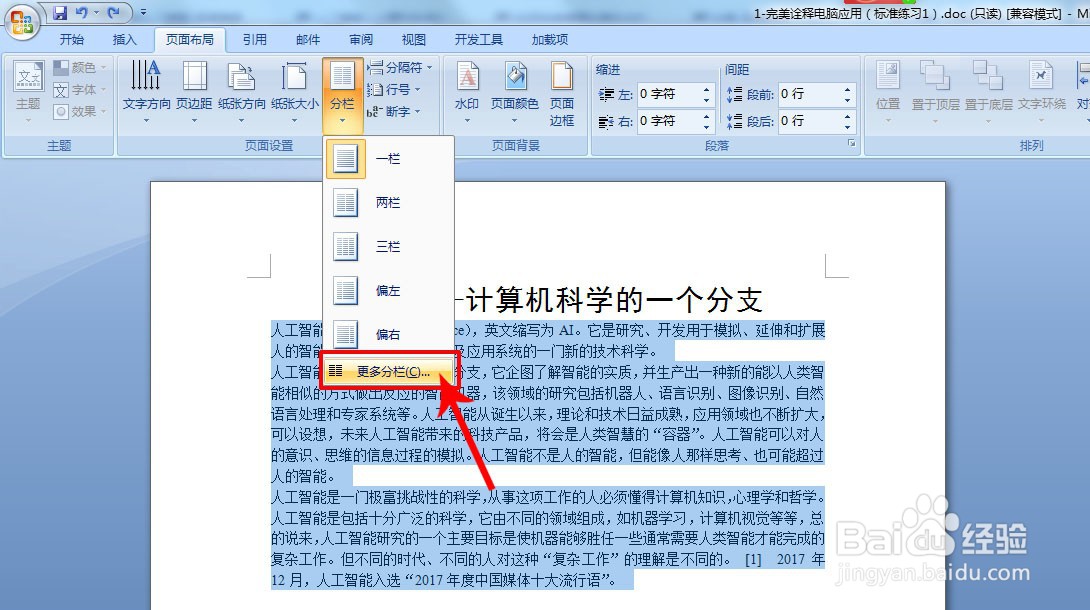
4、在弹出的下拉选择中,单击下面的“更多分栏”项。{如下图所示}

Word 2007如何设置多分栏添加分隔线

5、在分栏页面对话框,单击红色箭头方框处的向上按钮。{如下图所示}

Word 2007如何设置多分栏添加分隔线

6、在标记➊处,勾选分隔线。在➋处,单击“确实”按钮。{如下图所示}

Word 2007如何设置多分栏添加分隔线

7、分离线也有了,共成功分为了四栏。{如下图所示}

Word 2007如何设置多分栏添加分隔线

  • Word2019怎么修改表格样式
  • word2010怎么设置文字效果
  • word高手之Word域学习
  • word中设置第一段文字首字下沉
  • word如何将文字双行合一,实现混排效果
  • 热门搜索
    孕妇可以吃哪些零食 怎么盗号qq 银川旅游 脸部下垂怎么恢复 怎么样收缩毛孔 描写同学特点的作文 四川旅游 宫颈增生是怎么回事 内蒙旅游 安阳工学院怎么样