AUTOCAD中如何以多线来快速绘制墙体

 时间:2025-01-05 02:38:56

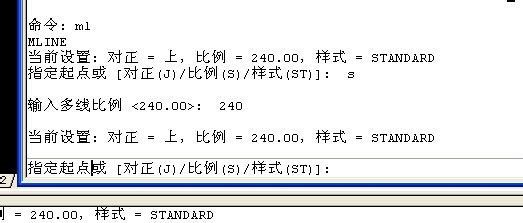
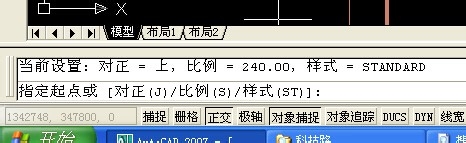
1、我们以绘制240厚度的墙体为例。在命令行中输入ML,
AUTOCAD中如何以多线来快速绘制墙体

2、240厚度的墙体,则输入S空格后,输入240.

AUTOCAD中如何以多线来快速绘制墙体

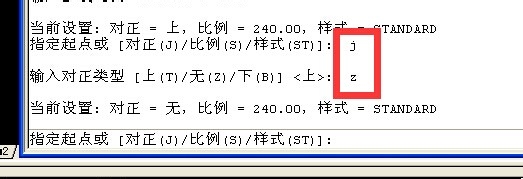
3、对齐方法一般情况下我们选择无,输入J空格再输入z空格。当然我也遇到不是两直线的中线对齐的情况。但不多。
AUTOCAD中如何以多线来快速绘制墙体

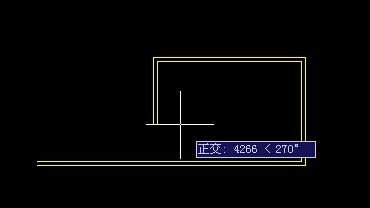
4、这个时候我们就可以快速的绘制墙体。

AUTOCAD中如何以多线来快速绘制墙体

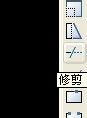
5、但这个方法有一个缺点就是不能够通过TR命令进行修剪。

AUTOCAD中如何以多线来快速绘制墙体

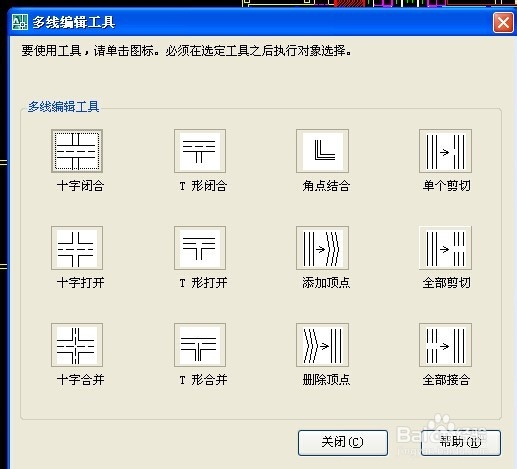
6、怎么办呢?我们可以在修改菜单中选择对象下的多线。

AUTOCAD中如何以多线来快速绘制墙体

7、这个时候我们可以使用这里面的工具进行修改多线。这是这工具使用的难点。大家多加练习,如图实在不行的可以使用BR命令将其打断后再操作。
AUTOCAD中如何以多线来快速绘制墙体
  • cad中标高怎么标注
  • 怎么在CAD上画钢筋配筋图?
  • cad正负号怎么输入
  • CAD怎么复制粘贴?
  • cad填充图案为什么是一片白
  • 热门搜索
    怎么看电脑ip 复方氨酚烷胺片怎么样 二的大写怎么写 小小说怎么写 单倍行距怎么设置 广东科技学院怎么样 聊天记录删除了怎么恢复 银行贷款怎么贷 头发掉的厉害怎么办 怎么整人