1、开机启动u启动u盘(详细参考“电脑怎么进bios更改启动顺序”),进入主菜单界面选择“【02】u启动win8pe标准版(新机器)”并回车,如图:

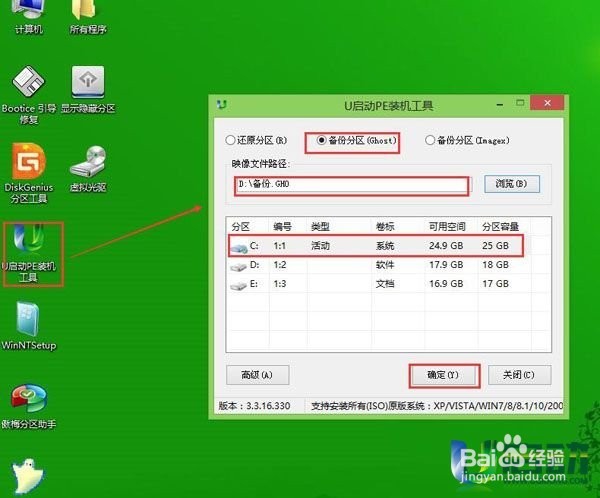
2、进入桌面后,我们双击打开“u启动PE装机工具”,在弹出的窗口中点击“备份分区”并选择需要备份的系统盘“c盘”(温馨提示:正常情况下我们的系统都是安装在c盘),然后再选择备份时文件所存放的本地磁盘。此时u深度pe装机工具会自动生成一个存储路径,点击“确定”即可,如图:
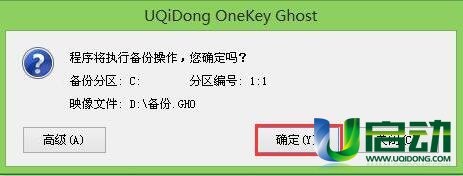
3、接着在弹出的窗口中选择“确定(Y)”按钮开始执行备份过程,如图:
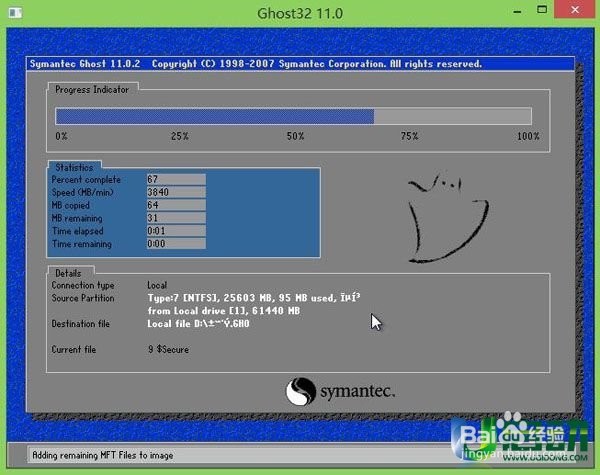
4、耐心等待系统完成备份,如图:
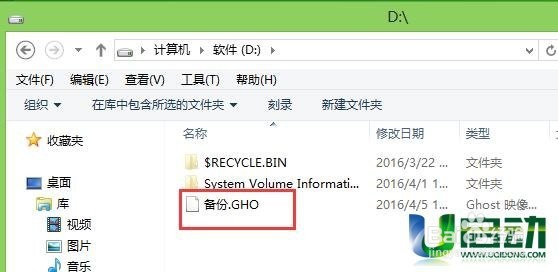
5、备份完成后,在弹出的重启计算机提示窗口中点击“否”,按照备份分区存储路径查看是否存在一个后缀名为gho的ghost映像文件,如果有,就说明备份成功了,如图: