Word如何实现一栏、多栏混合排版

 时间:2026-02-13 08:42:29

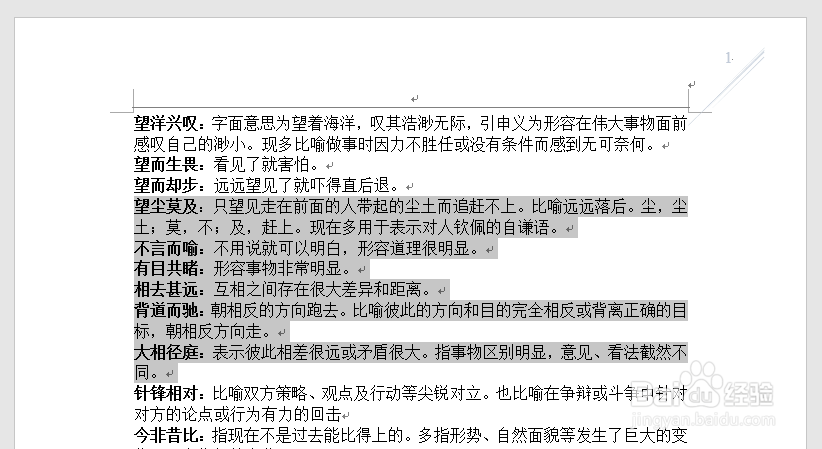
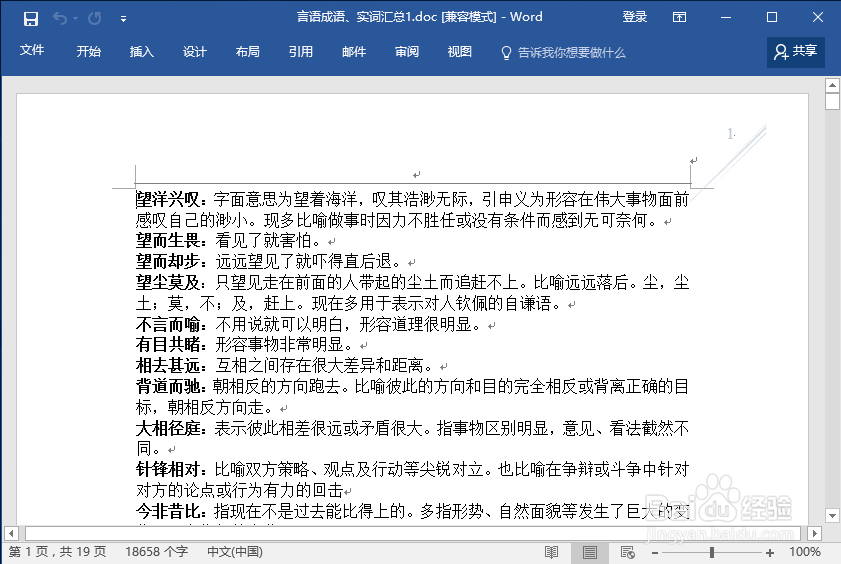
1、打开一个Word文档,可以看到这个文档是一栏的,毫无特色而言。
Word如何实现一栏、多栏混合排版

2、选中想要变为多栏的那部分文字,楼主随便选择了一部分。

Word如何实现一栏、多栏混合排版

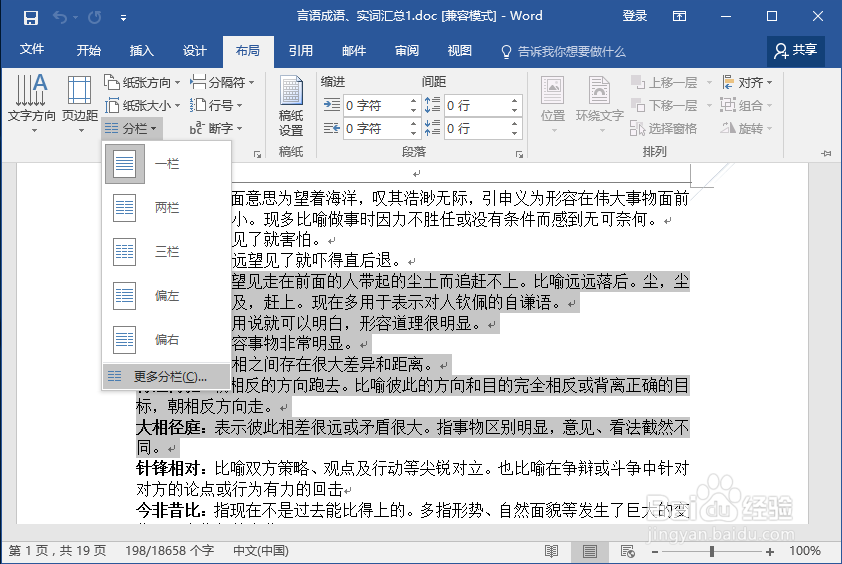
3、点击“布局”里的“分栏”,选择“更多分栏”,如下图所示:

Word如何实现一栏、多栏混合排版

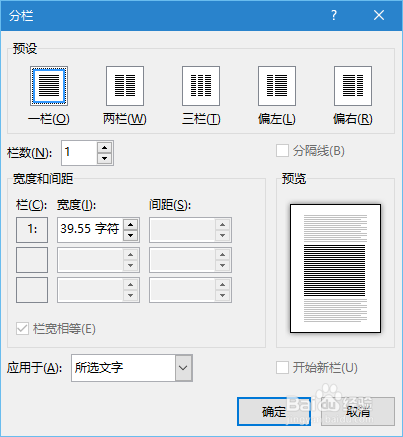
4、打开了“分栏”对话框,默认都是一栏。

Word如何实现一栏、多栏混合排版

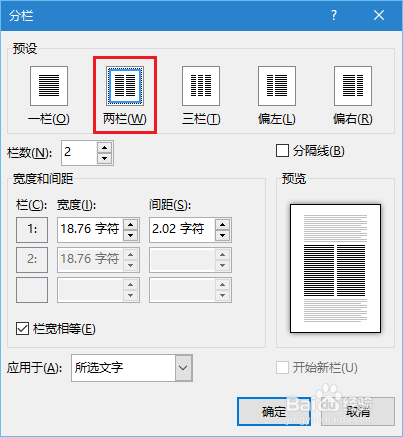
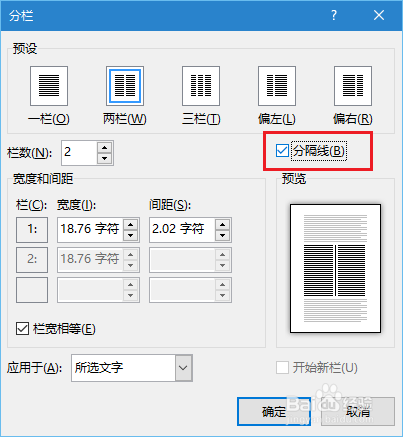
5、选择为:“两栏”,在预览中可以看到样式变化。

Word如何实现一栏、多栏混合排版

6、可以勾选“分割线”选项,可以让文档更加清晰。

Word如何实现一栏、多栏混合排版

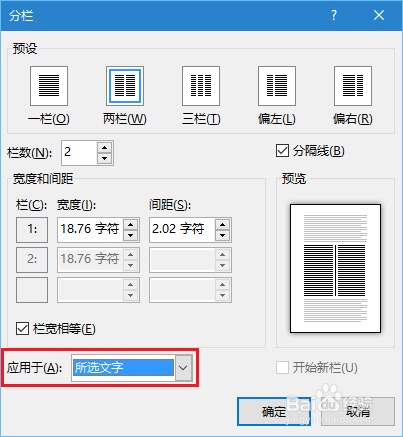
7、应用于选项一定要是“所选文字”,不然整篇文章都会成为两栏。

Word如何实现一栏、多栏混合排版

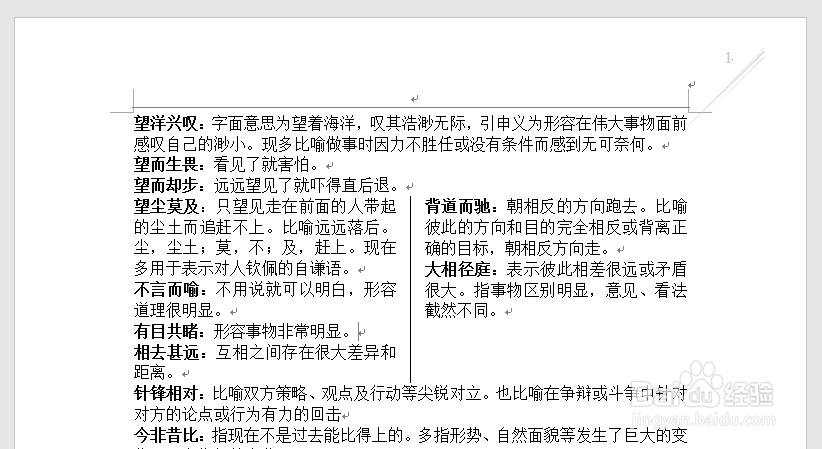
8、最后点击确定按钮,一栏与两栏的混合排版就完成了。如下图:

Word如何实现一栏、多栏混合排版

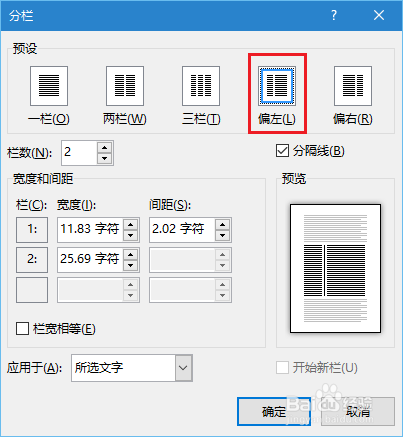
9、其实也可以更加有创造力,选择“偏左”,让分隔点较为偏左。

Word如何实现一栏、多栏混合排版

Word如何实现一栏、多栏混合排版

  • Word缩小文档页面后如何多页显示
  • word分栏怎么让文档先填满左边
  • word正文内容分栏后自动跳到下一页怎么解决
  • word文档有一半文字被挡住如何解决
  • word文档如何从两栏变成一栏
  • 热门搜索
    不含税价怎么算 括号怎么打 八宝饭怎么做 本人简历怎么写 控制面板怎么打开 黑眼圈怎么去除 茶宠怎么养 怎么包粽子好吃 iphone怎么连接电脑 豆芽怎么发