revit如何在多层楼板上绘制楼梯间洞口

 时间:2026-04-22 11:17:33

1、首先蚊够,打开revit2016,新建项目文件,在南立面视图中新建标高3。

revit如何在多层楼板上绘制楼梯间洞口

2、转到标高1视图,依次点击建筑-楼板命令,,使用矩形线绘制楼板边线,点击“√”,完成标高1楼板的绘制。

revit如何在多层楼板上绘制楼梯间洞口

revit如何在多层楼板上绘制楼梯间洞口

3、点击刚刚绘制的楼板,依次选择复制-粘贴-与选定的标高对齐的命令。

revit如何在多层楼板上绘制楼梯间洞口

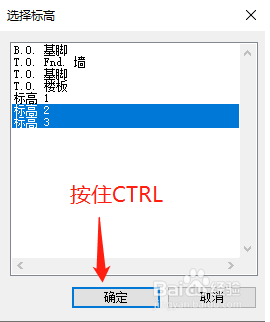
4、按住ctrl,选择标高2,标高3,点击确定,完成多层楼板的绘制。

revit如何在多层楼板上绘制楼梯间洞口

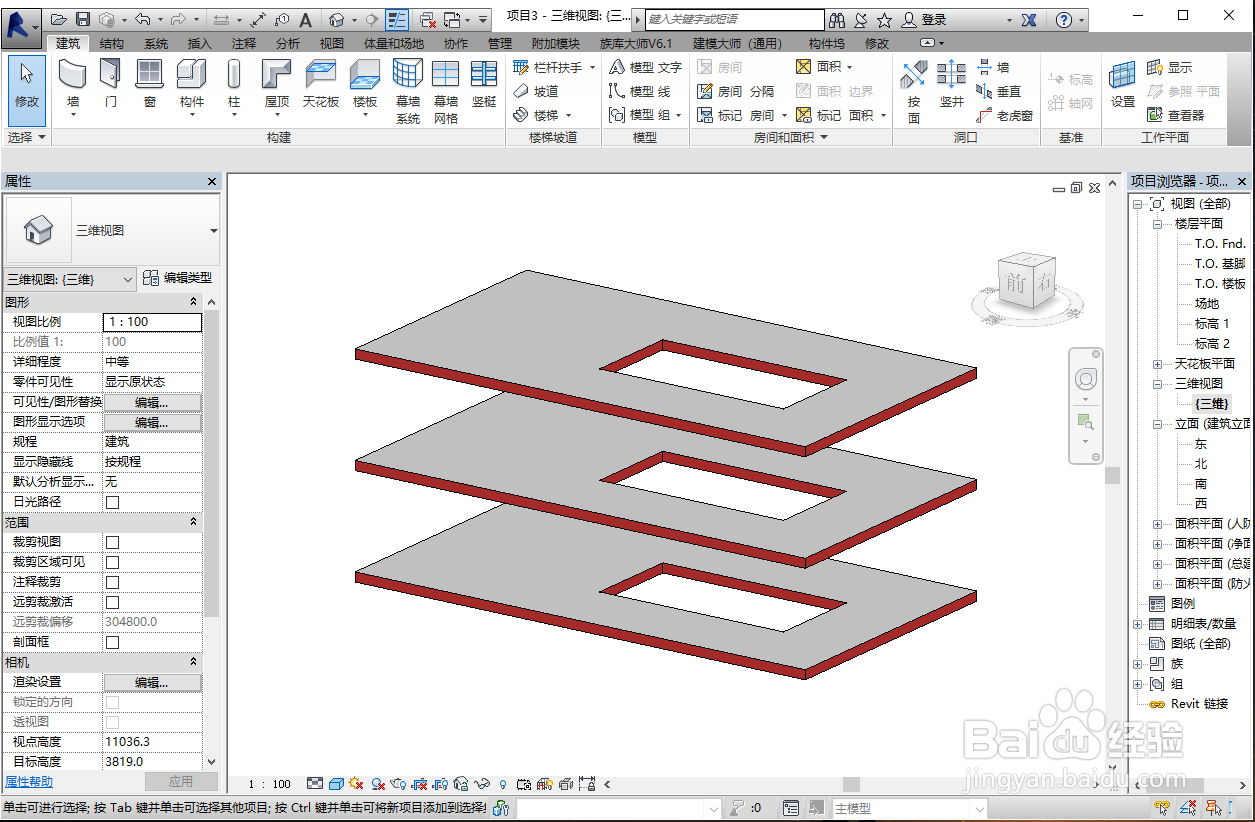
5、依次点击建筑-竖井命令,在楼板上绘制楼梯间洞口的边线,点击“√”晃牢。

revit如何在多层楼板上绘制楼梯间洞口

6、转到三维视图,点击楼板上的洞口,让竖井显示出来,然后拖动竖井上的三角号,调节竖井的垂直侮霜称范围。

revit如何在多层楼板上绘制楼梯间洞口

7、最后,点击空白处,多层楼板上的楼梯间洞口绘制完成!

revit如何在多层楼板上绘制楼梯间洞口

  • Revit怎么绘制楼梯
  • revit散水怎么画
  • revit幕墙的画法
  • revit台阶怎么画
  • Revit怎么添加门窗标号
  • 热门搜索
    怎么戒酒 苹果怎么设置id 粉刺怎么去除 社保证明怎么开 手心发热是怎么回事 怎么看显卡配置 论文怎么查重 怎么才能赚钱 喉咙痒怎么办 怎么改电脑开机密码