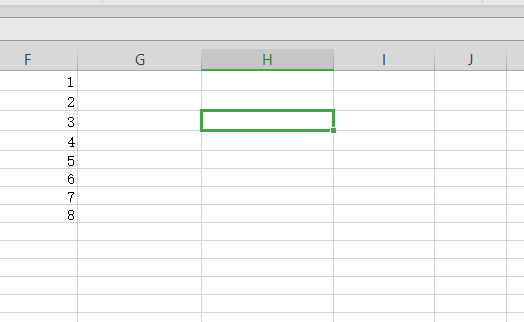
1、打开Excel表格,选中要插入黑色向下的箭头的单元格。
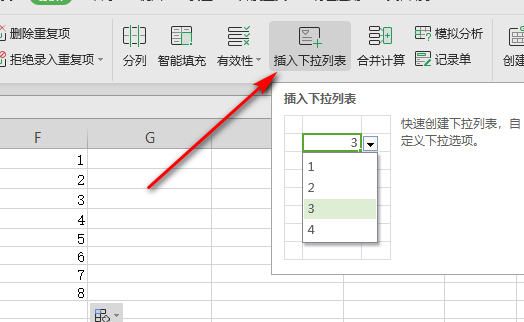
2、选中单元格后,点击数据中的插入下拉列表。
3、进入插入下拉列表,点击从单元格选中下拉选项,然后选择输入。

4、选择数据点击确定后,单元格右下角就出现了黑色向下的箭头,点击就可以下拉选择数据填充。

5、选择数据后,单元格就会填充选择的数据。

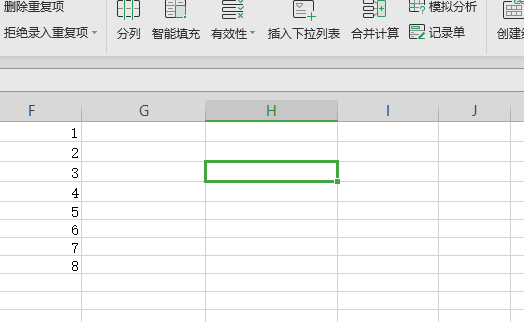
6、如果要取消的话,再次点击插入下拉列表。

7、然后点击底部的全部清除,然后点击确定。

8、全部清除后,黑色向下的图标就没有了。
时间:2026-04-22 12:38:06
1、打开Excel表格,选中要插入黑色向下的箭头的单元格。
2、选中单元格后,点击数据中的插入下拉列表。
3、进入插入下拉列表,点击从单元格选中下拉选项,然后选择输入。
4、选择数据点击确定后,单元格右下角就出现了黑色向下的箭头,点击就可以下拉选择数据填充。
5、选择数据后,单元格就会填充选择的数据。
6、如果要取消的话,再次点击插入下拉列表。
7、然后点击底部的全部清除,然后点击确定。
8、全部清除后,黑色向下的图标就没有了。
